
Nachdem du TuCalendi mit dem Outlook Kalender integriert hast, kannst du jedes Event mit dem Outlook Kalender verbinden, damit sie synchronisiert werden. So wird ein Meeting, das ein Kunde über TuCalendi mit dir vereinbart, automatisch in deinen Outlook Kalender eingetragen.
Melde dich mit deinem Benutzernamen und Passwort bei TuCalendi an. Gehe zum Menüpunkt "Kalender":
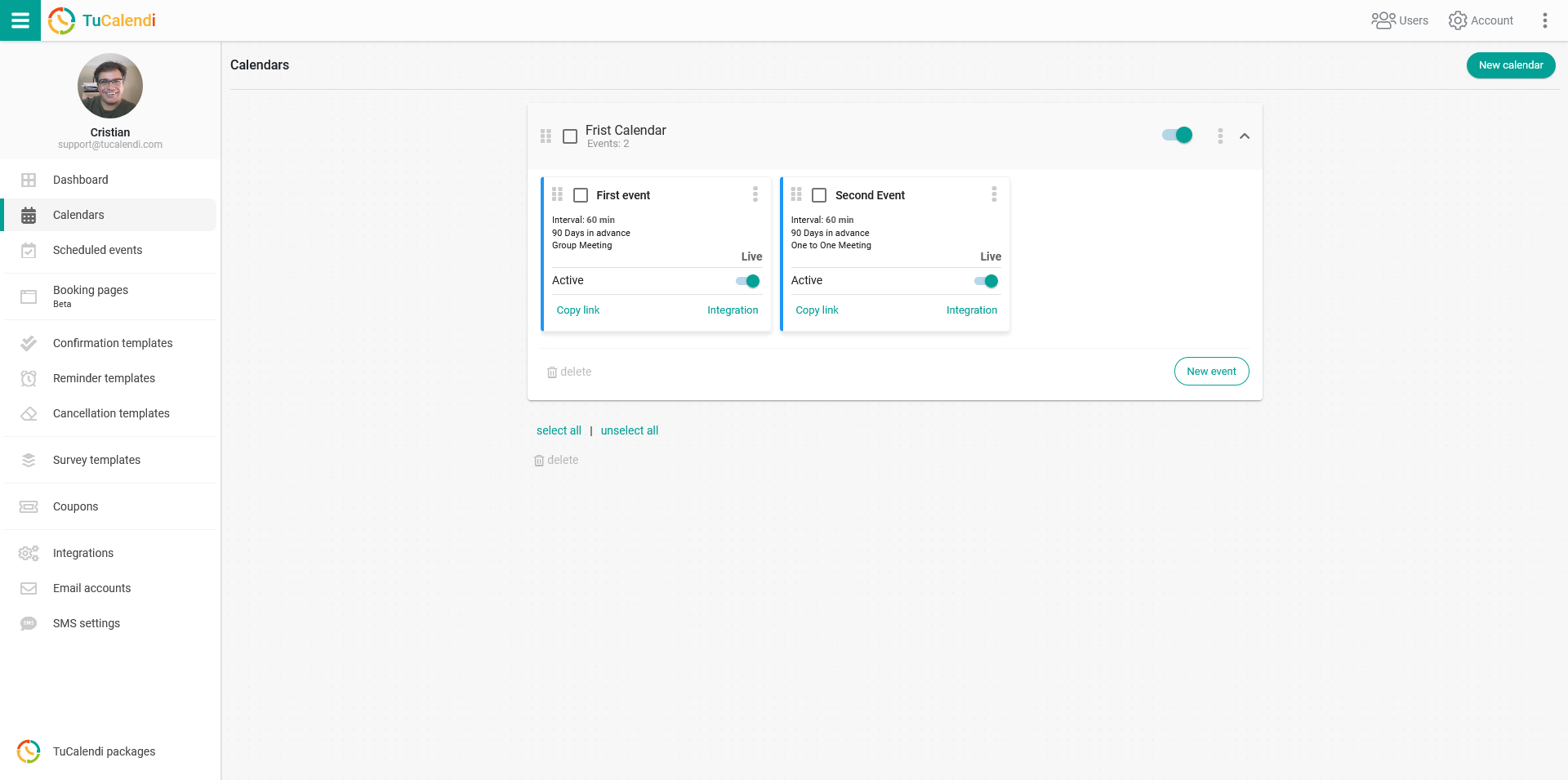
Suche das Event, das du mit dem Outlook Kalender verbinden möchtest, und klicke auf den Namen des Events.
Im horizontalen Menü werden alle Konfigurationsoptionen des Events angezeigt.
Klicke auf "Synchronisation".
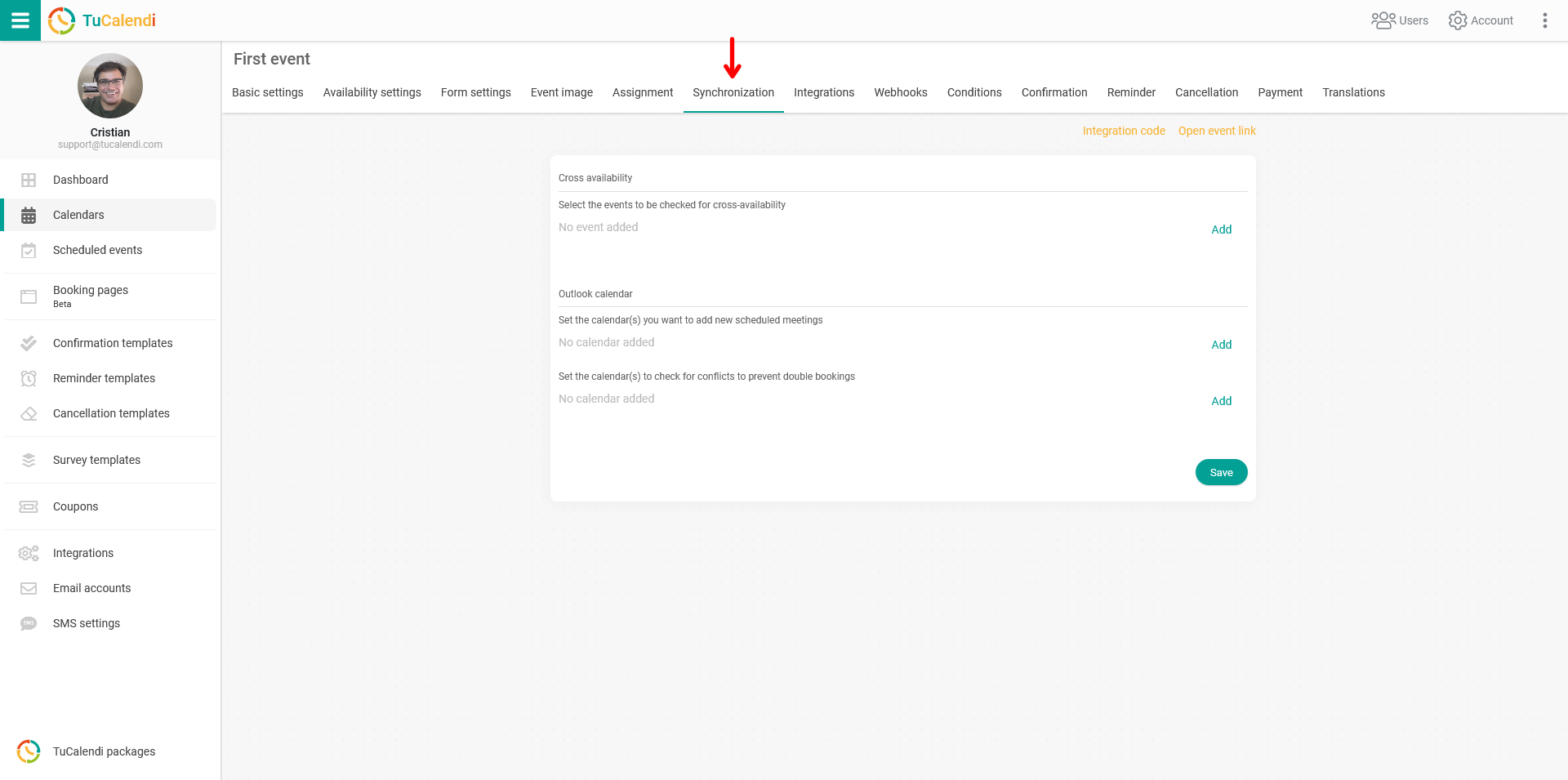
Klicke im Block "Outlook Kalender" bei der Option "Wähle die Kalender aus, in die neue geplante Meetings eingetragen werden sollen" auf "Hinzufügen", um deine Kalender anzuzeigen. Markiere die Kalender, die synchronisiert werden sollen.
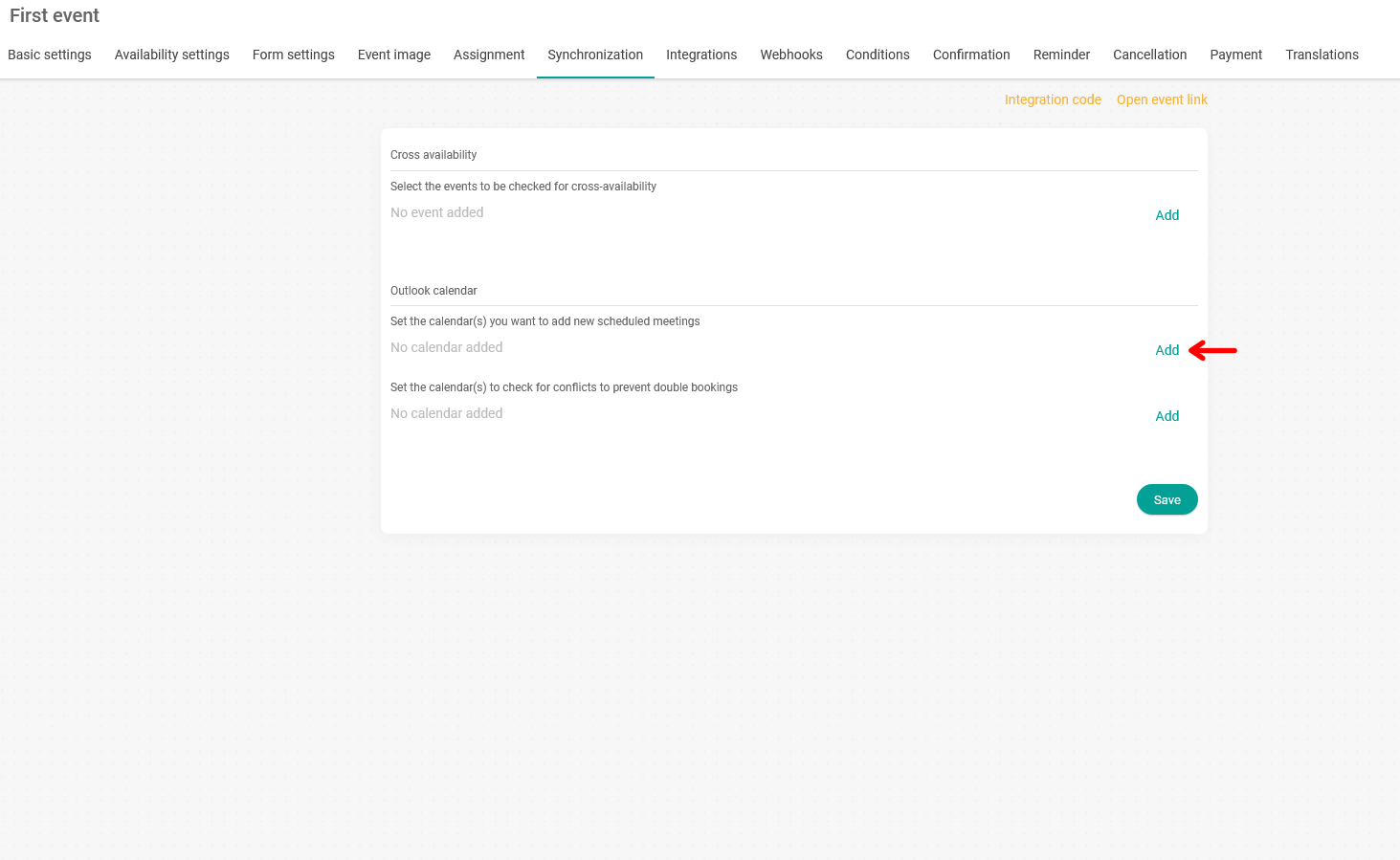
Wenn du die gewünschten Optionen markiert hast, klicke auf "Speichern" und die Synchronisation wird durchgeführt.
Ab jetzt wird jedes Event, das deine Kunden über TuCalendi mit dir vereinbaren, automatisch im Outlook Kalender angezeigt.