
Zusätzliche Zeit nach einem Termin hinzuzufügen ist eine sehr nützliche Funktion, mit der du deine Verfügbarkeit anpassen und deine Zeit optimal nutzen kannst.
Mit zusätzlicher Zeit nach einem Termin optimierst du deine Arbeitszeit. Gleichzeitig hast du zwischen den einzelnen Besprechungen oder Terminen etwas Zeit, um dich vorzubereiten, eine kurze Pause zu machen oder eine Besprechung zu verlängern, ohne dass sie sich mit der nächsten überschneidet und deine Kunden auf dich warten müssen.
Eine Pufferzeit festzulegen oder zusätzliche Zeit nach einem Termin hinzuzufügen, geht in TuCalendi ganz einfach.
Melde dich mit deinem Benutzernamen und Passwort bei TuCalendi an. Gehe zur Option "Kalender".
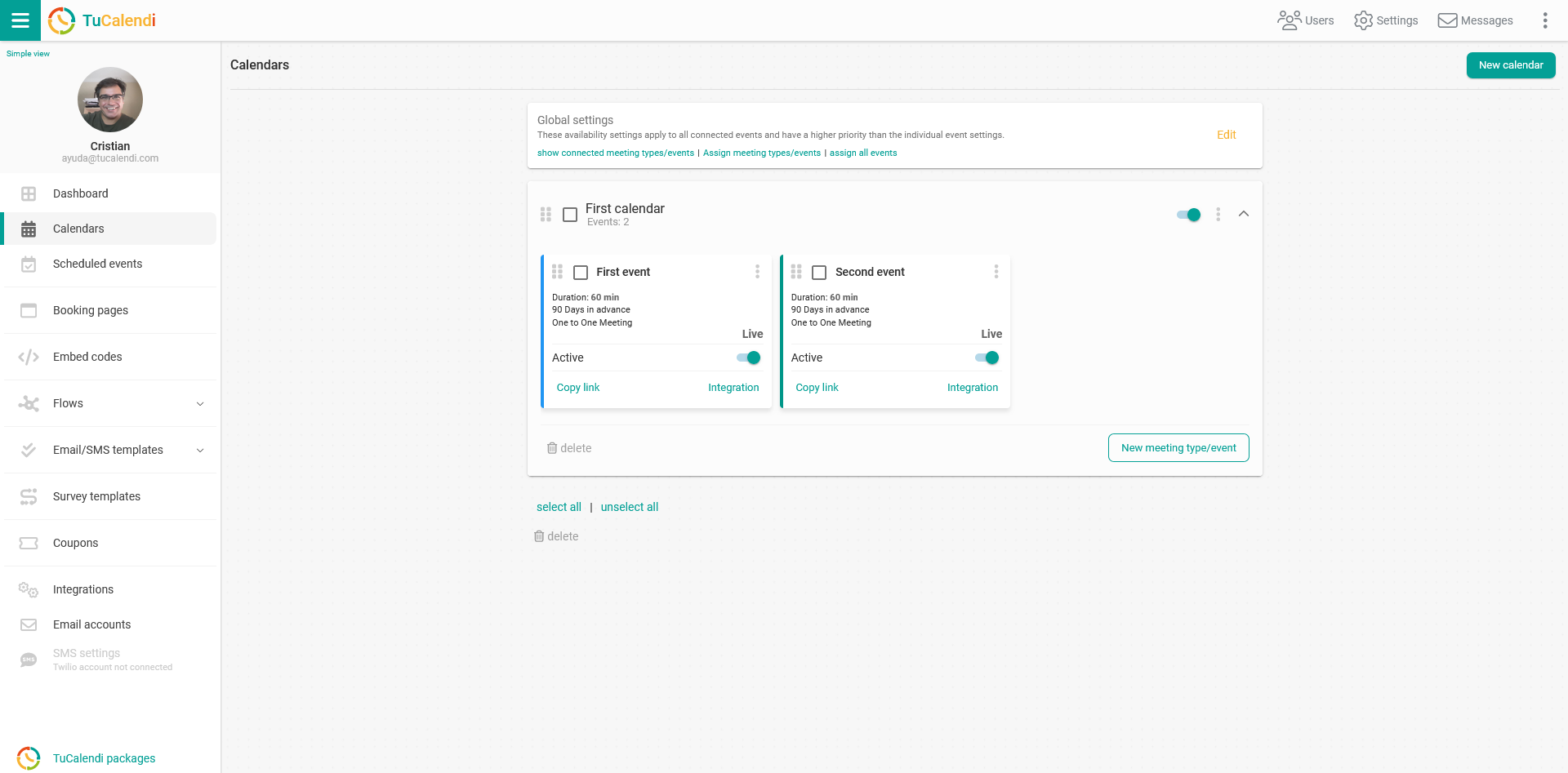
Suche den Termin, dessen Pufferzeit du ändern möchtest, und klicke auf den Namen des Termins.
Im horizontalen Menü werden alle Konfigurationsoptionen des Termins angezeigt.
Klicke auf die Option "Verfügbarkeit".
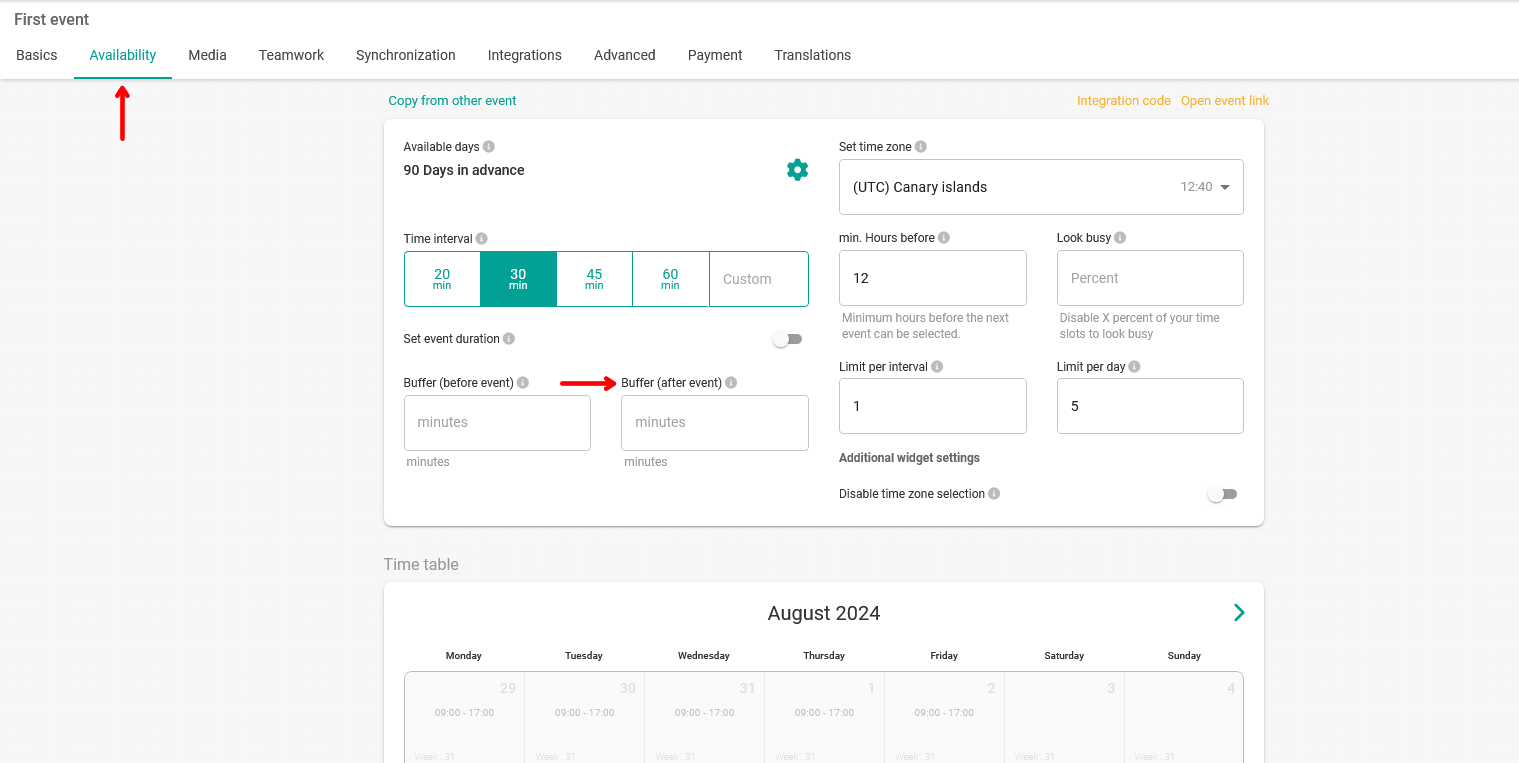
Lege im Feld "Puffer (nach dem Termin)" die zusätzliche Zeit zwischen den Besprechungen fest.
Wenn du die Änderung vorgenommen hast, klicke auf "Speichern".
Als Beispiel könntest du folgende Parameter festlegen:
Zeitintervall = 60 Minuten. Damit legst du fest, wie oft Termine beginnen können.
Termindauer = 60 Minuten. Das ist die Dauer des Termins.
Pufferzeit = 0 Minuten. Die für den Termin festgelegte zusätzliche Zeit.
Mit dieser Konfiguration können deine Kunden alle 60 Minuten innerhalb deiner verfügbaren Zeit einen Termin bei dir buchen. Die Besprechung dauert 60 Minuten und du hast eine zusätzliche Zeit von 0 Minuten.