
Durch die Verwendung von Microsoft Entra ID (ehemals Azure Active Directory) können Benutzerdaten bereitgestellt und mit deinen TuCalendi Usern synchronisiert werden. In diesem Artikel erfährst du, wie du die Bereitstellungsfunktion von Microsoft Entra ID verwenden kannst. Die Einrichtung setzt voraus, dass bereits eine SSO-Verbindung in TuCalendi erstellt wurde. Sollte dies noch nicht geschehen sein, musst du das zuerst erledigen, damit du die Bereitstellung nutzen kannst.
Dieses Feature steht nur im TuCalendi Pro Account zur Verfügung.
Die Benutzer-Bereitstellungsfunktion (Provisioning)
Benutzerdaten und Gruppen, die in Entra ID eingerichtet sind, können mit TuCalendi synchronisiert werden. Wenn beispielsweise ein neuer Benutzer zu Entra ID hinzugefügt wird, kann automatisch ein neuer Benutzer zu TuCalendi hinzugefügt werden, der dann mit TuCalendi arbeiten kann.
Die Bereitstellungsfunktion kann mit den folgenden Aktionen verwendet werden:
- Benutzer hinzufügen, aktualisieren, deaktivieren
- Gruppe hinzufügen, aktualisieren, entfernen
Hinweis:
Benutzer können mit der Bereitstellung nicht aus dem TuCalendi Account entfernt, jedoch deaktiviert werden. Um Gruppen zu synchronisieren, musst du eine kostenpflichtige Lizenz für den Microsoft Entra Account besitzen.
Bereitstellung in TuCalendi aktivieren
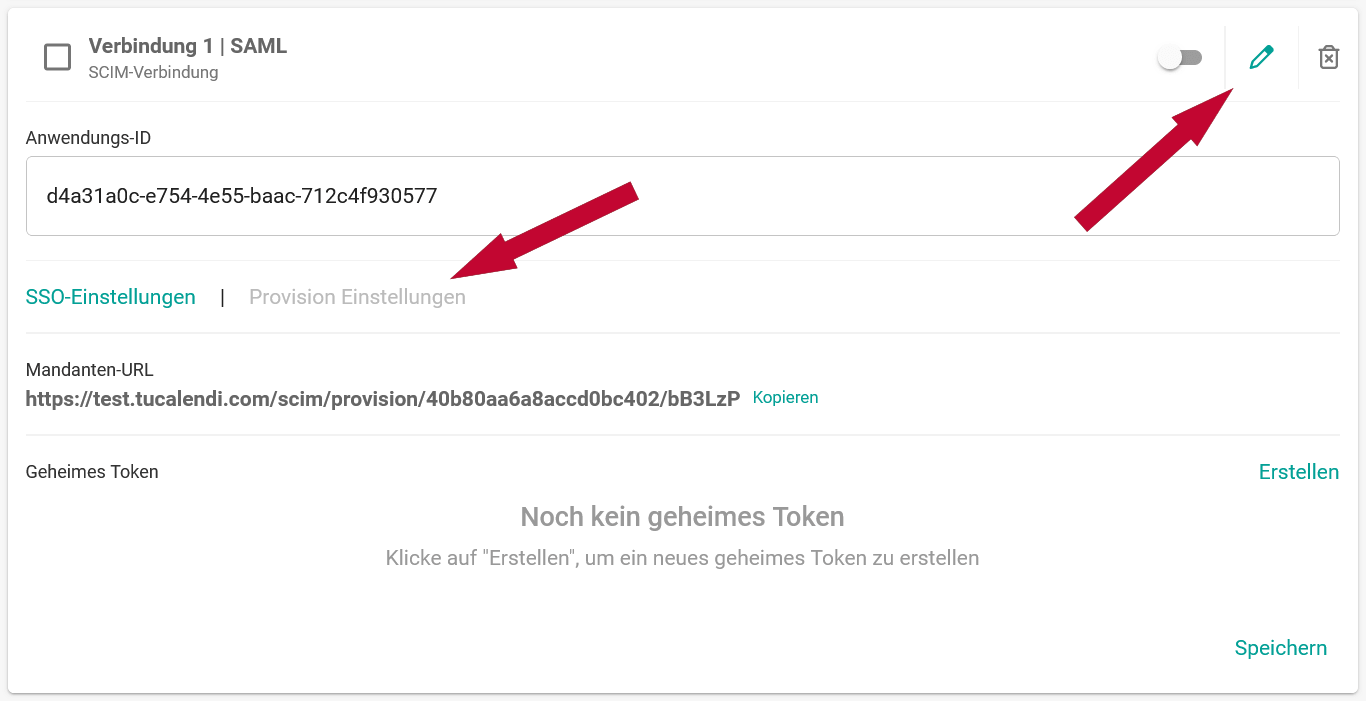
1. Öffne die bereits erstellte SSO-Verbindung (SSO-Verbindung einrichten) und klicke auf "Provision Einstellungen".
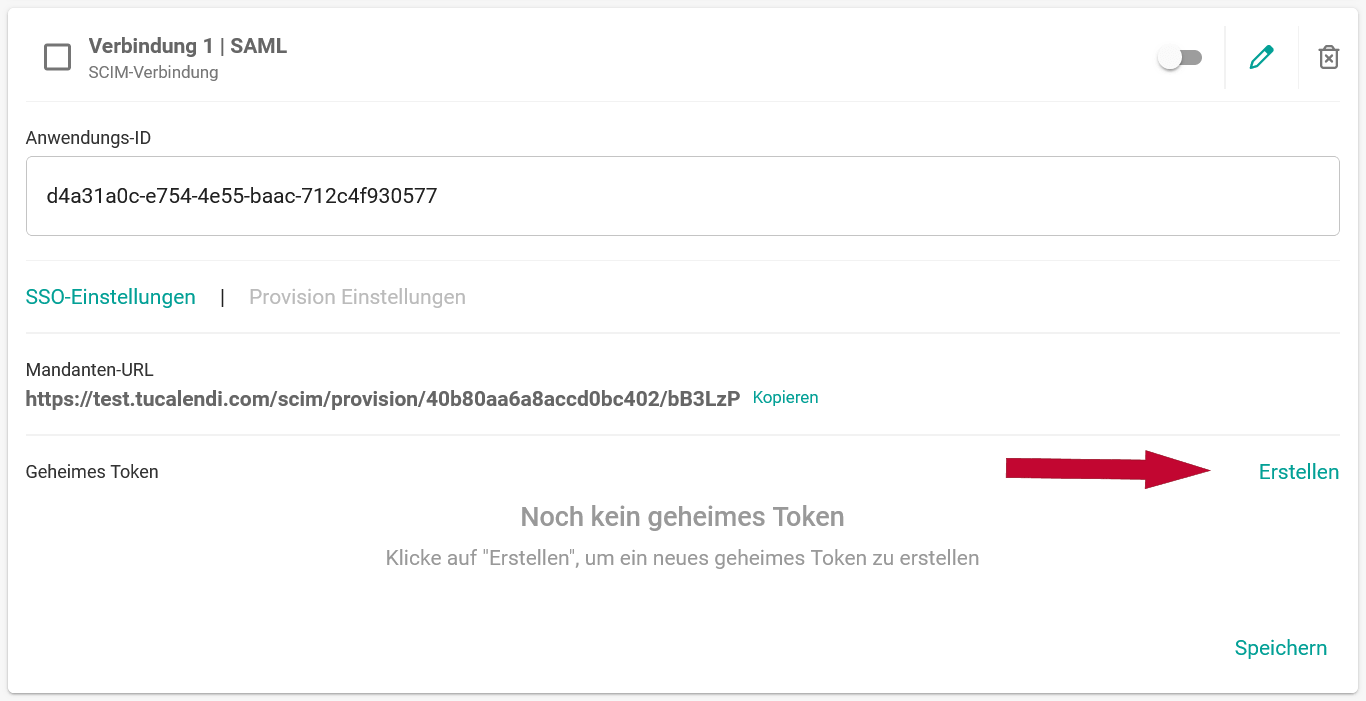
2. Erstelle ein neues geheimes Token, das für die Einrichtung der Bereitstellung (Provisioning) in der Entra ID Anwendung benötigt wird. Klicke dazu auf "Erstellen".
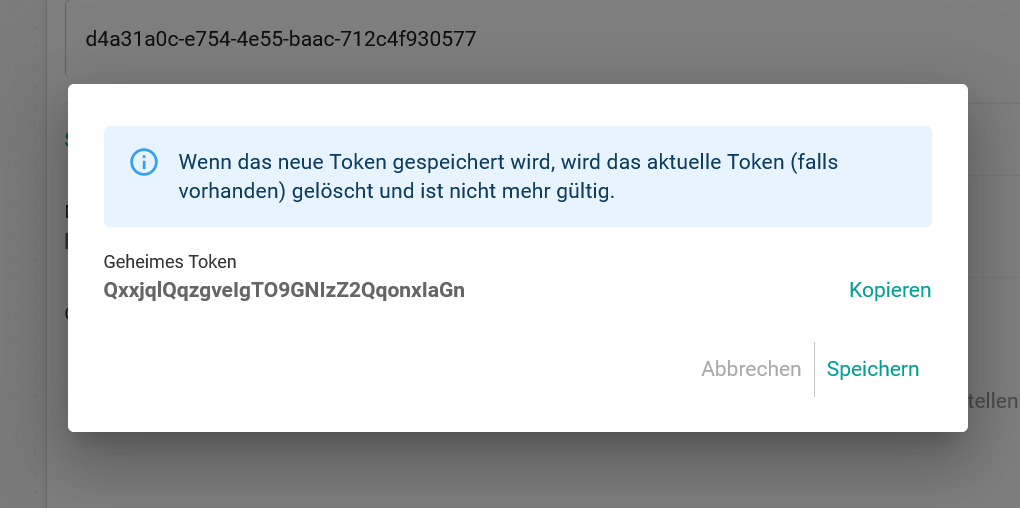
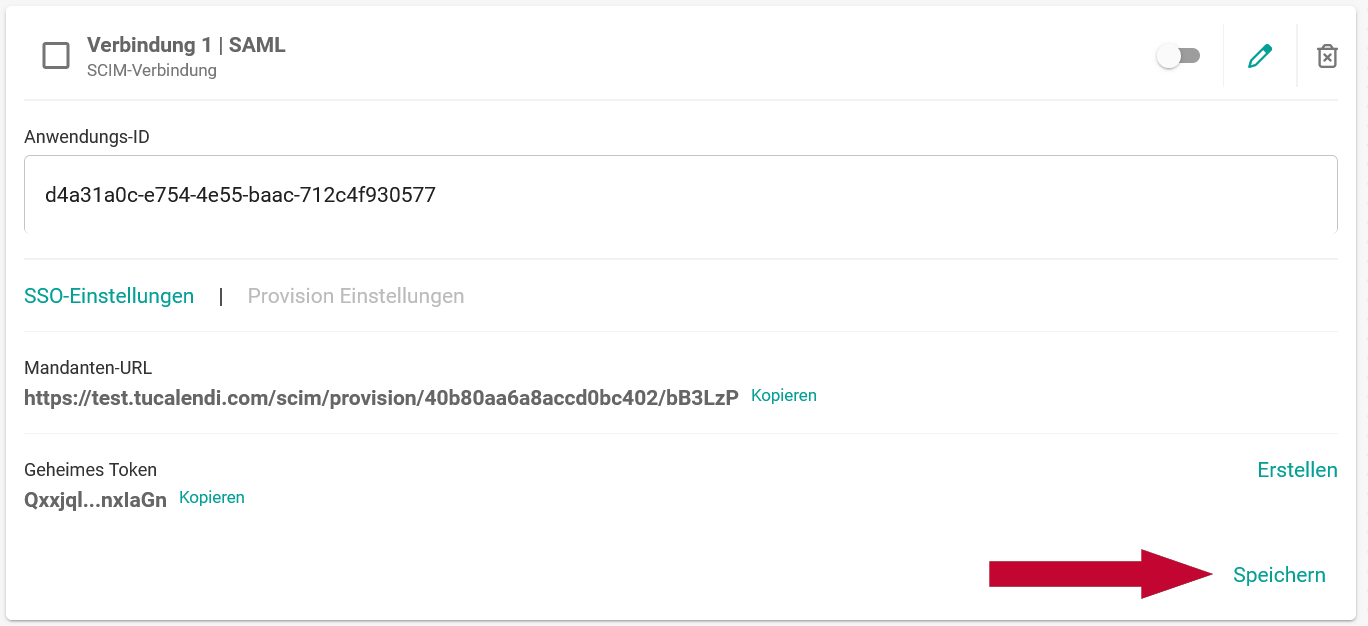
3. Danach alles speichern und fertig.
Bereitstellung in der Entra ID Anwendung aktivieren
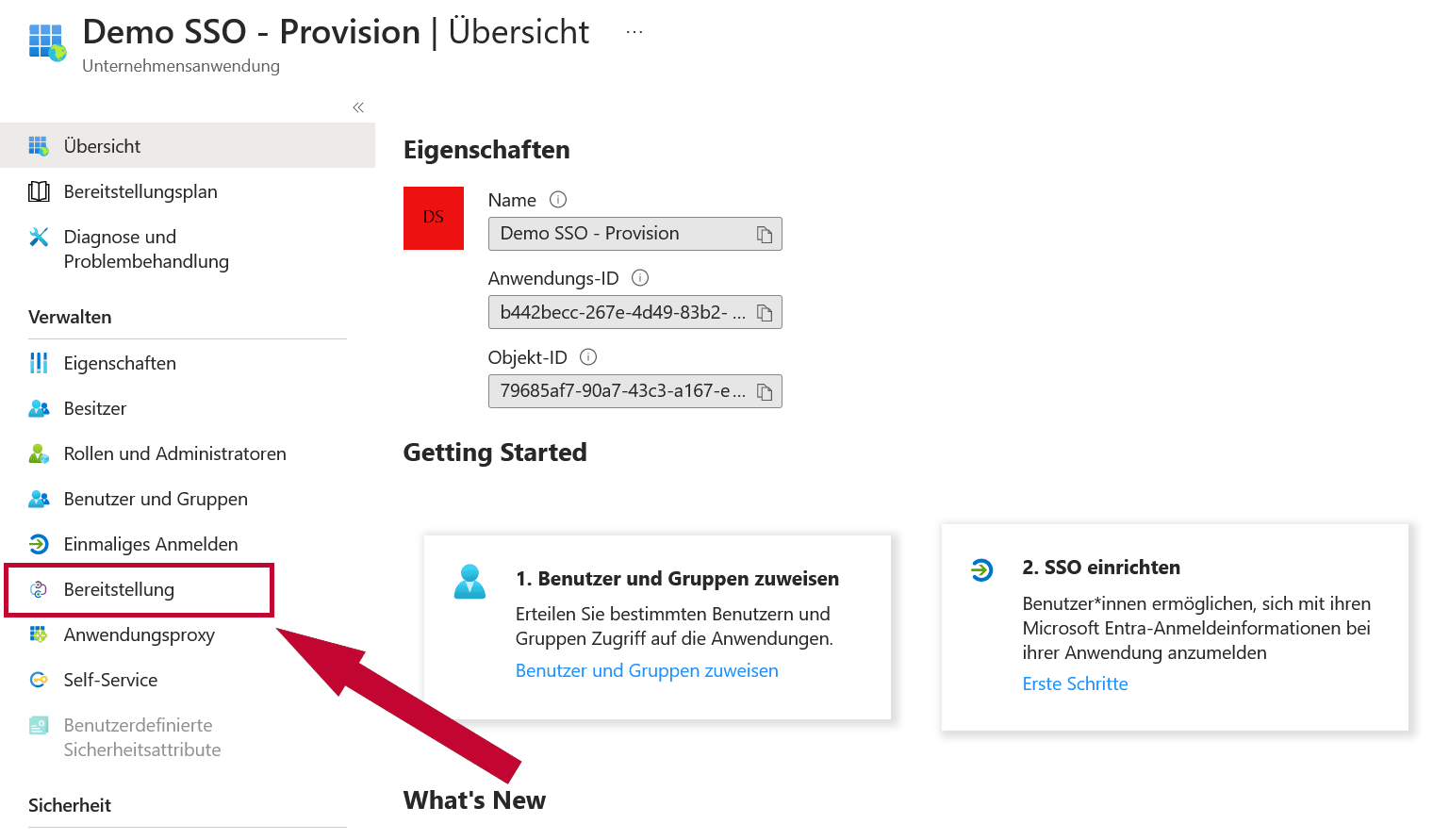
1. Klicke im Menü auf "Bereitstellung", um die Bereitstellung zu konfigurieren.
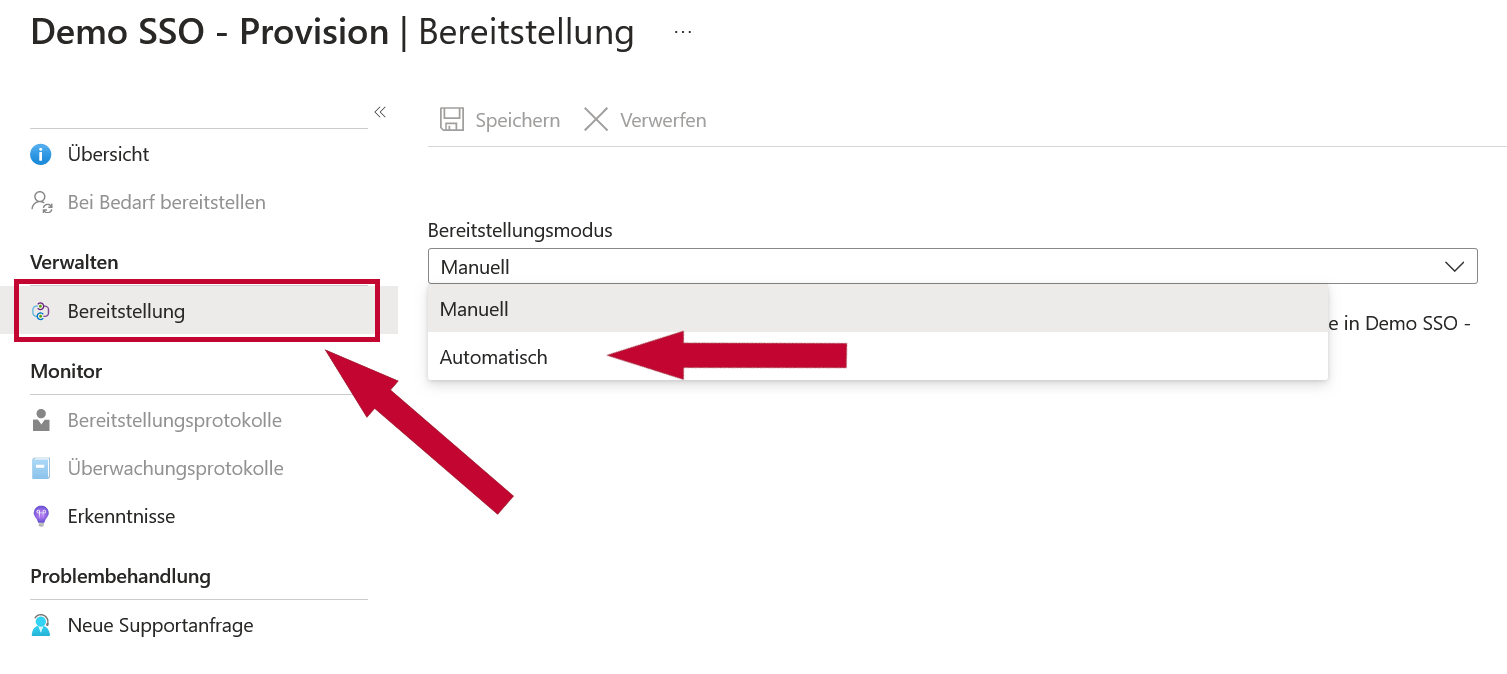
2. Klicke auf "Bereitstellung" und wähle als Bereitstellungsmodus "Automatisch" aus.
3. Klicke auf "Administratoranmeldeinformationen". Nun müssen die Daten aus TuCalendi in die Entra ID Anwendung eingetragen werden. Das folgende Bild zeigt, welche Daten wo eingetragen werden müssen.
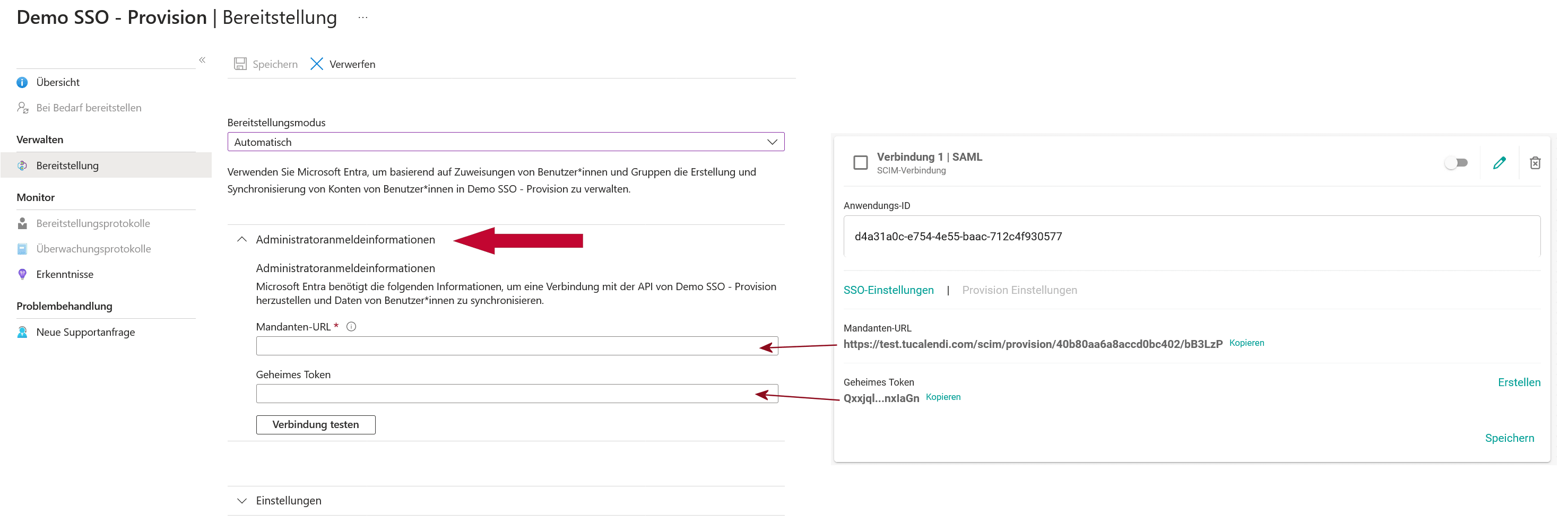
Nachdem du die Daten eingetragen hast, klicke auf "Verbindung testen". Nachdem die Verbindung getestet wurde, speichere die Verbindung ab.
4. In der darauffolgenden Option "Zuordnung" kannst du nun einstellen, welche Bereiche bereitgestellt werden sollen. Es können Benutzer und Gruppen (siehe Hinweis oben) bereitgestellt werden.
Wenn Benutzer bereitgestellt werden, müssen folgende Attribute gemappt werden:
- userPrincipalName
- softDelete
- givenName
- surname
Siehe Bild für das exakte Mapping. Das Attribut "userName" wird auf "userPrincipalName" gemappt, der im Normalfall die E-Mail-Adresse des Benutzers ist. Sollte dies nicht der Fall sein, dann sollte das Attribut "userName" auf die E-Mail-Adresse des Benutzers gemappt werden. Es ist sehr wichtig, dass das Attribut "userName" eine E-Mail-Adresse ist, da dies für den Abgleich notwendig ist.
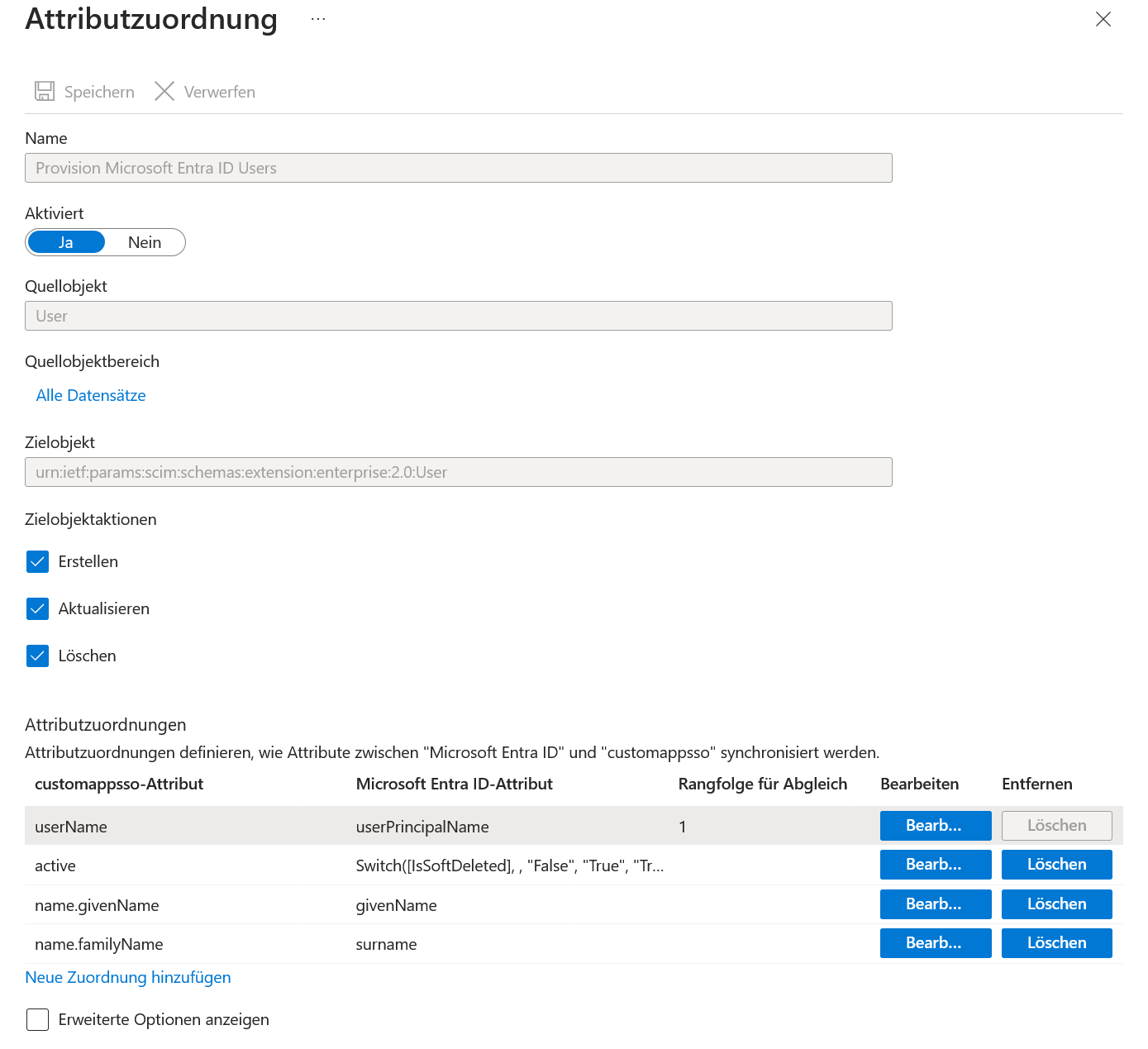
Alle anderen Attribute sollten entfernt werden.
Wenn Gruppen bereitgestellt werden, müssen folgende Attribute gemappt werden:
- displayName
- members
Siehe Bild für das exakte Mapping. Es werden die Attribute "displayName" und "members" benötigt. "displayName" ist sehr wichtig und wird für den Abgleich benötigt.
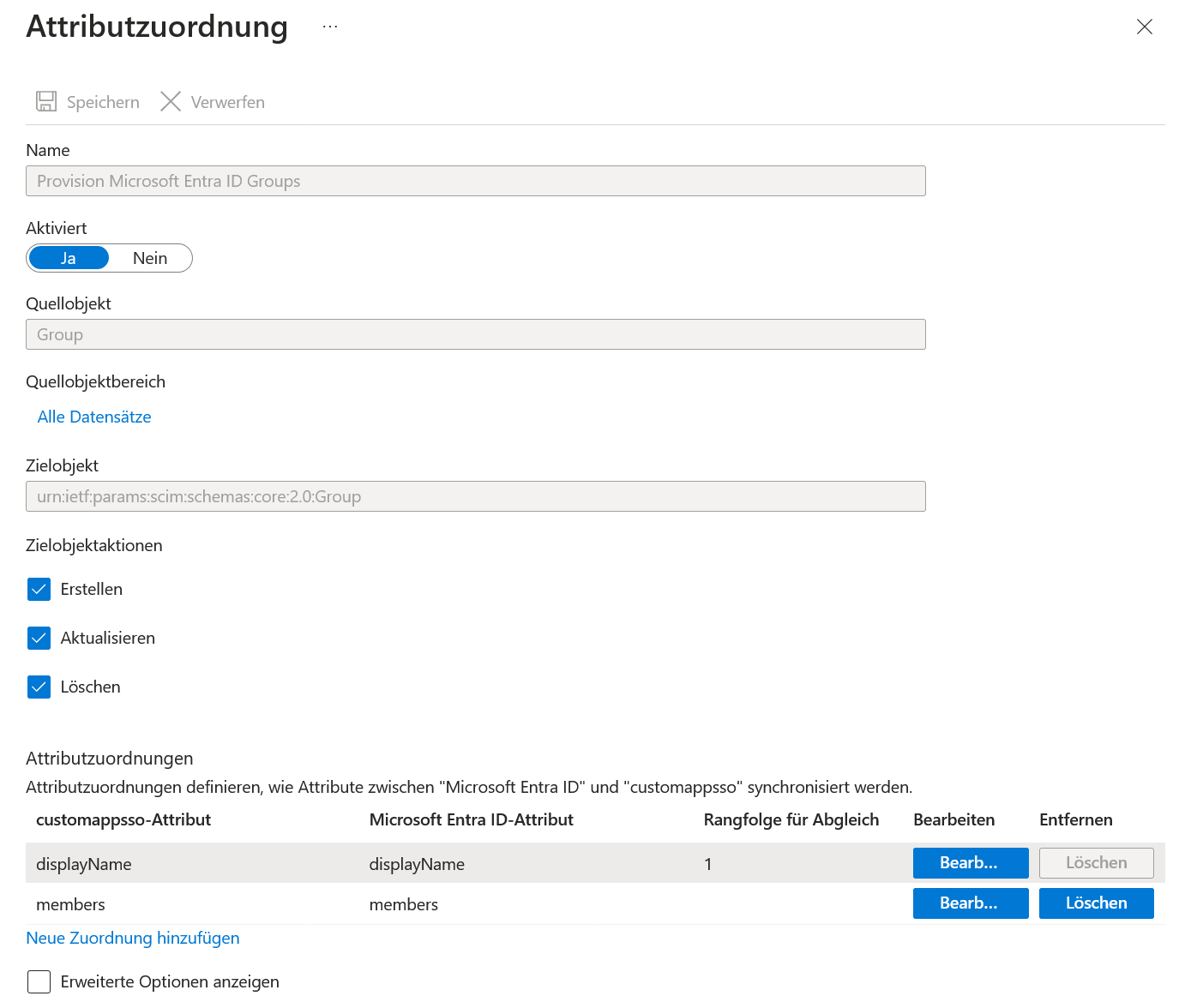
Alle anderen Attribute sollten entfernt werden.
5. Nachdem alles eingerichtet ist, kann die Bereitstellung gestartet werden.

Wenn alles richtig eingerichtet ist, werden die zugewiesenen Benutzer und/oder Gruppen nun automatisch bereitgestellt und synchronisiert.
Solltest du Probleme oder Schwierigkeiten bei der Einrichtung haben, hilft dir unser Support (support@tucalendi.com) sehr gerne weiter und unterstützt dich bei der Einrichtung so gut wie möglich.