
Das Hinzufügen der verschiedenen Felder in der Umfrage mit Fragen und Antworten, die deine Nutzer vor der Buchung im Online-Kalender ausfüllen können, das Bereitstellen von Informationen oder Erklärungen während der Umfrage und das Festlegen des Ablaufs zwischen den verschiedenen Optionen der Umfrage funktioniert in TuCalendi ganz einfach und visuell.
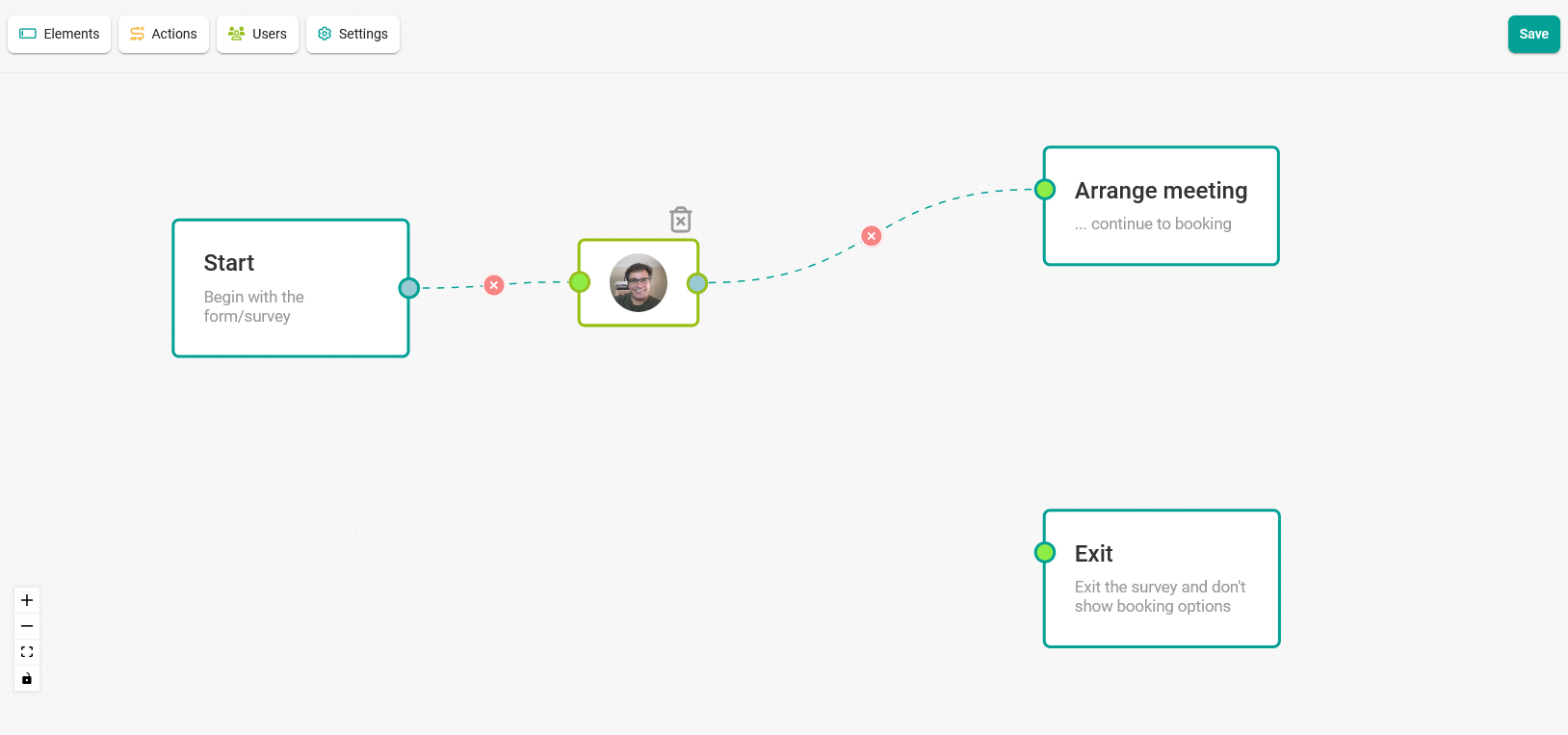
Außerdem kannst du in der Umfrage den Benutzer deines Teams hinzufügen, dem der Termin je nach den Antworten der Kunden im Verlauf der Umfrage zugewiesen werden soll.
Wir haben einen visuellen Editor entwickelt, mit dem du die Umfrage erstellen und den Ablauf zwischen den einzelnen Schritten festlegen kannst.
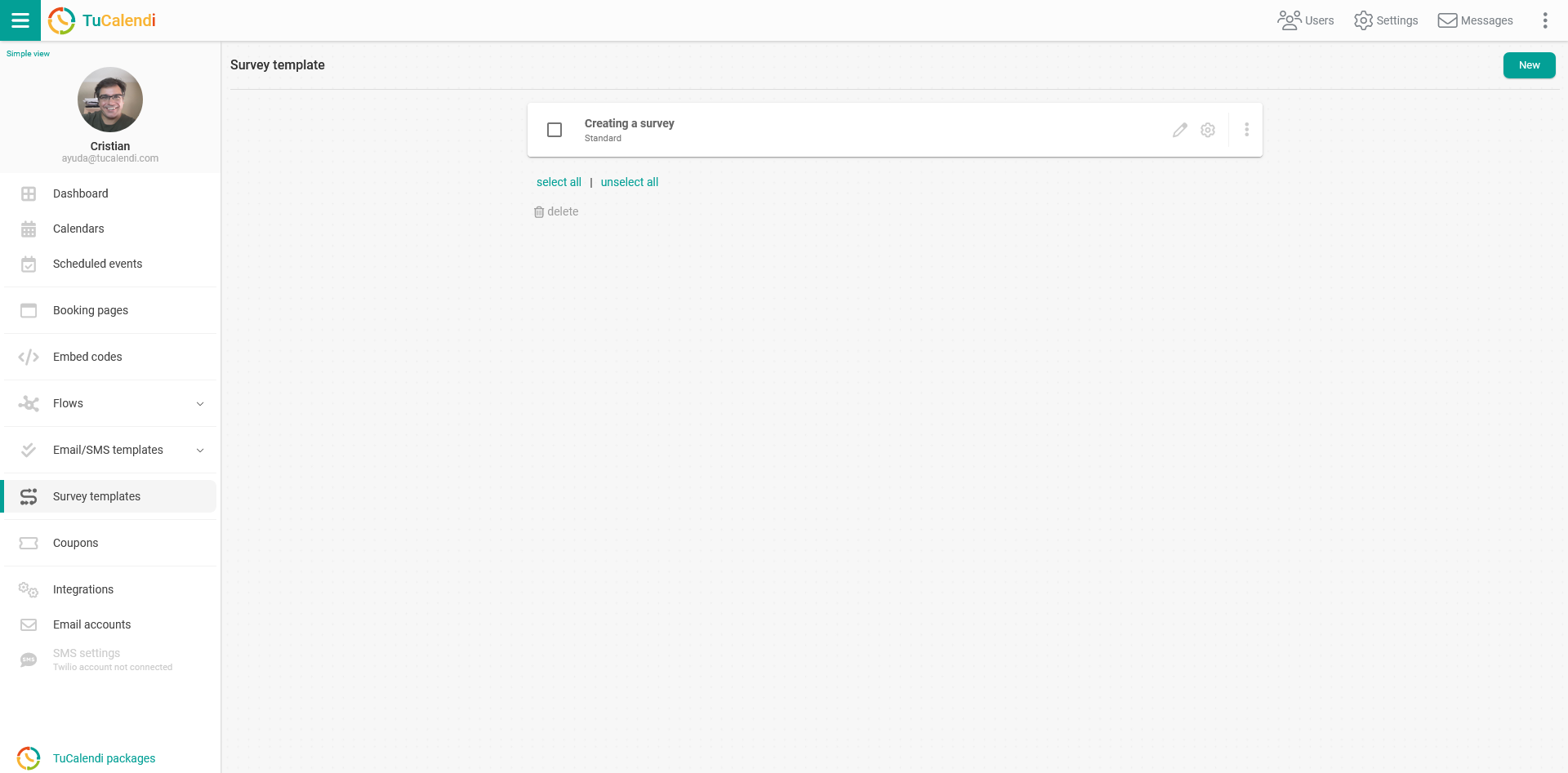
Melde dich in deinem TuCalendi-Konto an. Gehe zur Option "Umfragevorlagen":
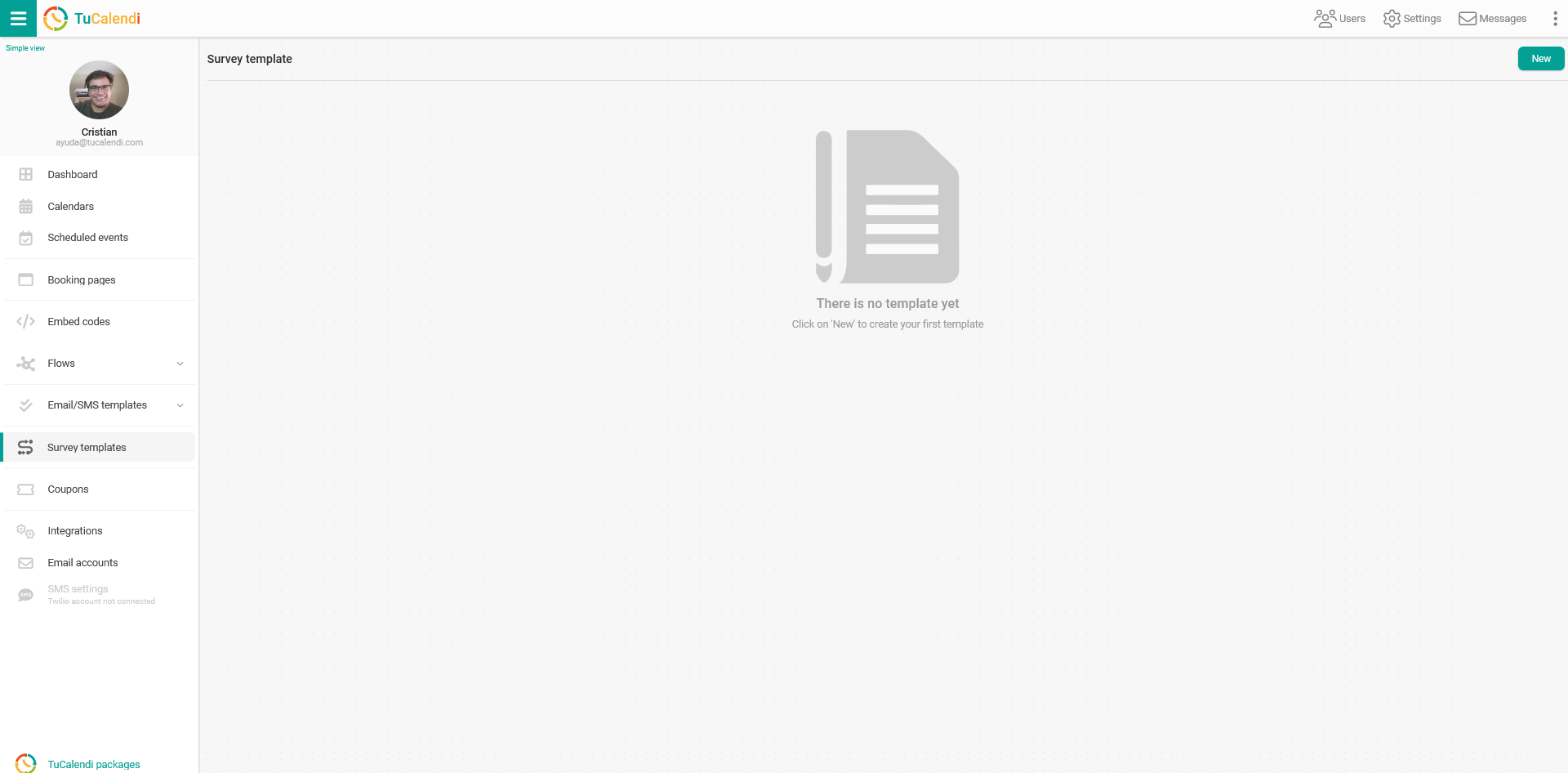
Um eine neue Umfrage zu erstellen, klicke auf "Neu":
Es gibt zwei Arten von Umfragen:
- Standard. Das ist eine neue Umfrage, die jedem Typ zugewiesen werden kann.
- Eigenständig. Das ist eine neue Umfrage, die als eigenständiges Widget und mit Weiterleitung zu verschiedenen Ereignistypen verwendet werden kann.
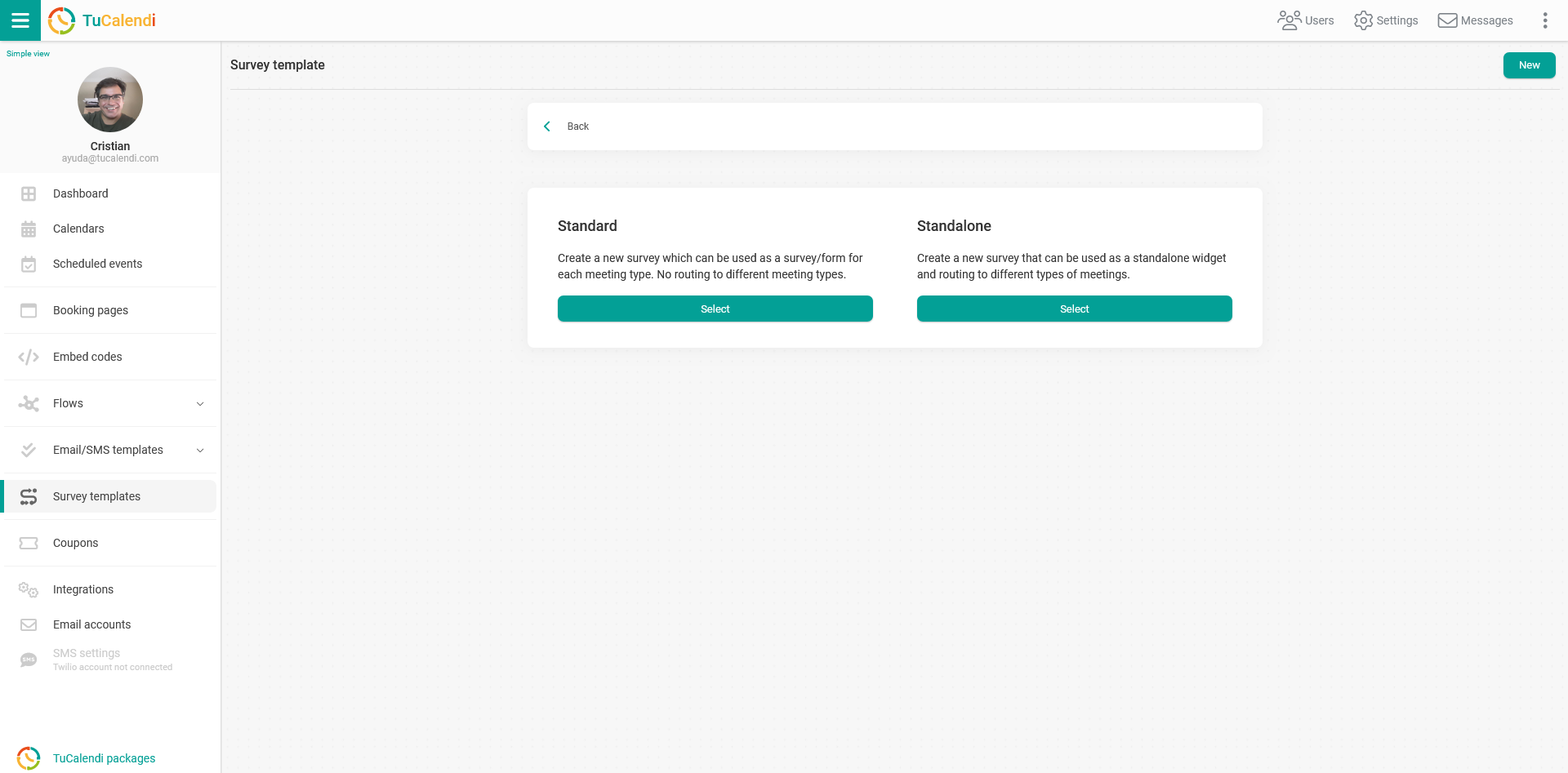
Wähle den Typ "Standard" aus.
Wenn du bereits eine Umfrage erstellt hast, kannst du sie öffnen und bearbeiten, um Optionen hinzuzufügen oder zu entfernen.
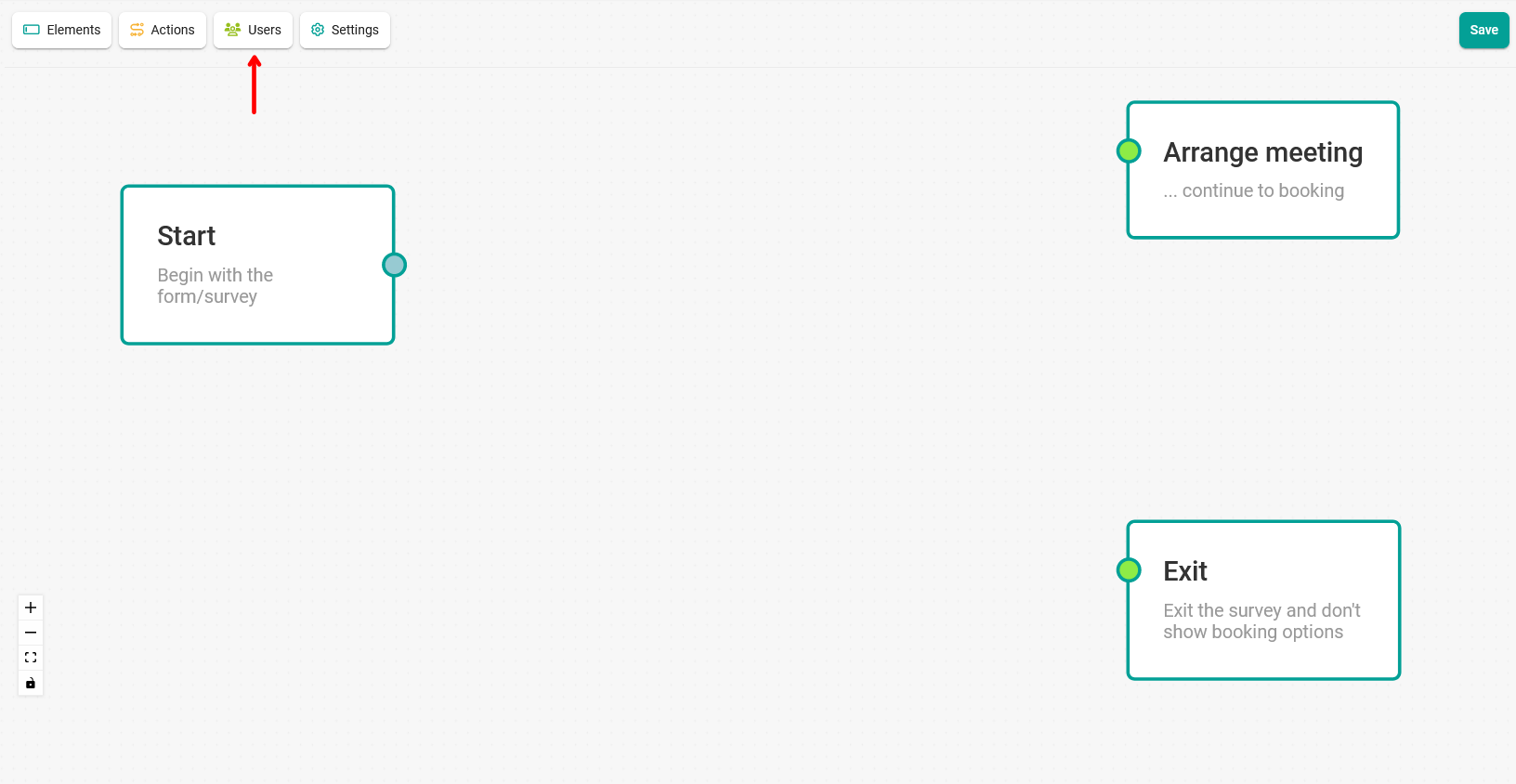
Klicke auf die Schaltfläche "Benutzer":
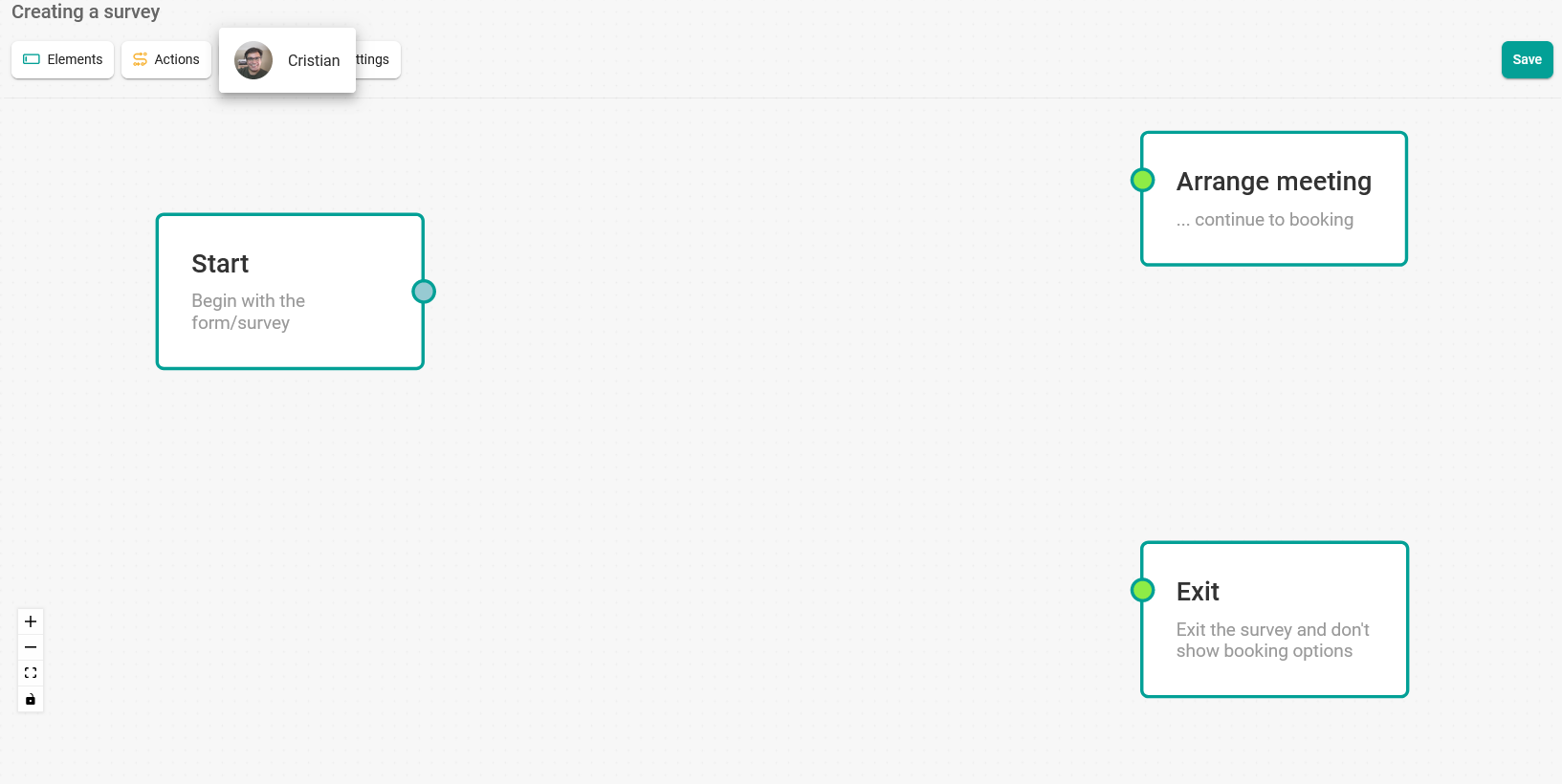
Im Menü erscheint die Liste mit den Benutzern deines Teams, und du kannst den "Benutzer" auswählen, indem du auf den Namen der Person klickst:
Wenn du die Optionen hinzugefügt und den Ablauf durch das Verbinden der Boxen fertiggestellt hast, klicke auf "Speichern".
Um die Boxen zu verbinden, klicke mit der Maus auf den Punkt rechts neben der Ausgangsbox, halte die Maustaste gedrückt und ziehe die Linie bis zum Punkt links neben der Box, die du verbinden möchtest.
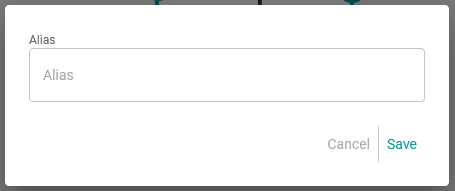
Gib im erscheinenden Pop-up-Fenster einen Alias ein, um die erstellte Umfragevorlage zu benennen.
Wenn du auf "Speichern" klickst, ist die Umfragevorlage erstellt und erscheint in deiner Liste der Umfragevorlagen.
Damit die Umfrage sichtbar wird, musst du das Ereignis auswählen, mit dem du die Vorlage verknüpfen möchtest. So können deine Nutzer und Kunden die von dir erstellte Umfrage beantworten.