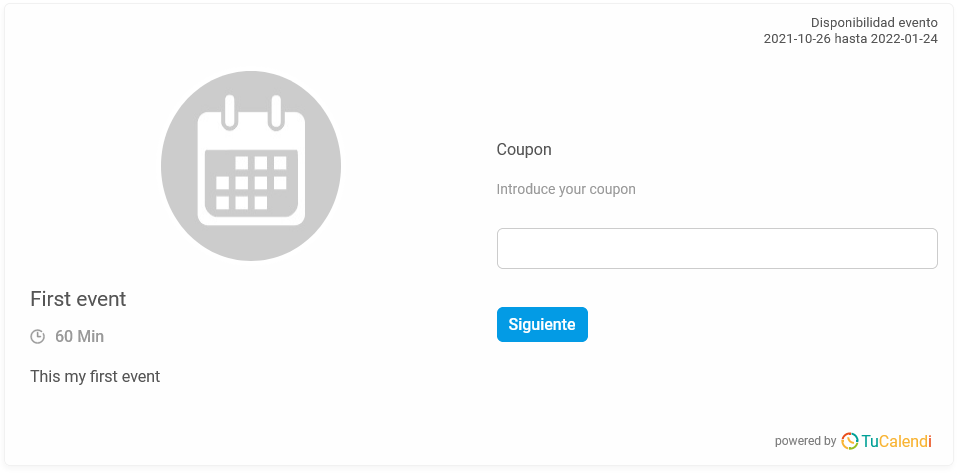
Mit wenigen einfachen Schritten kannst du im Widget deines TuCalendi Online-Kalenders Gutscheine abfragen. So kannst du Aktionen mit Rabatten anbieten, und deine Nutzer oder Kunden profitieren davon, wenn sie einen Termin oder ein Meeting mit dir buchen.
Melde dich mit deinem TuCalendi Benutzernamen und Passwort an.
Sobald du deine Gutscheine erstellt hast, erscheinen sie in der Gutscheinliste:
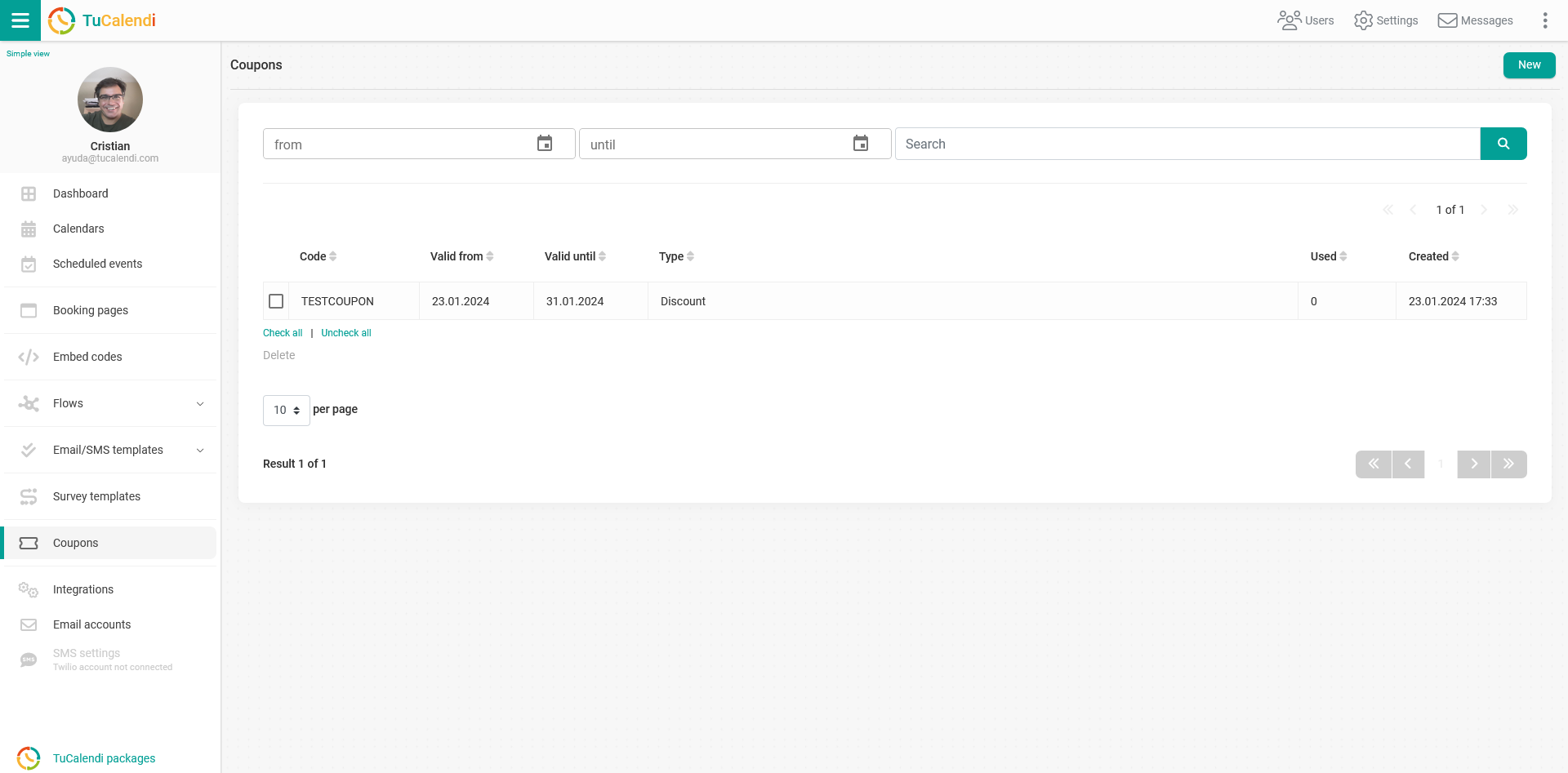
Du kannst so viele Gutscheine erstellen, wie du für deine geplanten Aktionen brauchst.
Sobald du den Gutschein hast, musst du eine Umfrage erstellen. Gehe dazu zur Option "Umfragevorlagen":
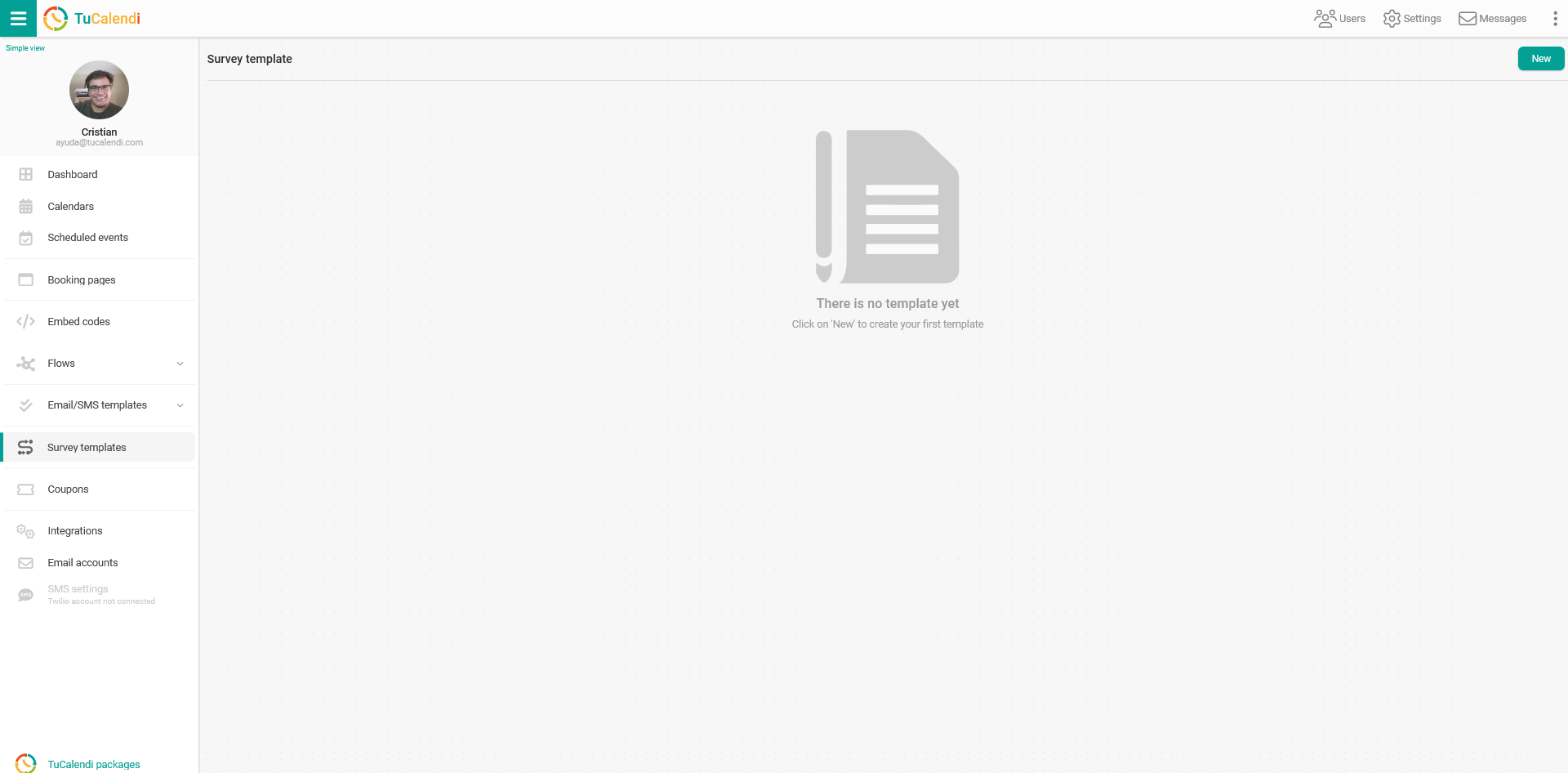
Um eine neue Umfrage zu erstellen, klicke auf "Neu".
Es gibt zwei Arten von Umfragen:
- Standard. Das ist eine neue Umfrage, die du jedem Ereignistyp zuweisen kannst.
- Eigenständig. Das ist eine neue Umfrage, die du als eigenständiges Widget und mit Weiterleitung zu verschiedenen Ereignistypen nutzen kannst.
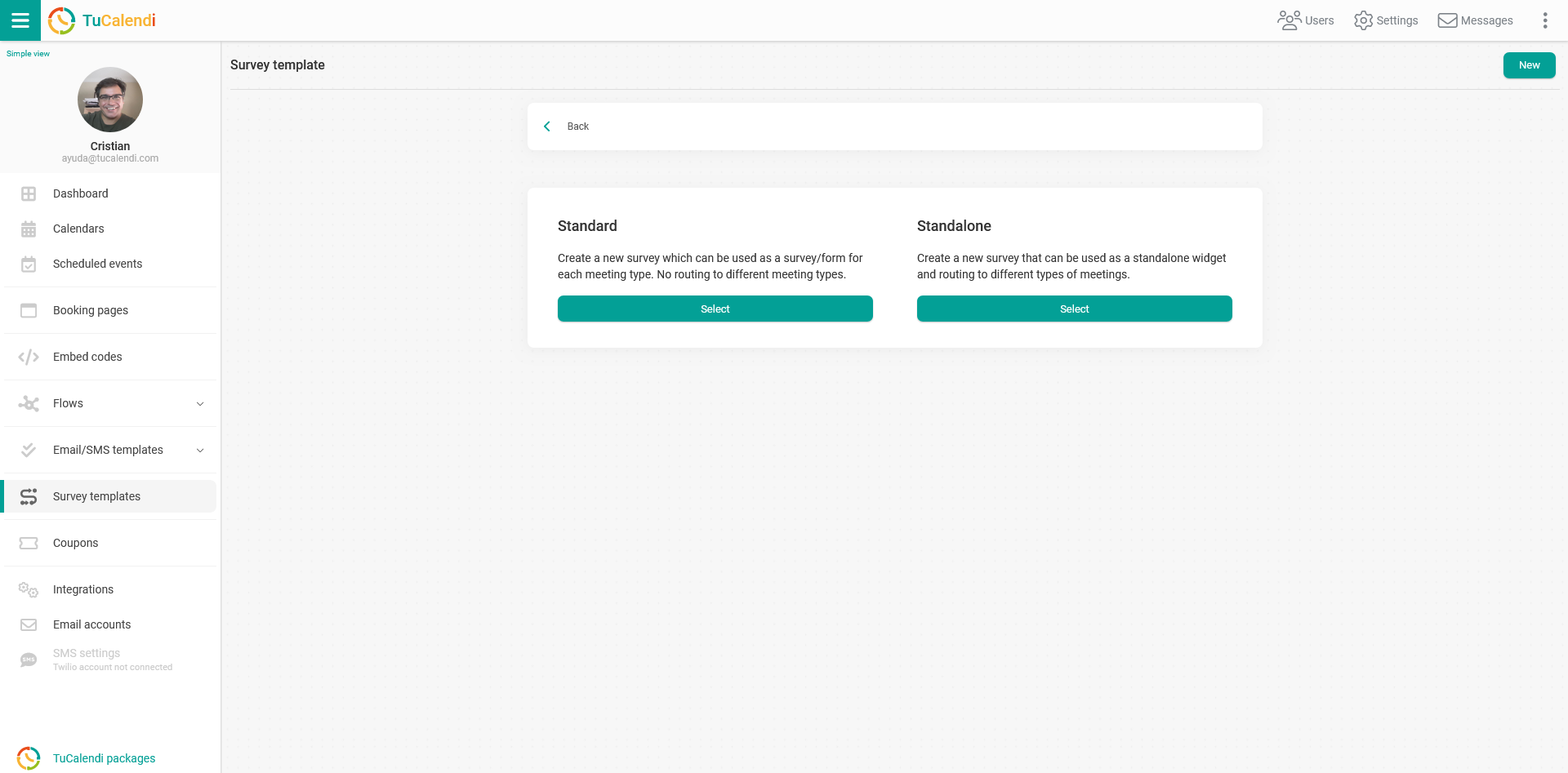
Wähle den Typ "Standard".
Wenn du bereits eine Umfrage erstellt hast, kannst du sie öffnen und bearbeiten, um Optionen hinzuzufügen oder zu entfernen.
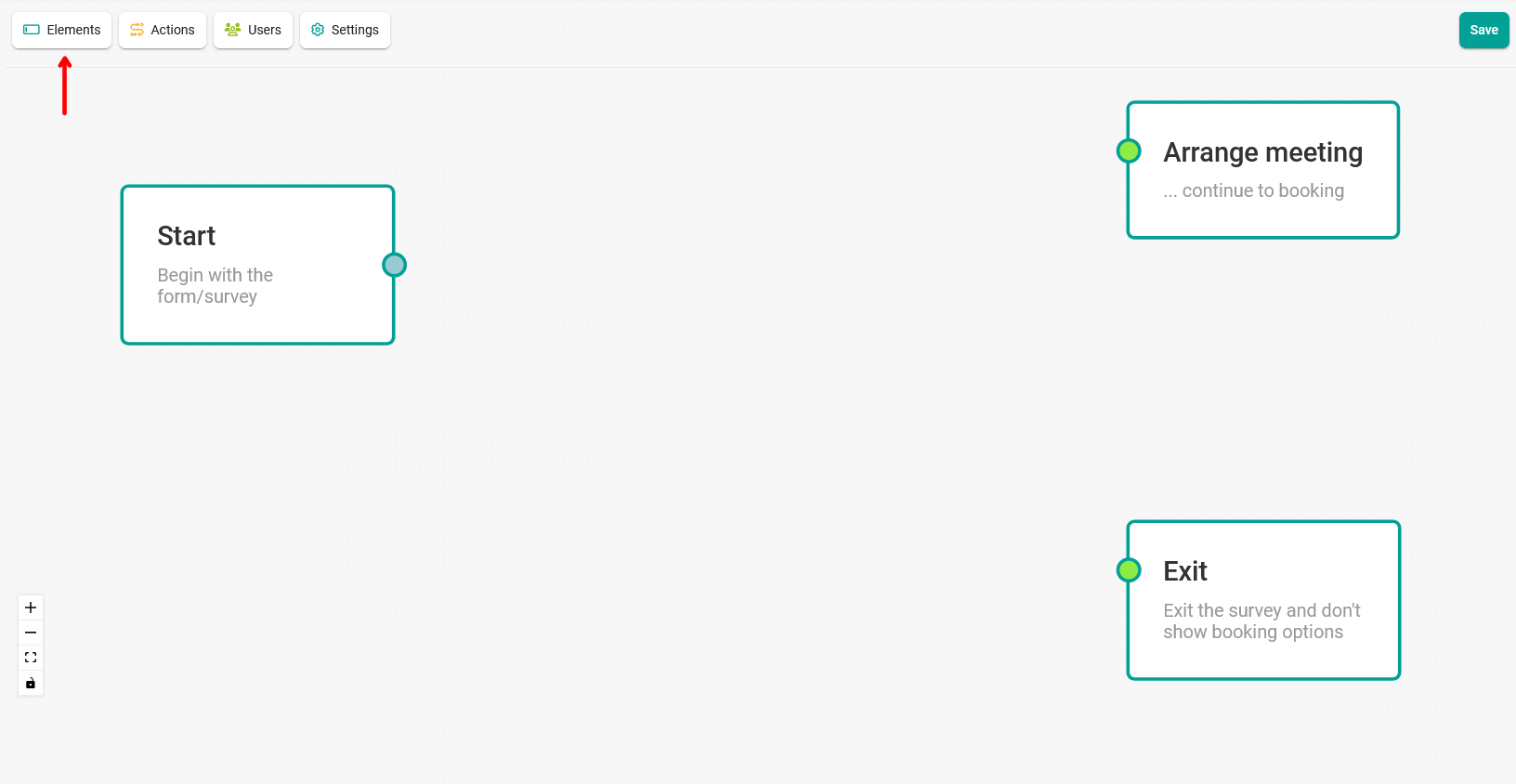
Klicke auf den Button "Elemente":
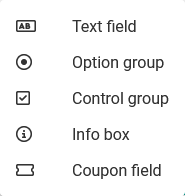
Wähle im Menü die Option "Gutscheinfeld":
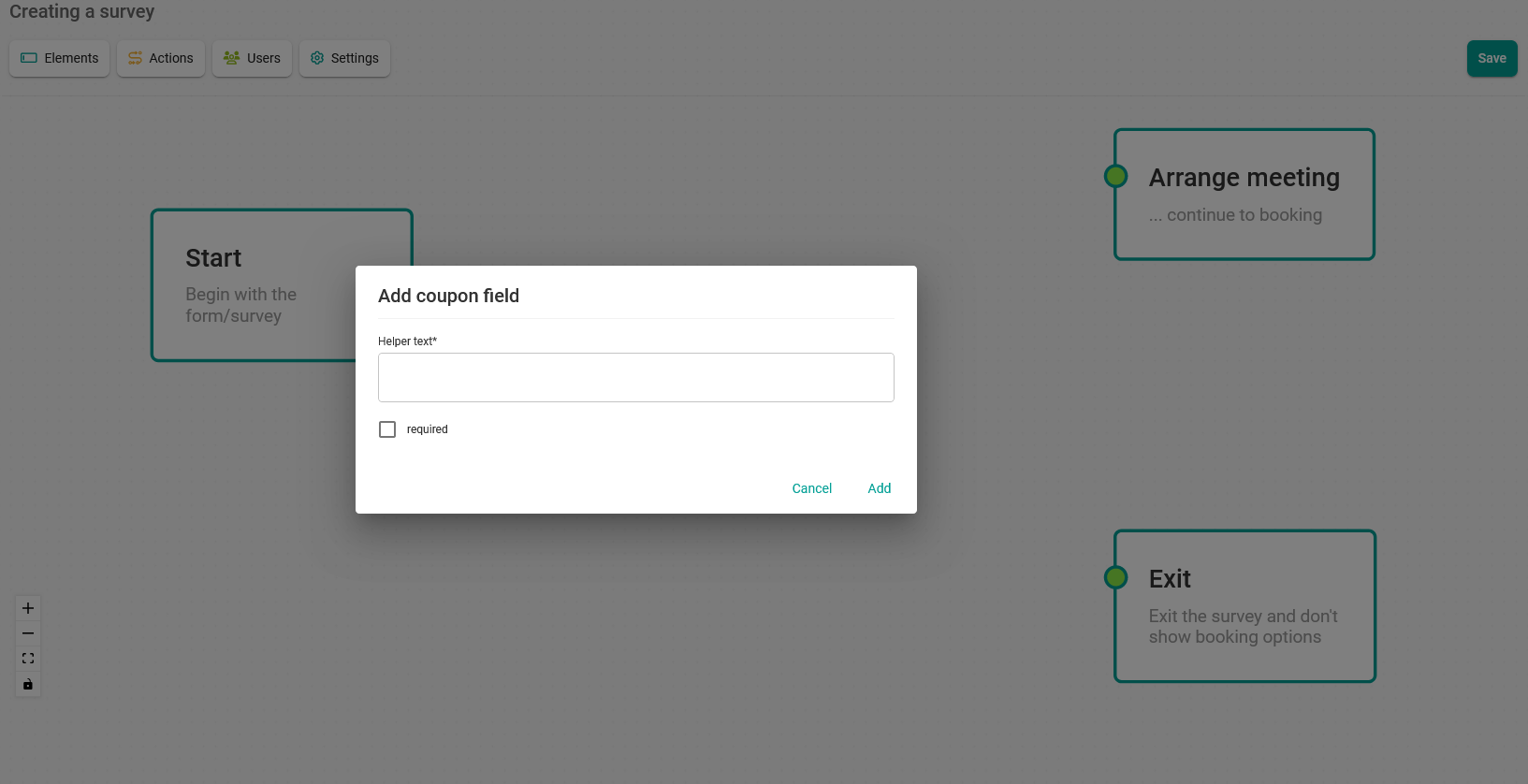
Beim Erstellen des Gutscheinfelds musst du eine Beschreibung angeben. Trage sie in das Feld "Hilfetext" ein und klicke auf "Hinzufügen".
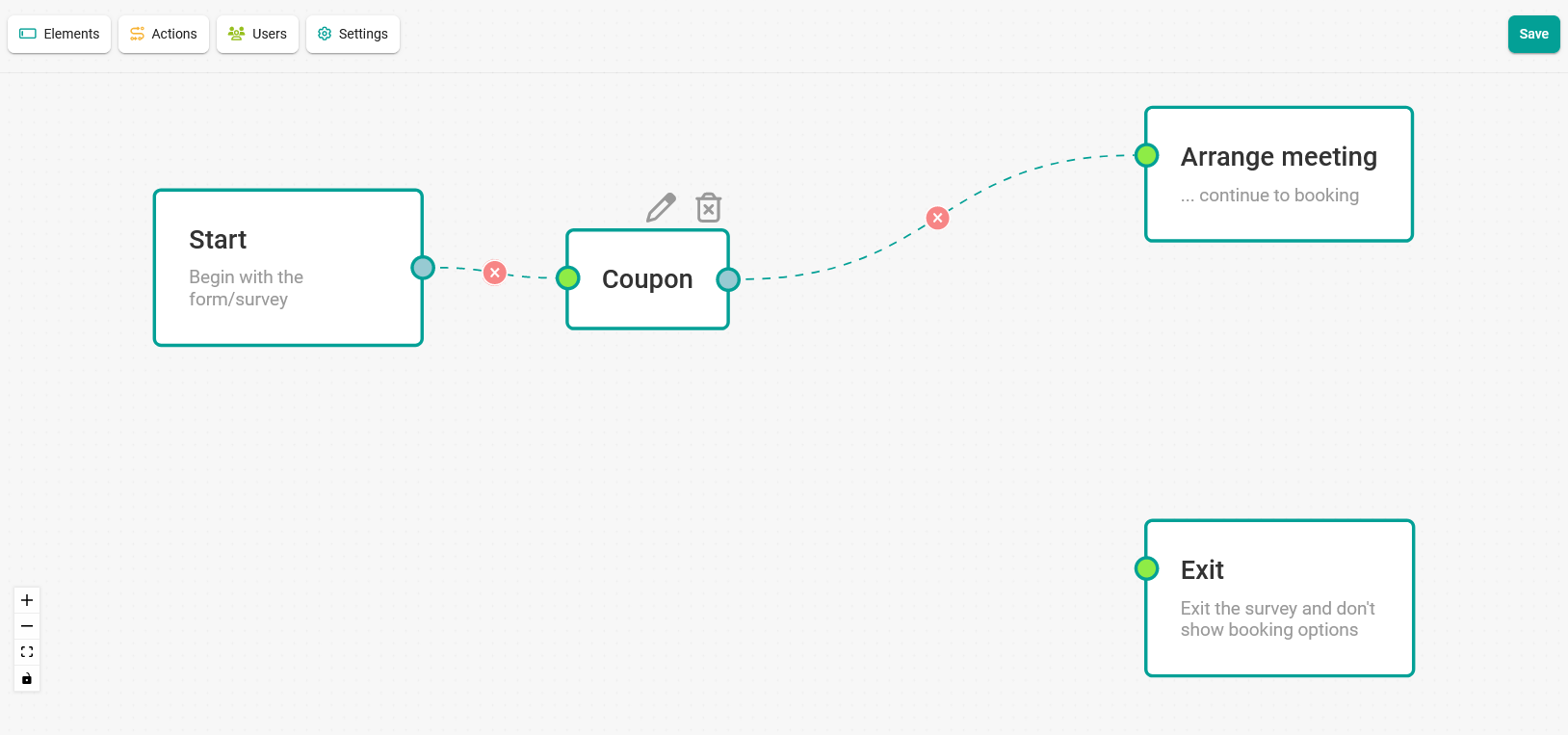
Wenn du das Feld hinzugefügt und den Ablauf durch Verbinden der Kästchen fertiggestellt hast, klicke auf "Speichern".
Um die Kästchen zu verbinden, klicke mit der Maus auf den Punkt rechts am Ausgangskästchen, halte die Maustaste gedrückt und ziehe die Linie bis zum Punkt links an dem Kästchen, das du verbinden möchtest.
Gib im Pop-up-Fenster, das sich öffnet, einen Alias ein, um die erstellte Umfragevorlage zu benennen.
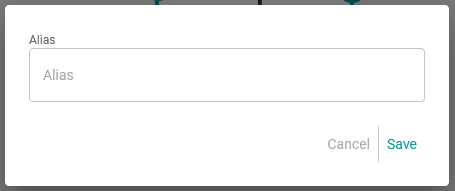
Wenn du auf "Speichern" klickst, ist die Umfragevorlage zur Abfrage des Gutscheins erstellt und erscheint in deiner Liste der Umfragevorlagen.
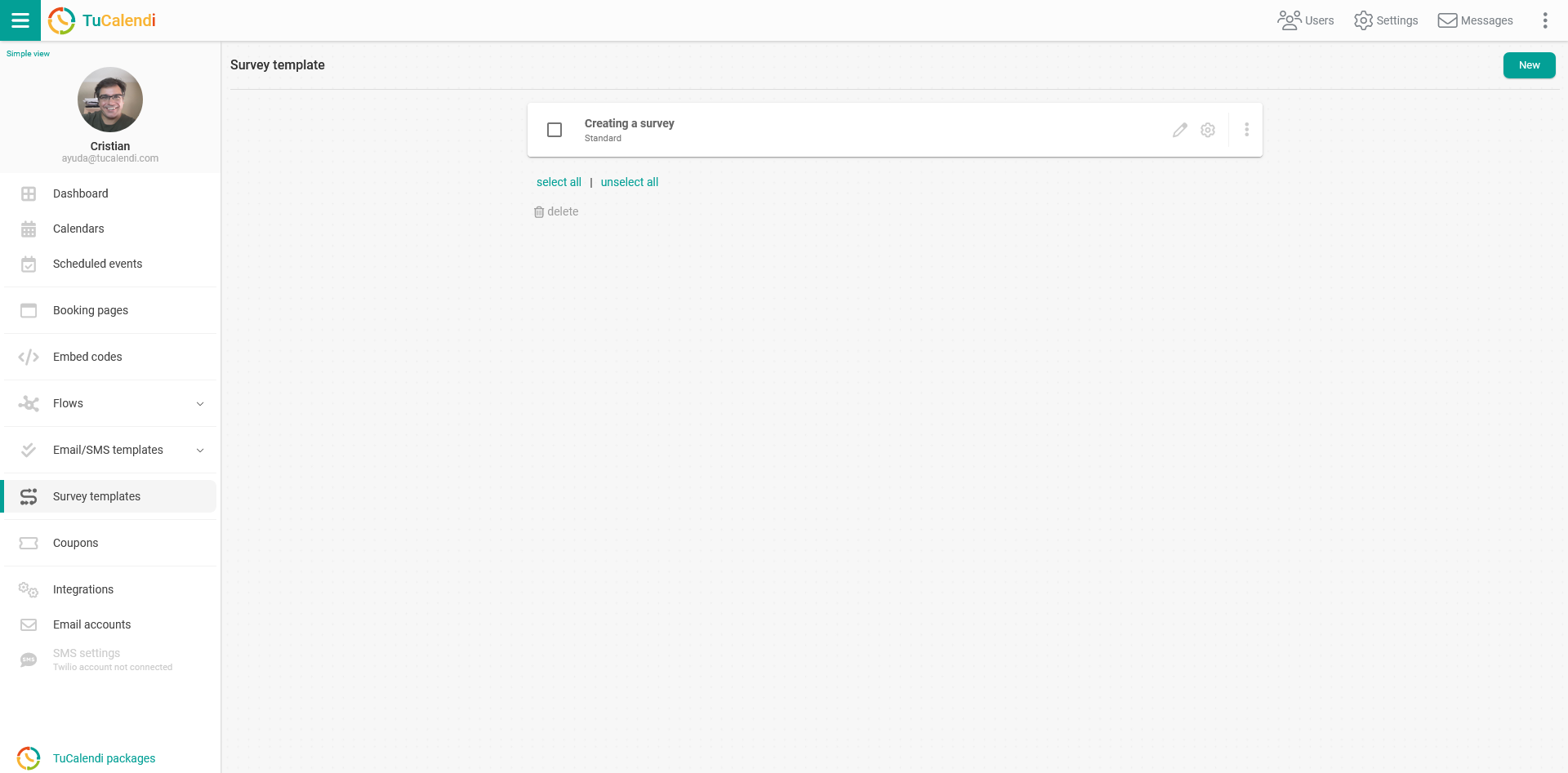
Als Nächstes wählst du das Ereignis aus, mit dem du die Vorlage verknüpfen möchtest, damit deine Nutzer und Kunden den Gutschein eingeben können, den du erstellt und geteilt hast.
Gehe dazu einfach zur Option "Kalender".
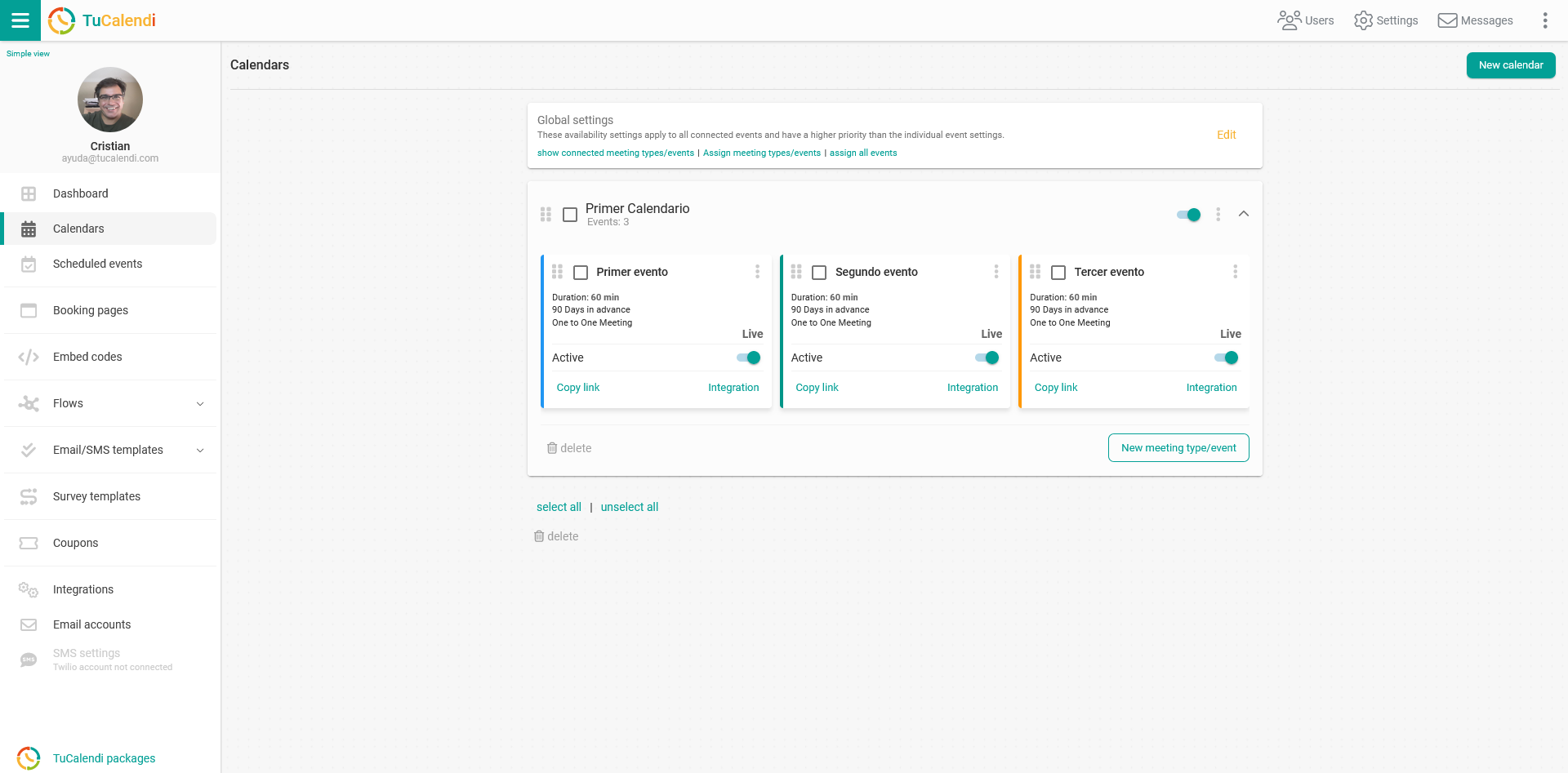
Suche das Ereignis, mit dem du die Umfrage verknüpfen möchtest, und klicke auf den Namen des Ereignisses.
Im horizontalen Menü werden alle Konfigurationsoptionen angezeigt. Klicke auf die Option "Erweitert":
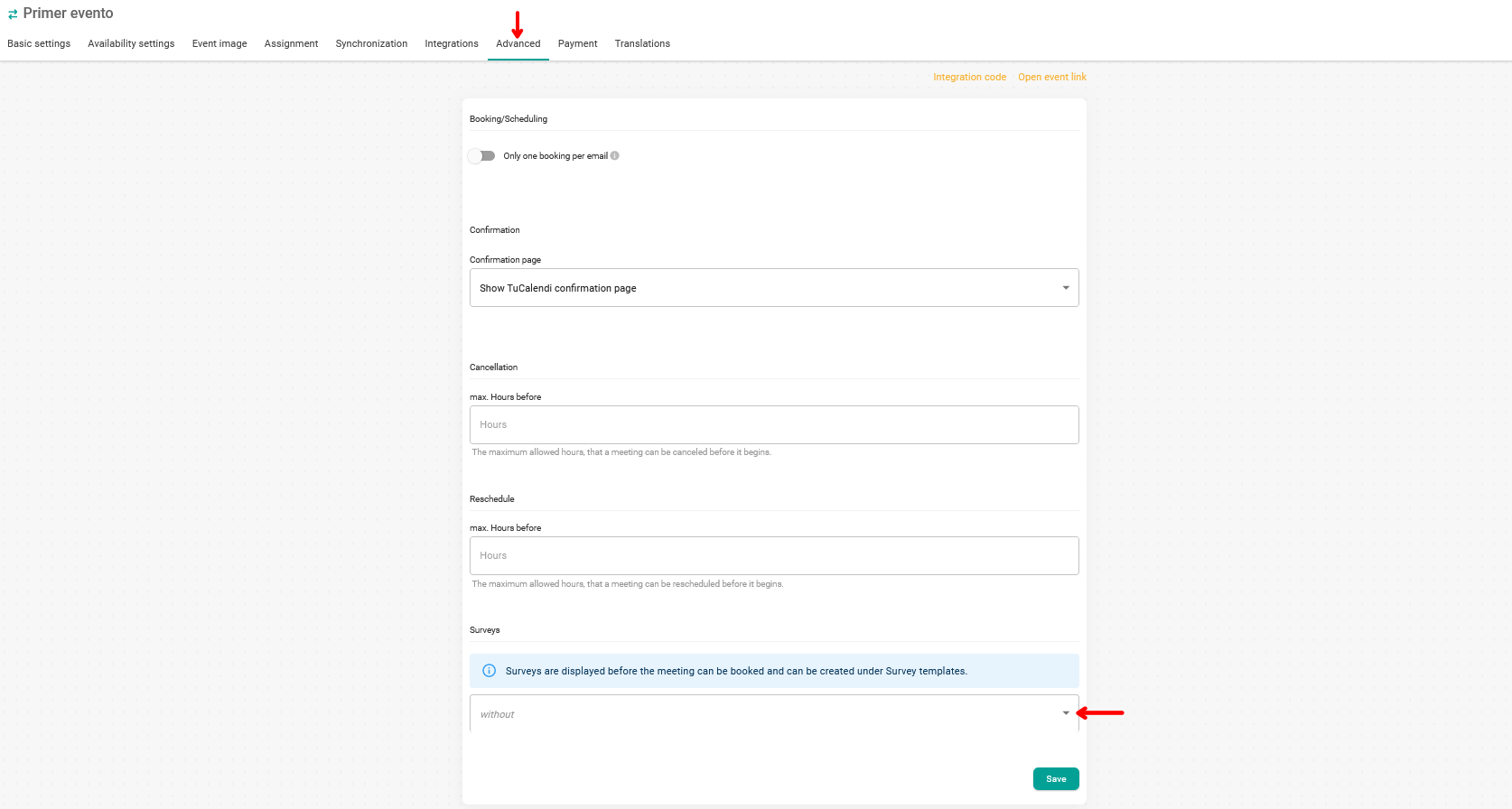
Wenn du auf das Feld "Umfragen" klickst, wird die Liste mit deinen erstellten Umfragen angezeigt, und du musst nur noch die passende Umfrage für den Gutschein auswählen.
Wenn du die Umfrage ausgewählt hast, klicke auf "Speichern", und die Umfrage ist mit dem Ereignis verknüpft.
Da die Umfrage in diesem Fall nur dazu dient, dass deine Kunden einen Aktionsgutschein einlösen, wenn sie deinen Kalender aufrufen, um einen Termin oder ein Meeting mit dir zu buchen, können sie dort den Gutschein eingeben, den du ihnen für deine Aktion gegeben hast.
Wenn deine Kunden deinen Online-Kalender aufrufen, um bei dir zu buchen, haben sie die Möglichkeit, den Gutschein hinzuzufügen: