
Una vez que hayas hecho la integración entre Microsoft Teams y TuCalendi tienes que conectar los eventos que necesitan una reunión virtual con Microsoft Teams, para que el enlace a la reunión virtual o evento se cree automáticamente cuando tus clientes hagan una reserva contigo desde el calendario online de TuCalendi.
Inicia sesión en TuCalendi con tu usuario y contraseña. Ve a la opción "Calendarios".
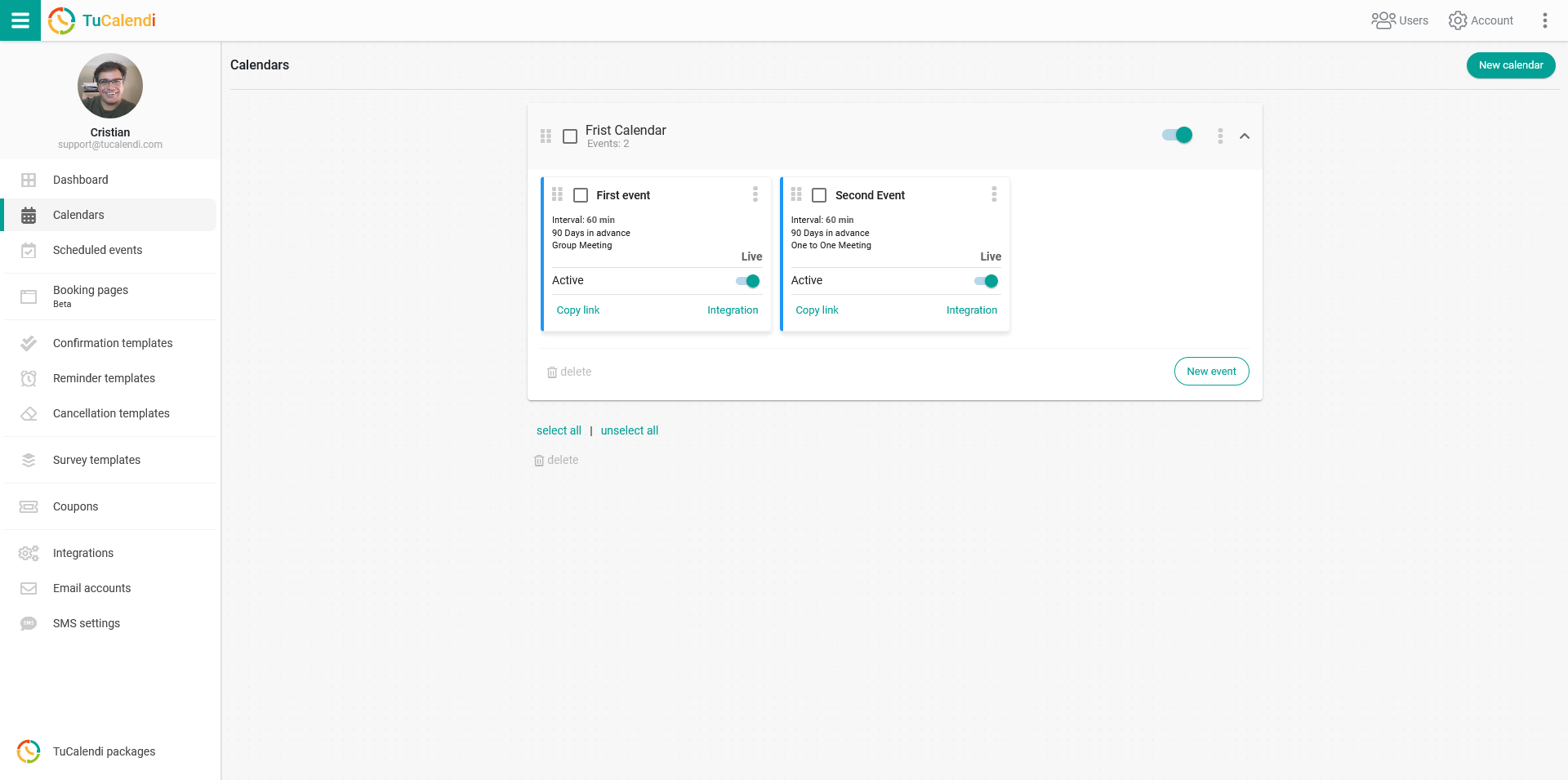
Localiza el evento que quieres conectar con Microsoft Teams para tener las reuniones virtuales que tus clientes reservan contigo. Haz clic en el nombre del evento.
En el menú horizontal aparecen todas las opciones de configuración del evento.
Haz clic en el bloque "Integraciones".
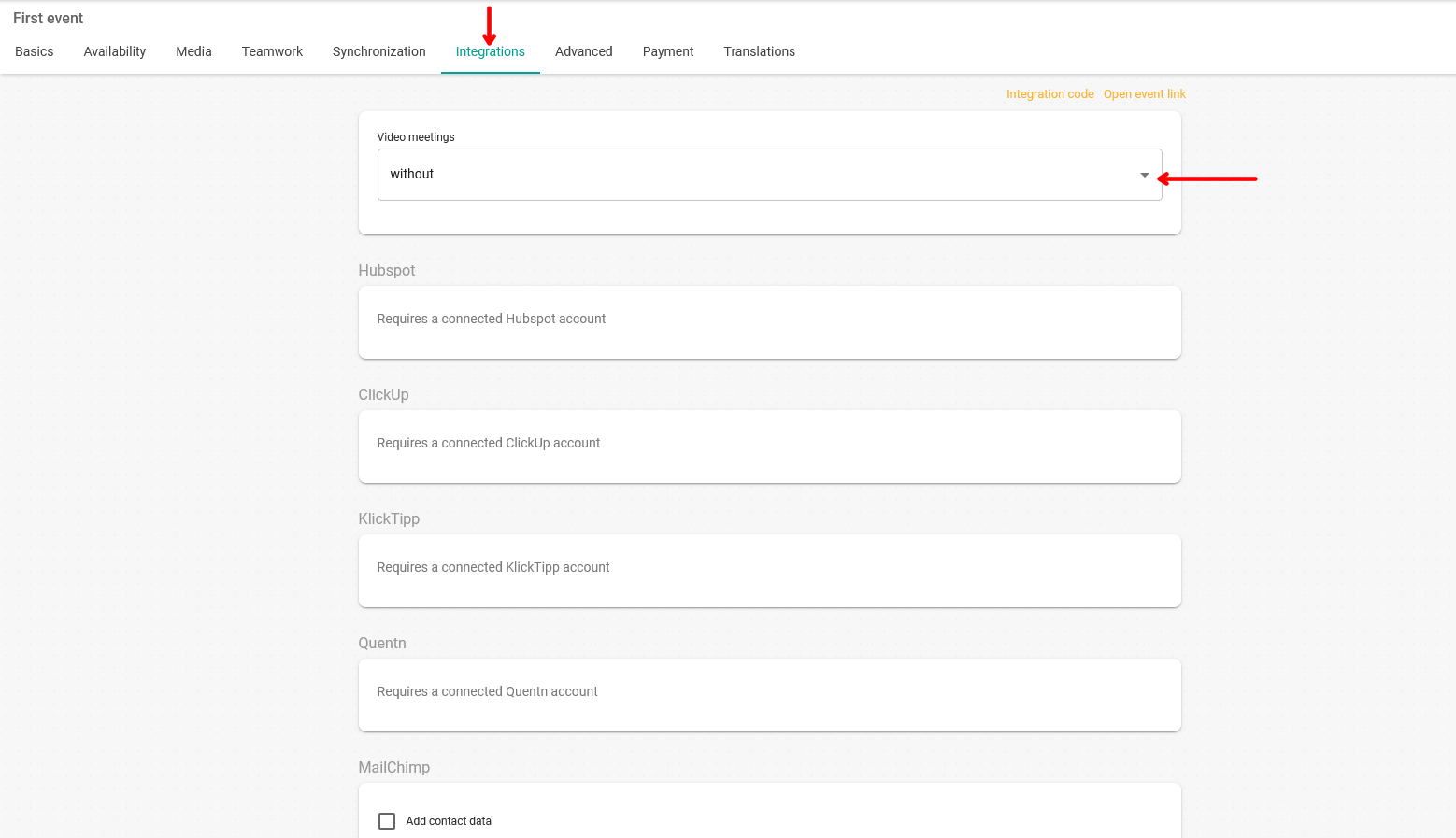
En el bloque "Videollamadas" encontrarás la opción Microsoft Teams, solo tienes que seleccionarla.
Cuando lo hayas hecho, haz clic en "Guardar" y se realizará la conexión entre el evento y tu cuenta de Microsoft Teams.
A partir de ahora, en cualquier reunión virtual o cita que tus clientes programen contigo desde el calendario online de TuCalendi, se creará el enlace a Microsoft Teams y podrán acceder directamente haciendo clic en el enlace correspondiente.
Para que las reuniones virtuales con Microsoft Teams programadas desde TuCalendi se incluyan en Outlook Calendar y también en el calendario de Microsoft Teams, tienes que haber integrado Outlook Calendar con TuCalendi y sincronizado el evento con Outlook Calendar.