
Con las plantillas de confirmación por SMS puedes personalizar las notificaciones de confirmación que llegan por SMS al móvil de tus clientes cuando reservan eventos.
Crear el SMS que se envía a tus clientes cuando reservan la reunión, cita o cualquier evento que organices es muy fácil. Se guarda en TuCalendi como una plantilla personalizada y, gracias a las etiquetas de reemplazo, el SMS llega adaptado a cada cliente.
NOTA: Debido a la limitación de los SMS a 160 caracteres, algunas etiquetas de reemplazo no se pueden usar en los SMS. La información del enlace a la sala de videoconferencia o la opción de cancelar una reunión debe incluirse en las plantillas de confirmación por email.
Inicia sesión con tu usuario y contraseña de TuCalendi. Ve a la opción "Plantillas Email/SMS".
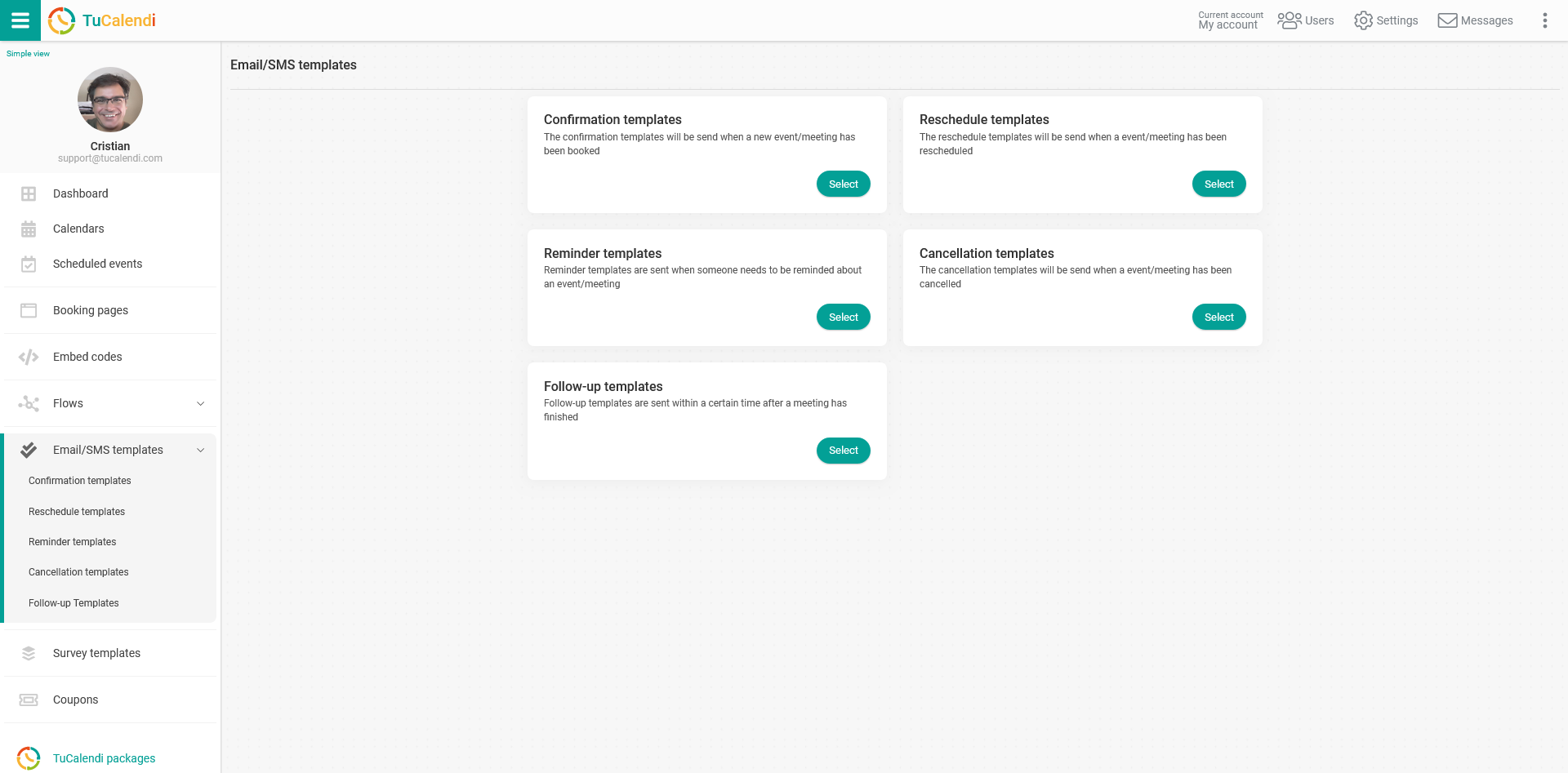
En la opción "Plantillas de confirmación" haz clic en "Seleccionar":
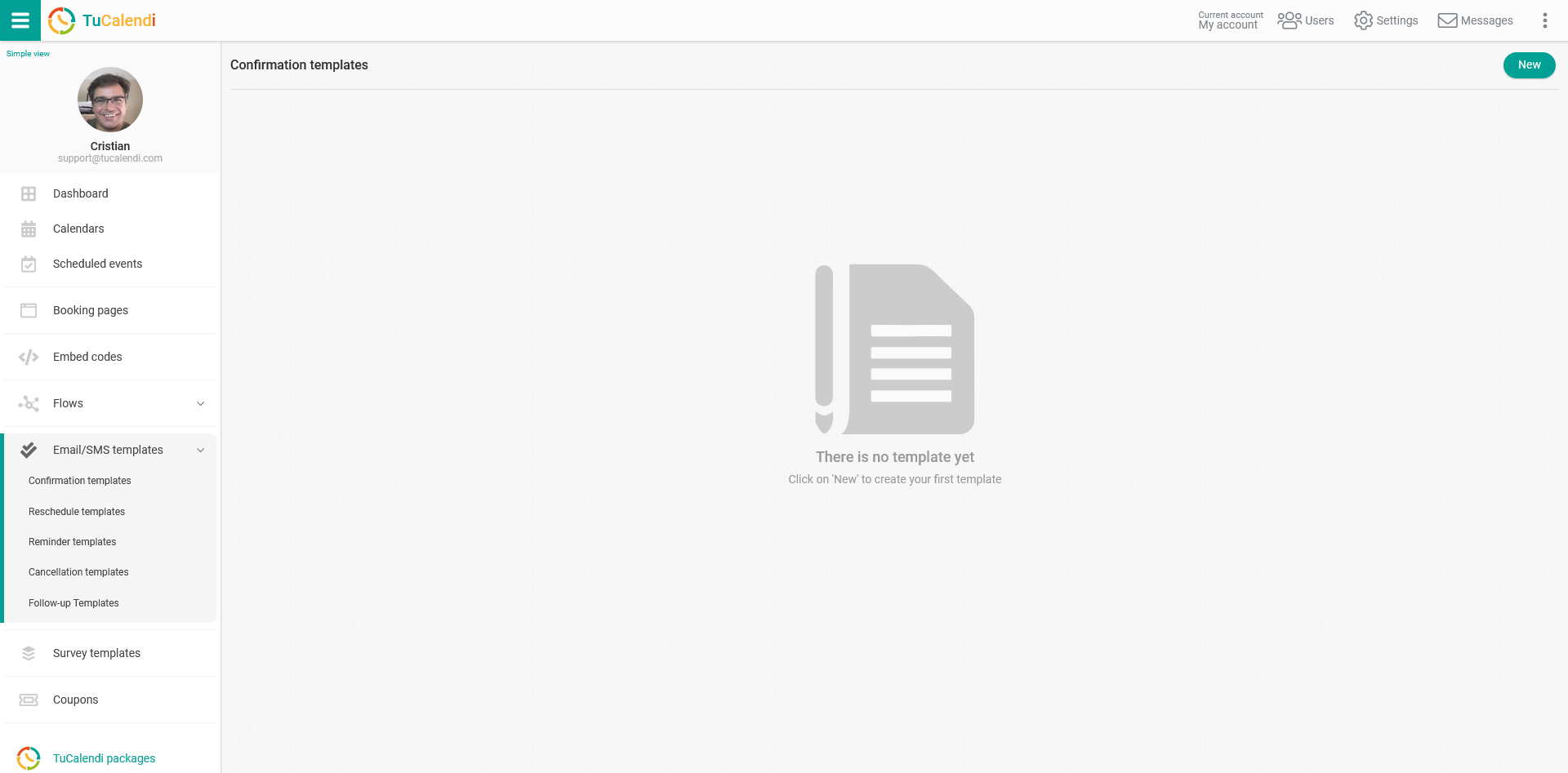
Haz clic en el botón "Nuevo" e indica el nombre de la nueva plantilla que vas a crear:
Si ya has creado alguna plantilla de confirmación antes, solo tienes que seleccionar la que quieras editar.
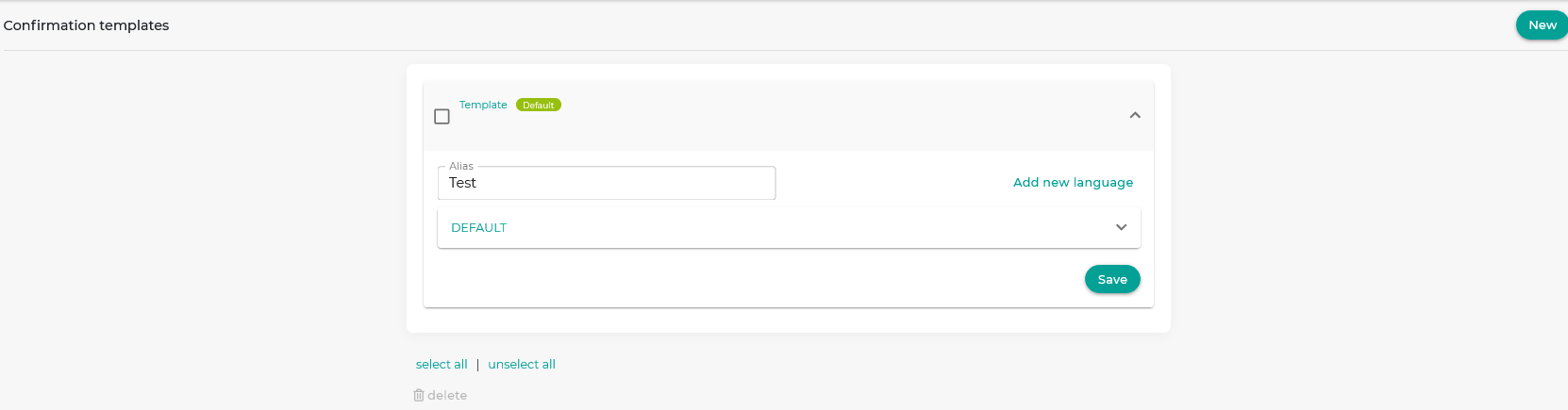
Al principio la plantilla está vacía para que puedas personalizarla por completo. Haz clic en el campo llamado "DEFAULT":
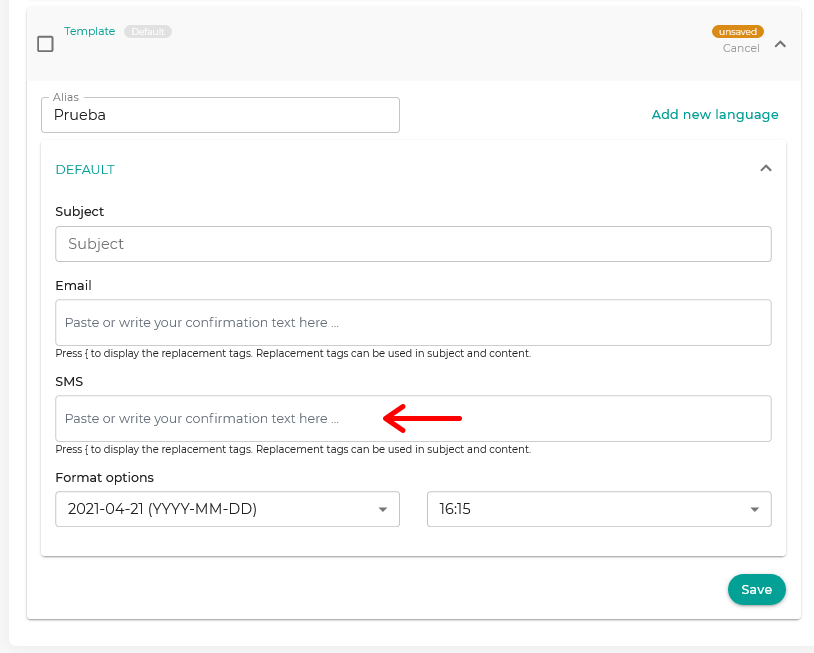
En el bloque "SMS" empieza a escribir el texto. Al hacer clic se abrirá un editor sencillo que te permitirá escribir el SMS de confirmación y usar las etiquetas de reemplazo.
Para incluir las etiquetas, haz clic en el desplegable "Etiquetas" del editor de SMS y elige las que quieras añadir.
Recuerda que el SMS puede tener un máximo de 160 caracteres y que el texto que se mostrará al sustituir el valor de la etiqueta puede superar el número máximo de caracteres permitido.
Cuando termines, haz clic en "Guardar" y tendrás la plantilla de SMS guardada para empezar a usarla en las confirmaciones de los eventos de tu calendario online.
Una vez creada la confirmación por SMS puedes asociarla a los eventos.