
Aunque todos queremos evitar las cancelaciones de las citas de nuestra agenda, a veces, por distintos motivos, los clientes pueden verse obligados a cancelar la cita que han reservado desde el calendario online.
Una función importante de cualquier sistema de reservas online es dar a los clientes la posibilidad de cancelar directamente la cita reservada. En TuCalendi puedes incluir un enlace de cancelación en las plantillas de confirmación del evento. Veamos cómo activar esta opción.
Inicia sesión en TuCalendi con tu usuario y contraseña. Ve a la opción "Plantillas Email/SMS".
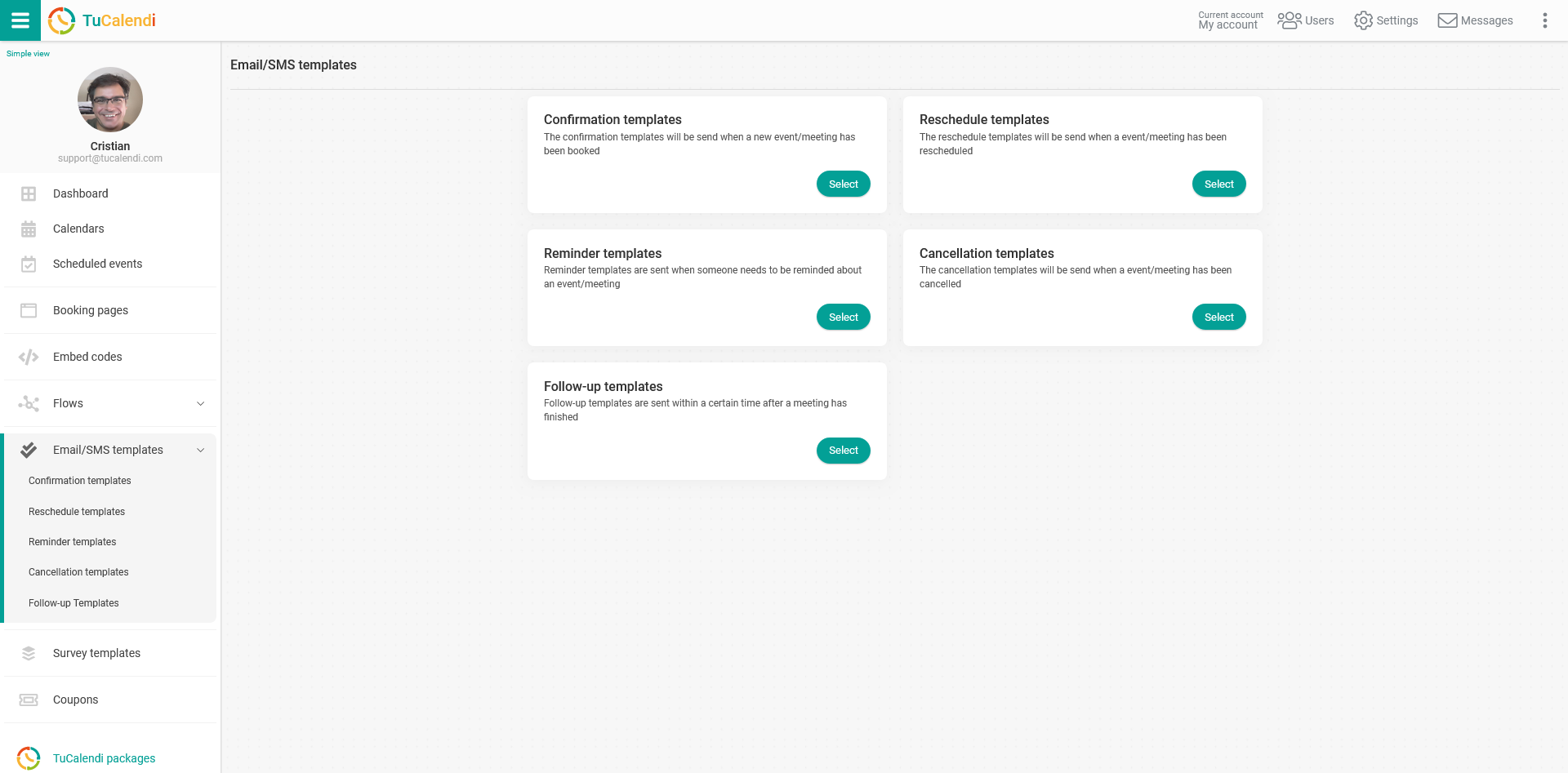
En la opción "Email de confirmación" haz clic en "Seleccionar":
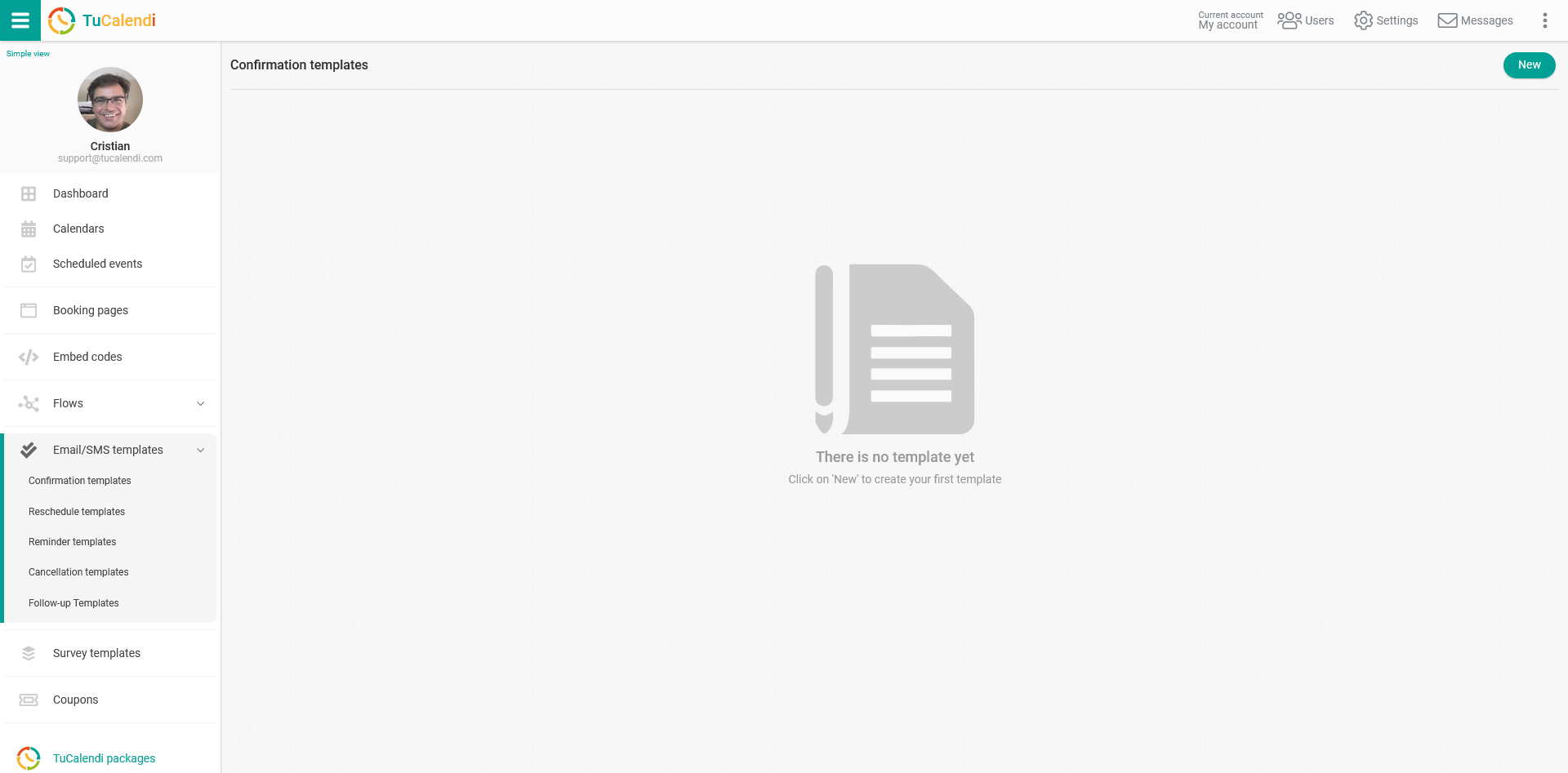
Si todavía no has creado ninguna plantilla de confirmación, haz clic en el botón "Nuevo" e indica el nombre que quieres darle a la plantilla que vas a crear.
Si ya has creado una plantilla y necesitas modificarla, solo tienes que hacer clic en la plantilla que quieres editar.
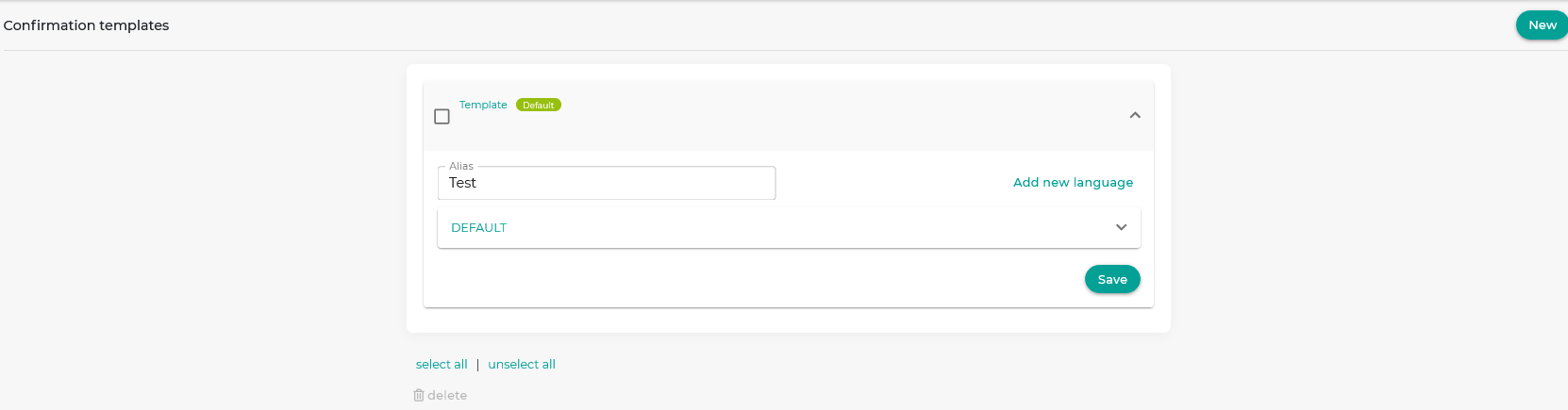
Al principio la plantilla está vacía para que puedas personalizarla por completo. Haz clic en el campo llamado "DEFAULT":
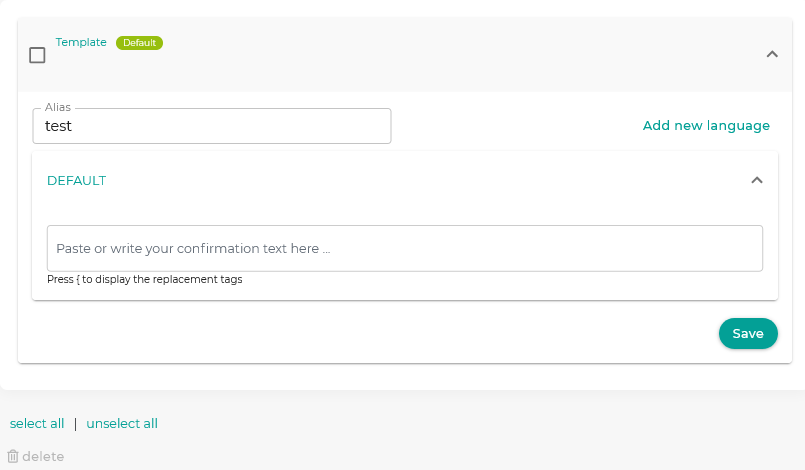
Al hacer clic en la casilla "Pega o escribe aquí el texto de confirmación..." se abrirá el editor, que te permitirá escribir la notificación e incluir las distintas etiquetas de reemplazo que tenemos disponibles.
Puedes añadir directamente la etiqueta {cancel_link} y el correo de confirmación incluirá un enlace en el que los clientes podrán hacer clic para acceder a la opción de cancelar la cita.
También puedes incluir un texto con un enlace.
Para los clientes, esta forma es visualmente más elegante.
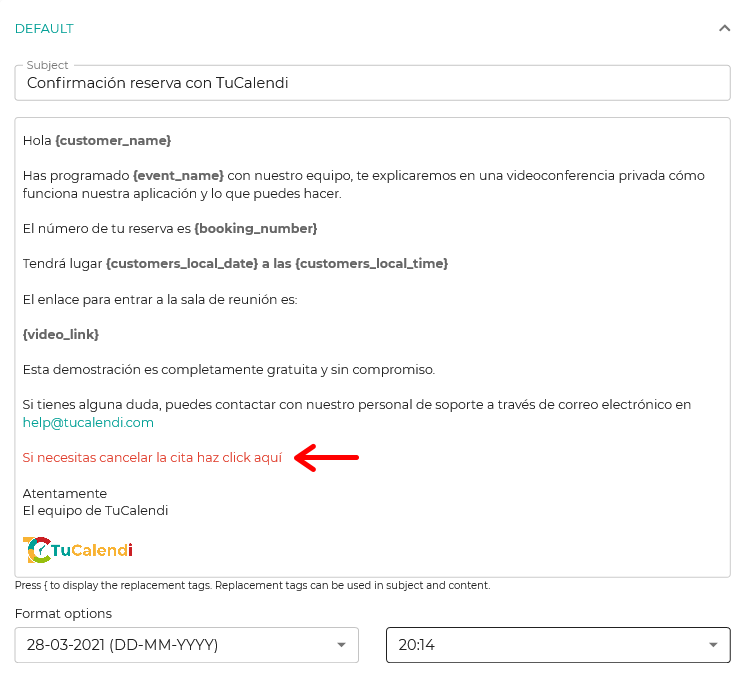
Para hacerlo, solo tienes que hacer clic en la opción de insertar enlace del editor de la plantilla de confirmación.
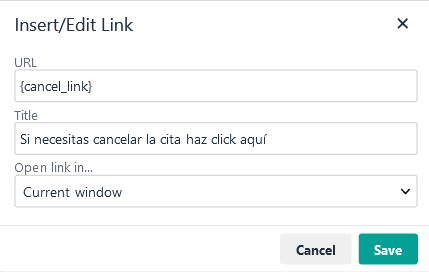
En la URL incluye la etiqueta de reemplazo {cancel_link}.
Cuando termines de personalizar la plantilla de confirmación, haz clic en "Guardar" y tus clientes recibirán el correo de confirmación tal y como lo has diseñado.