
Hemos incorporado una funcionalidad muy importante que permite a los clientes que hacen una reserva reprogramarla. Para activar esta opción, el enlace de reprogramación debe estar incluido en las plantillas de confirmación.
Esto es posible de forma muy sencilla usando la etiqueta de sustitución {reschedulelink}. Además, hemos añadido una opción de seguridad para reprogramar reservas, el PIN de reprogramación, mediante la etiqueta {reschedulepin}.
Vamos a ver cómo incluir el enlace de reprogramación en las plantillas de confirmación y también la seguridad extra que te aporta el PIN de reprogramación.
Inicia sesión en TuCalendi con tu usuario y contraseña. Ve a la opción "Plantillas Email/SMS".
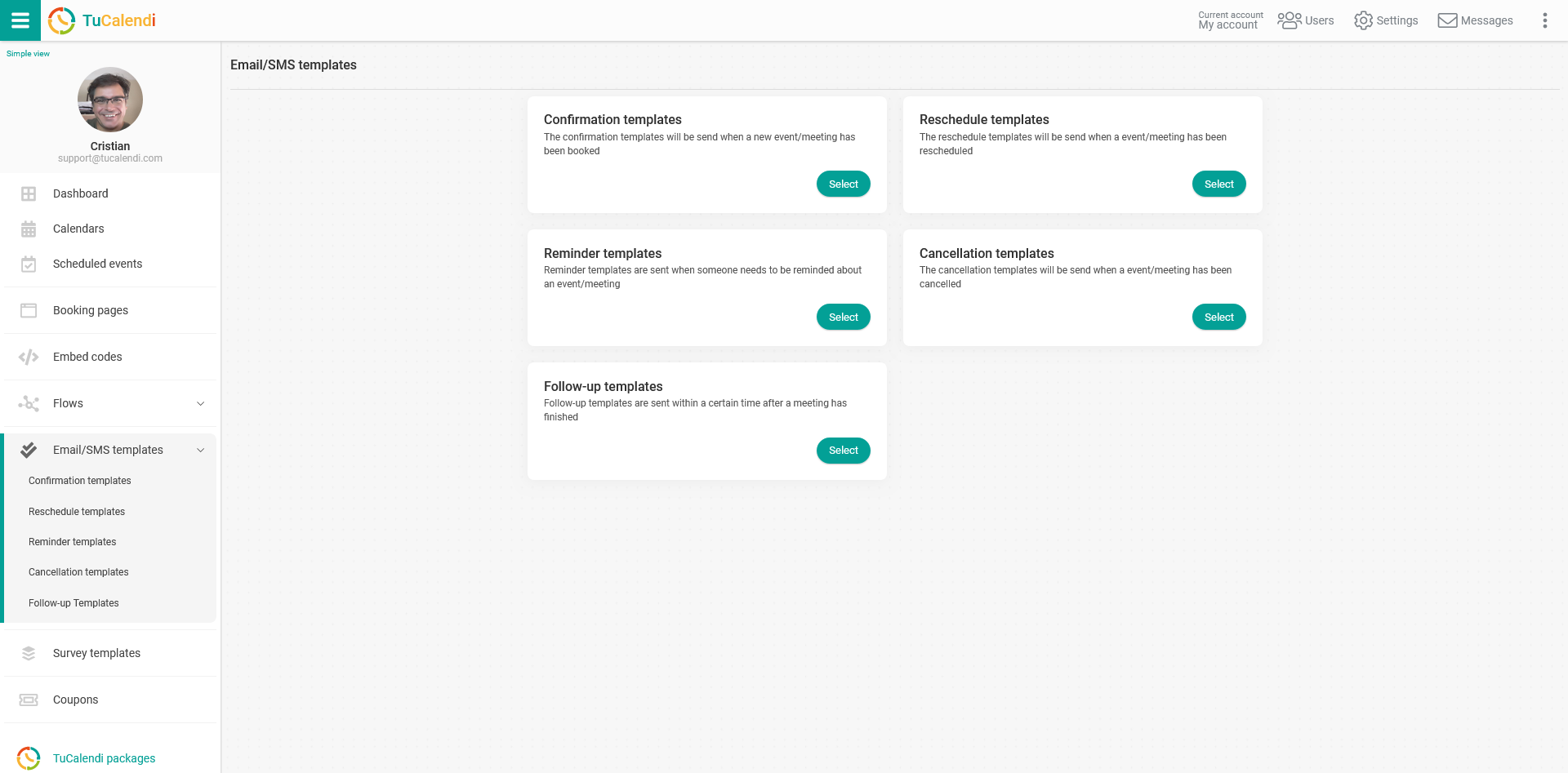
En la opción "Plantillas de confirmación" haz clic en "Seleccionar":
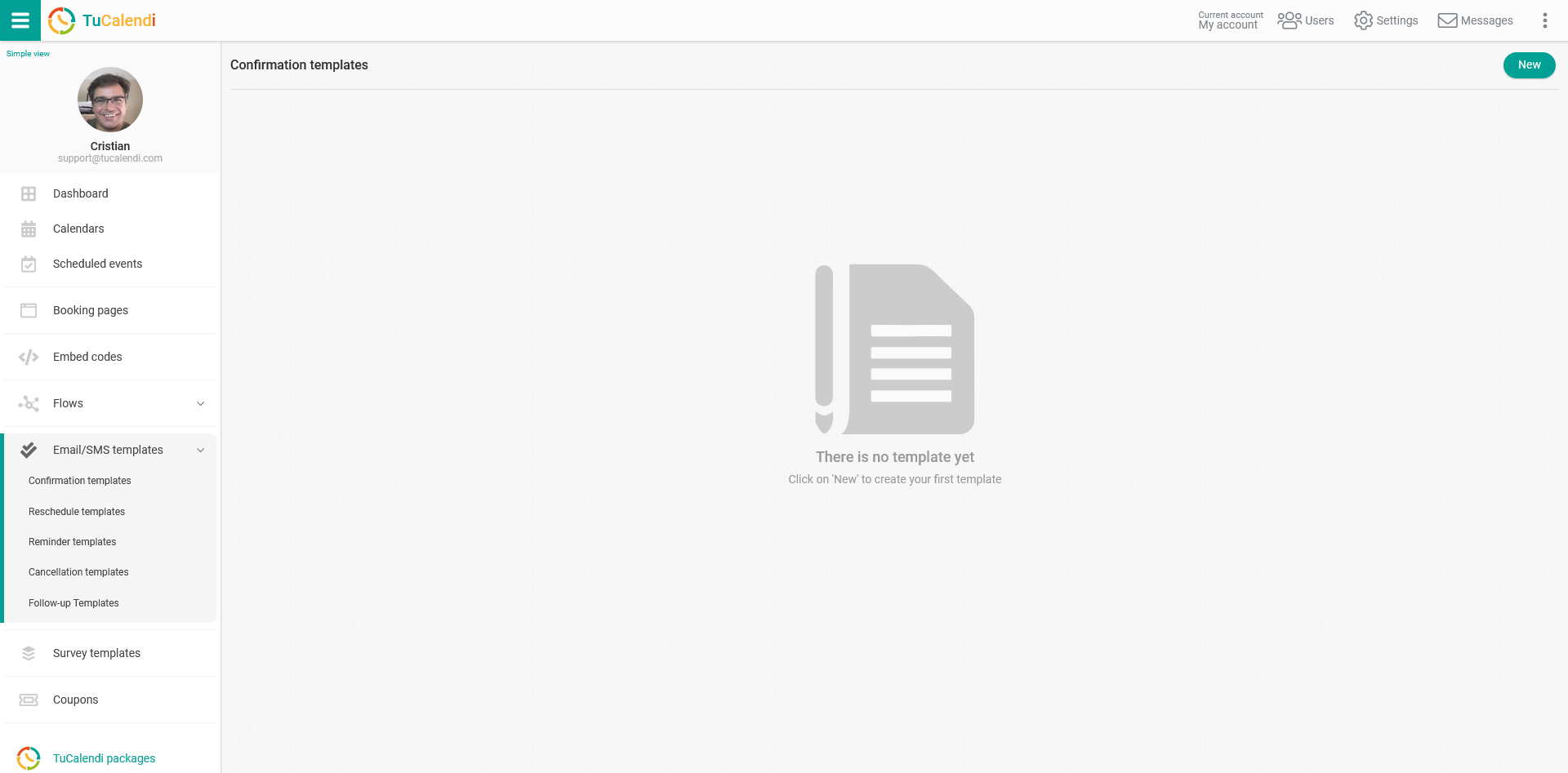
Si todavía no has creado ninguna plantilla de confirmación, haz clic en el botón "Nueva" e indica el nombre que quieres darle a la plantilla que vas a crear.
Si ya has creado una plantilla y necesitas modificarla, solo tienes que hacer clic en la plantilla que quieres editar.
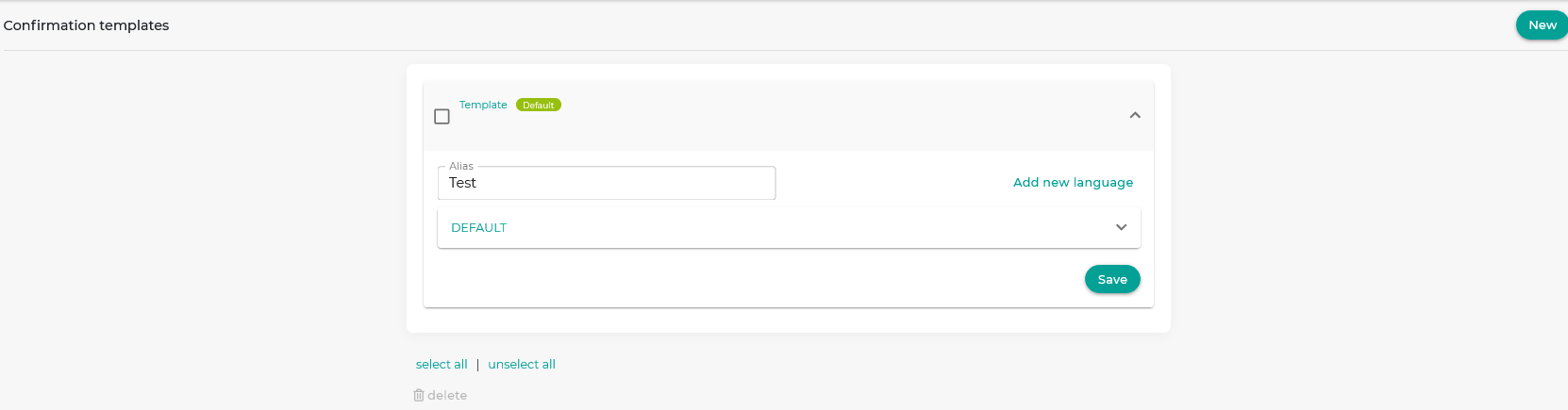
Al principio la plantilla estará vacía para que puedas personalizarla por completo. Haz clic en el campo llamado "DEFAULT":
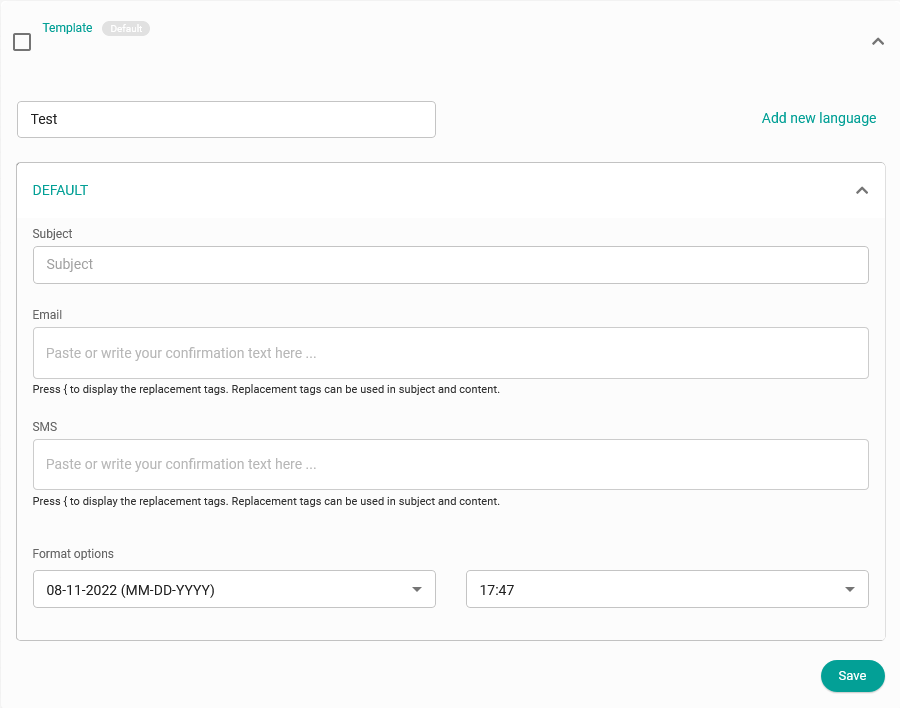
Al hacer clic en el campo "Email" se abrirá el editor con el que podrás redactar la notificación de confirmación de la reserva e incluir las diferentes etiquetas de sustitución que tenemos disponibles.
Para que tus clientes reciban el enlace para reprogramar una reserva, debes añadir las etiquetas {reschedulelink} y {reschedulepin} en la plantilla de confirmación. Así, en el correo de confirmación que reciben tus clientes cuando hacen una reserva contigo aparecerán el enlace de reprogramación y el código PIN, que añade seguridad extra a la reprogramación de reservas.
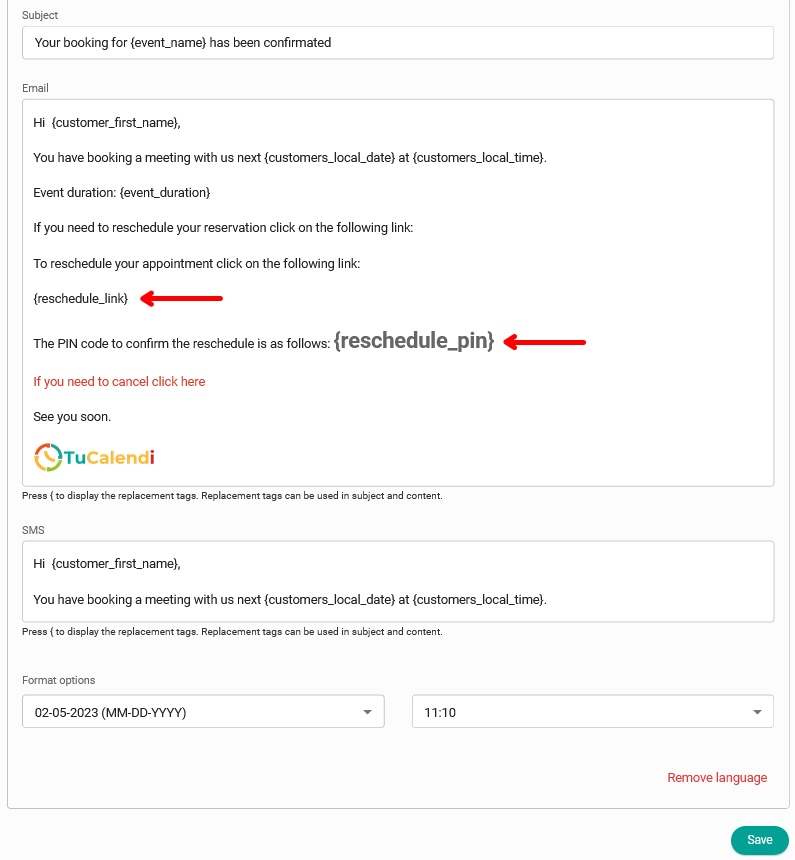
Si no quieres que el enlace de reprogramación se muestre directamente, puedes incluir la etiqueta {reschedule_link} en un texto enlazado.
Para ello, escribe el texto que quieras, por ejemplo, "Para reprogramar la cita haz clic aquí". Selecciona el texto y haz clic en la opción de insertar enlace del editor de la plantilla de confirmación:
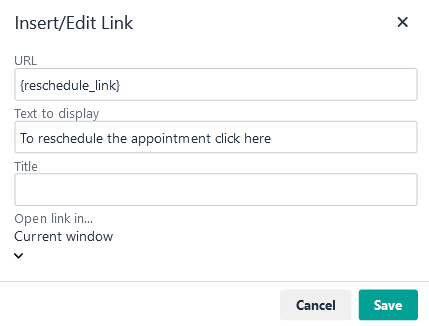
En el campo URL incluye la etiqueta de sustitución {reschedule_link} y haz clic en "Guardar".
La plantilla de confirmación se verá así:
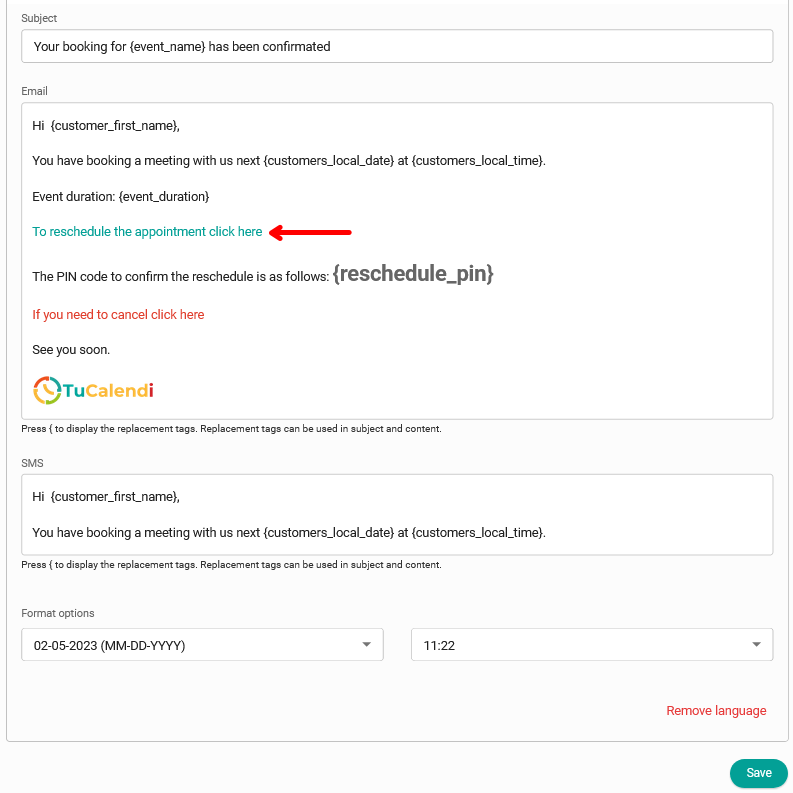
Cuando termines de personalizar la plantilla de confirmación, haz clic en "Guardar" y tus clientes recibirán el correo de confirmación tal y como lo has diseñado.