
En TuCalendi tenemos diferentes etiquetas de reemplazo para indicar la fecha y la hora de la reserva. Para evitar confusiones horarias, deberías usar la etiqueta de reemplazo con la hora local de tu cliente en las notificaciones de reserva.
Las confusiones horarias aparecen cuando realizas eventos virtuales y tus clientes pueden estar en una zona horaria diferente a la tuya. En cambio, si los servicios que ofreces son presenciales en tu lugar de trabajo o solo ofreces tus servicios a nivel local, normalmente no se producen errores de horario.
Las etiquetas de reemplazo que hacen referencia a la hora y la fecha son las siguientes:
- customerslocaldate: Fecha local del cliente
- customerslocaltime: Hora local del cliente
- eventlocaldate: Fecha local del evento
- eventlocaltime: Hora local del evento
Las etiquetas que hacen referencia al evento indican la zona horaria que especificaste al crear el evento y puede que no coincida con la zona horaria en la que se encuentran tus clientes. Por otro lado, las etiquetas que hacen referencia a los clientes muestran la zona horaria desde la que el cliente ha hecho la reserva.
El widget de TuCalendi detecta automáticamente la zona horaria en la que se encuentran los clientes cuando abren el widget, y es la que se muestra cuando acceden al calendario para hacer una reserva.
Sobre todo si tus eventos son virtuales, te conviene usar las etiquetas {customerslocaldate} y {customerslocaltime}.
Veamos cómo elegir las etiquetas adecuadas para hacer referencia a la zona horaria de los clientes.
Inicia sesión en TuCalendi con tu usuario y contraseña. Ve a la opción "Plantillas Email/SMS":
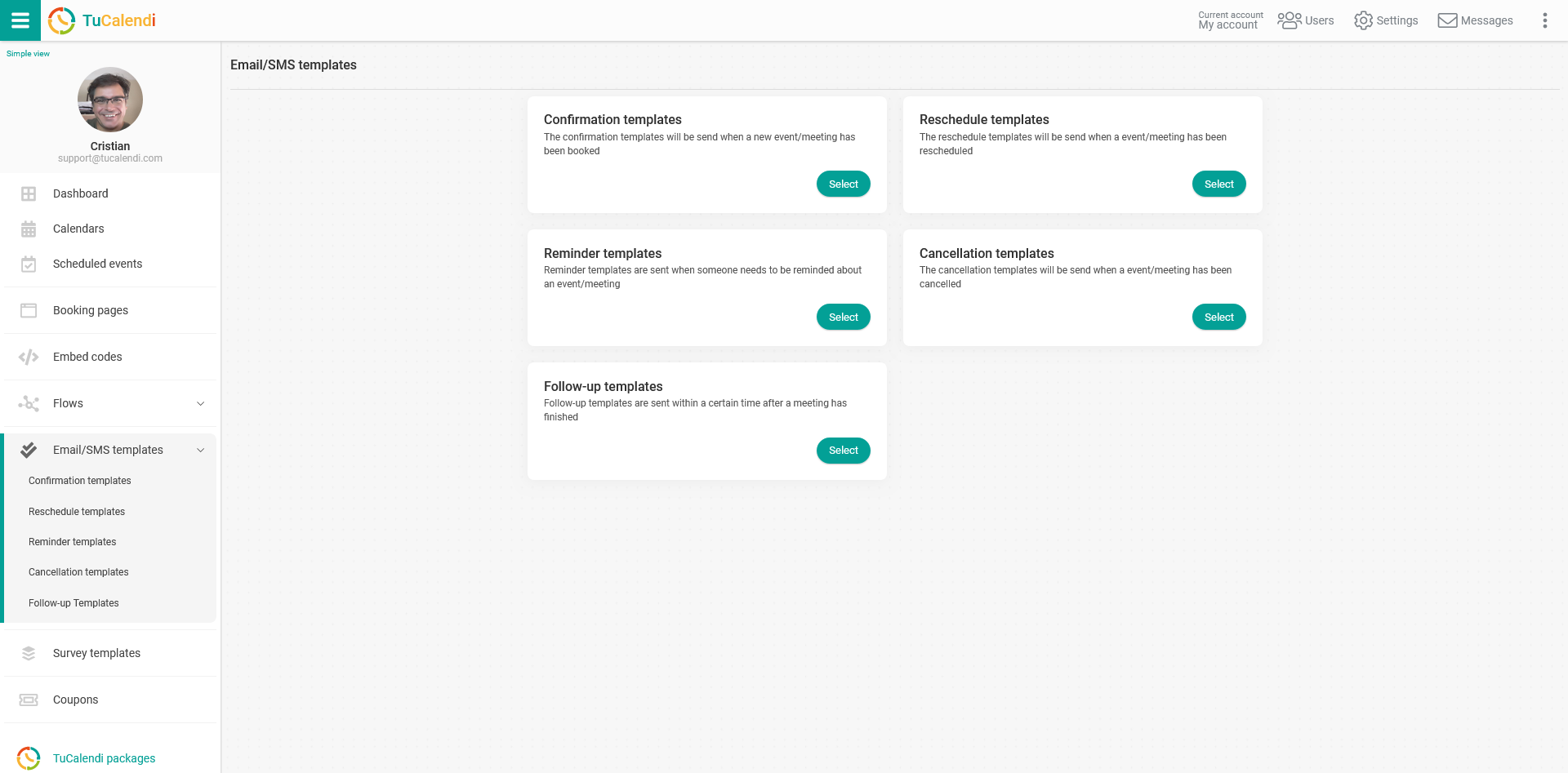
En la opción "Plantillas de confirmación" haz clic en "Seleccionar":
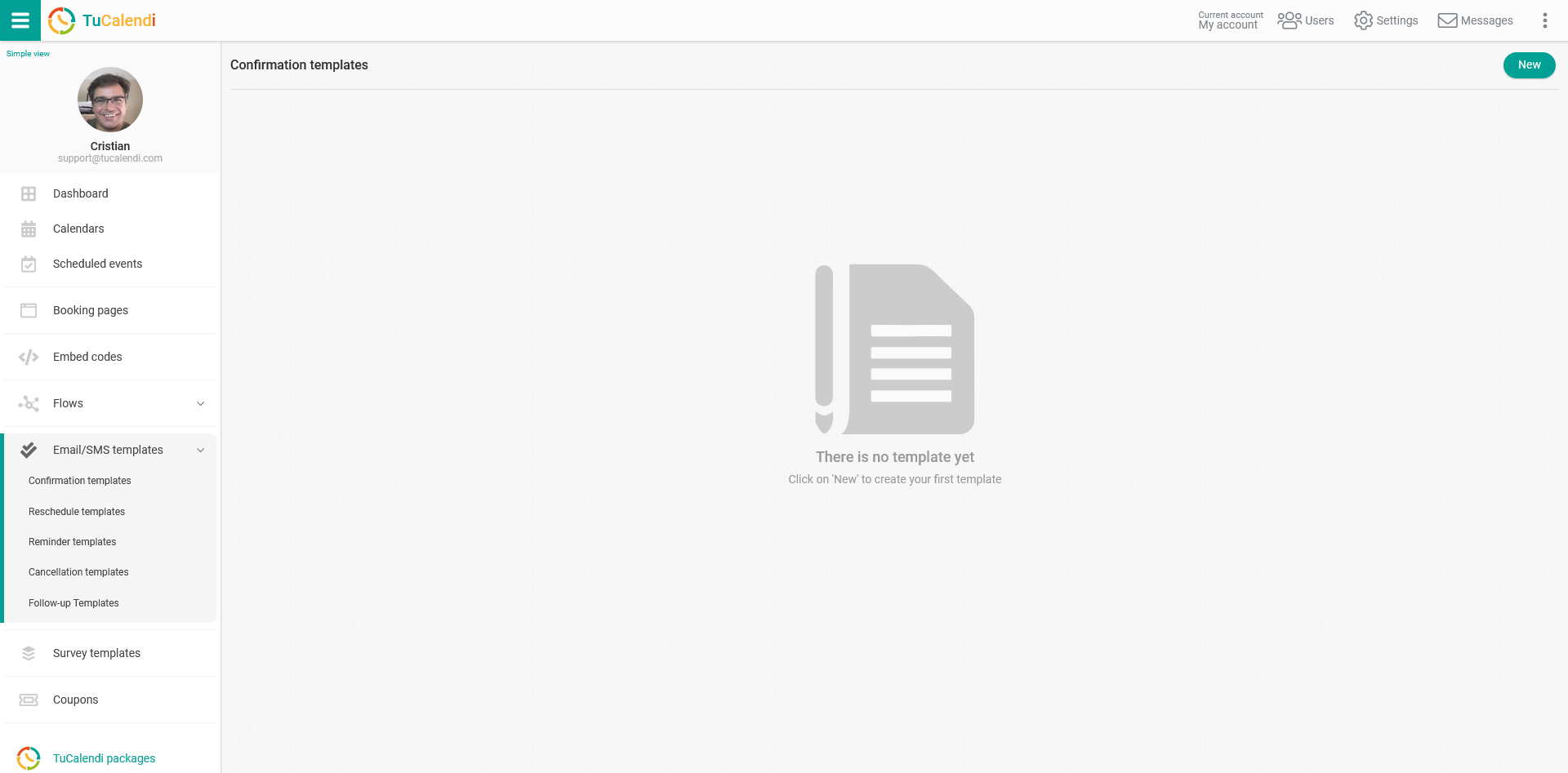
Si todavía no tienes una plantilla de confirmación personalizada, empieza creando una nueva plantilla desde cero. Haz clic en el botón "Nuevo" e indica el nombre que quieres darle a la plantilla que vas a crear.
Si ya tienes una plantilla y necesitas modificarla, simplemente haz clic en la plantilla que quieras editar.
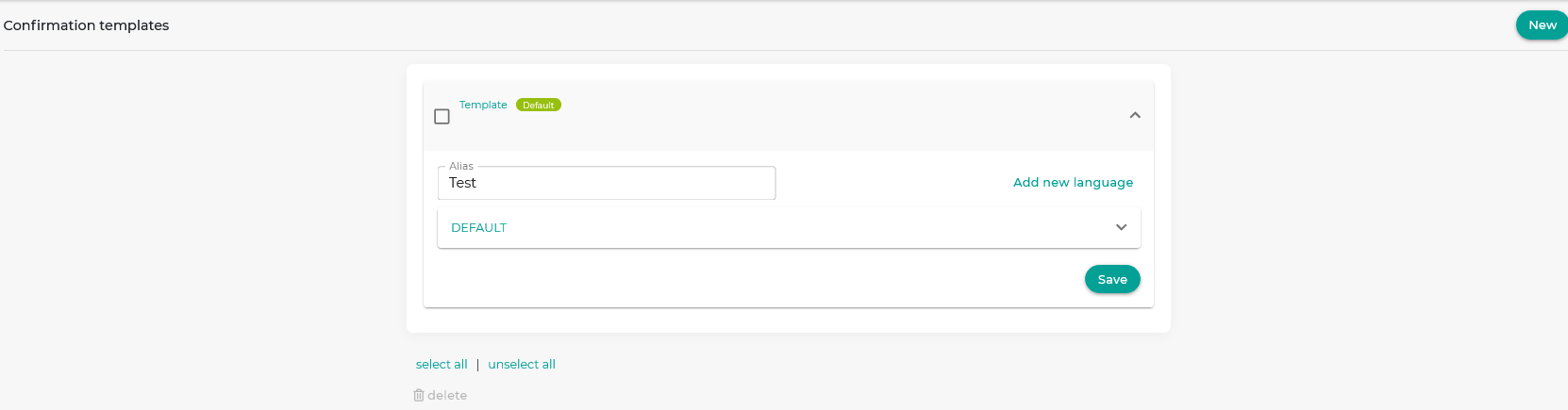
Al principio la plantilla está vacía para que puedas personalizarla por completo. Haz clic en el campo llamado "DEFAULT":
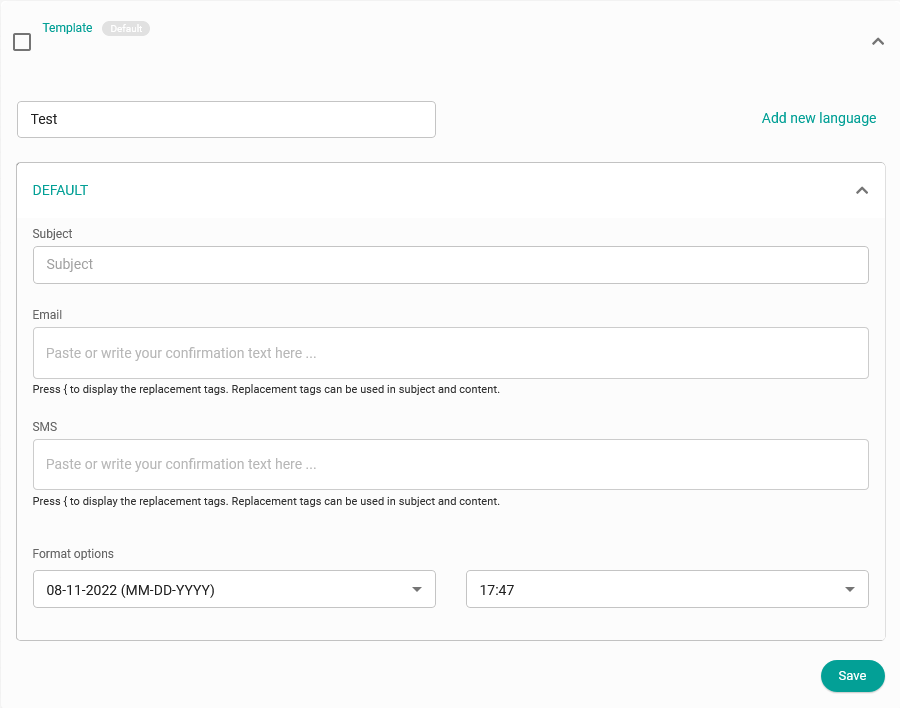
Al hacer clic en el campo "Email" se abrirá el editor con el que podrás escribir la notificación de confirmación que recibirán tus clientes cuando hagan una reserva contigo, y podrás incluir las diferentes etiquetas de reemplazo para personalizar la notificación.
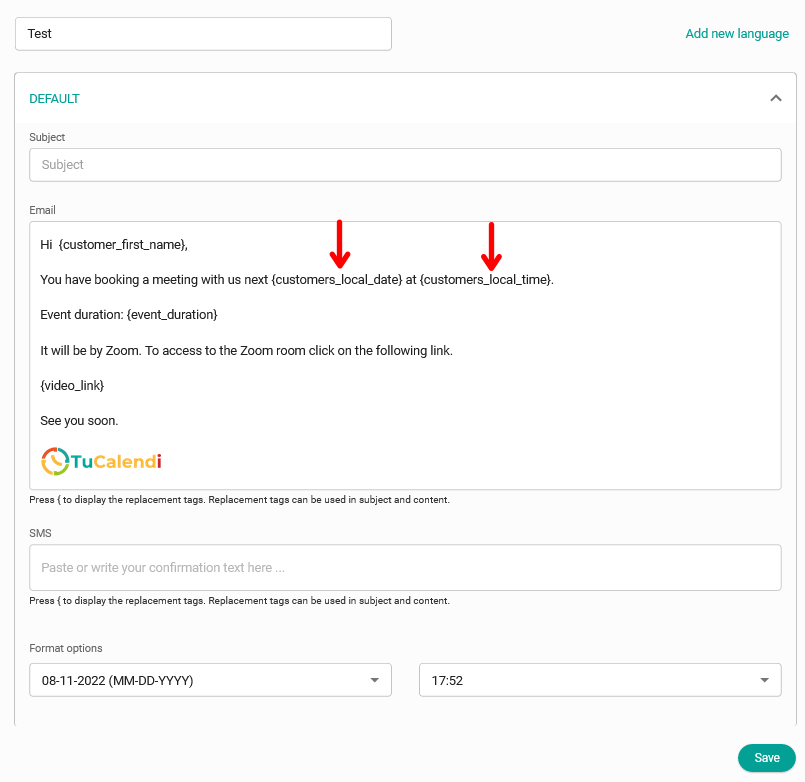
Aquí es donde debes usar las etiquetas {customerslocaldate} y {customerslocaltime}.
Cuando termines de editar o crear la plantilla de confirmación, haz clic en "Guardar" y tus clientes recibirán el email de confirmación tal y como lo has diseñado.