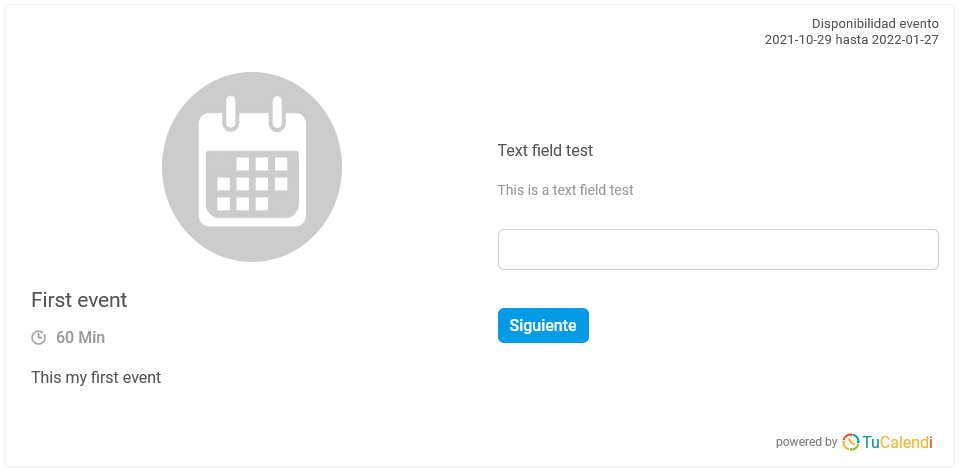
Añadir en la encuesta los distintos campos con preguntas y respuestas que tus usuarios pueden completar desde el calendario online antes de la reserva, dar información o explicaciones durante la encuesta y establecer el flujo entre las diferentes opciones se hace de una forma muy sencilla y visual en TuCalendi.
Hemos desarrollado un editor visual que te permitirá crear la encuesta y establecer el flujo entre los distintos pasos.
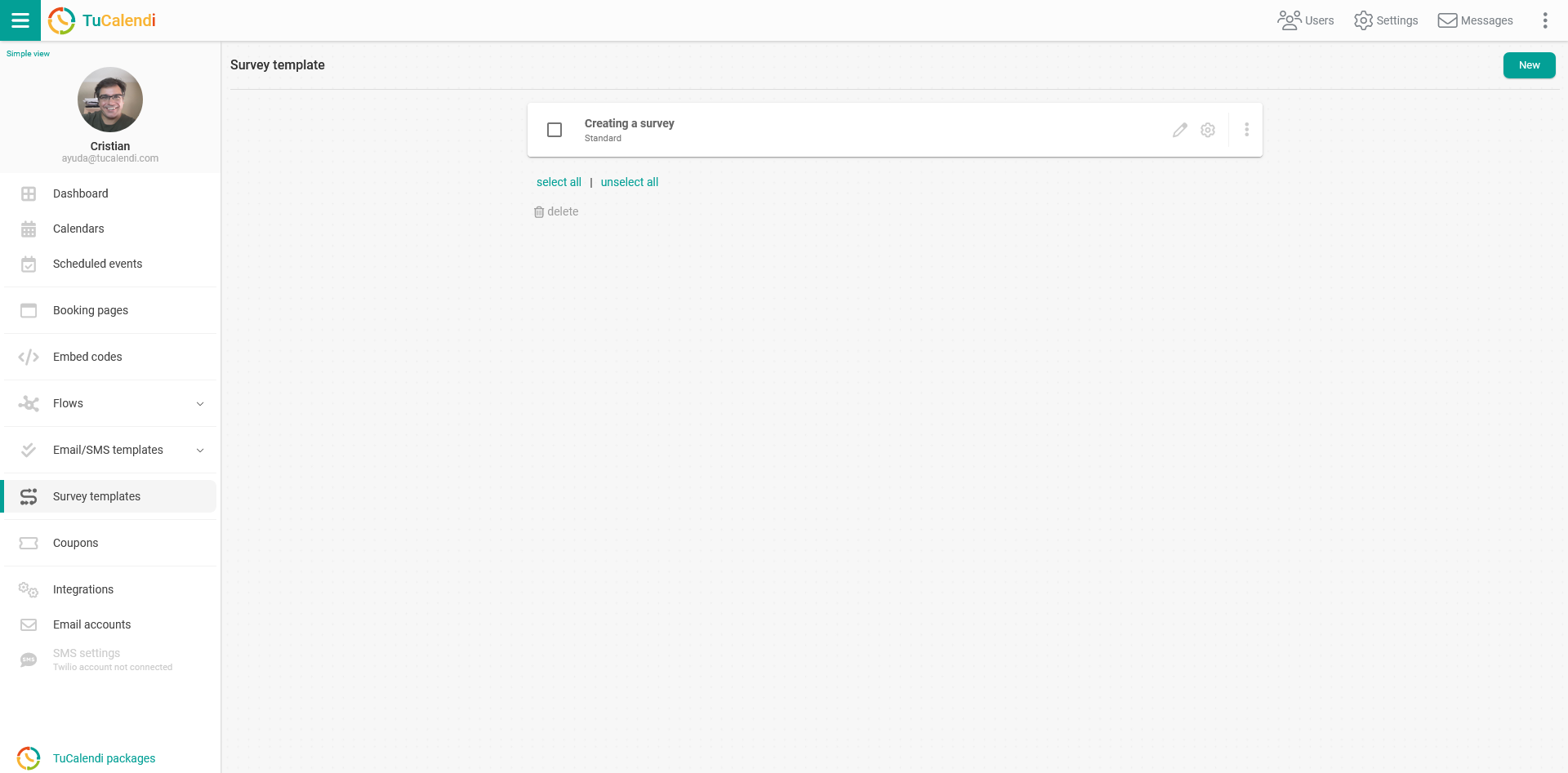
Inicia sesión en tu cuenta de TuCalendi. Ve a la opción "Plantillas de encuesta":
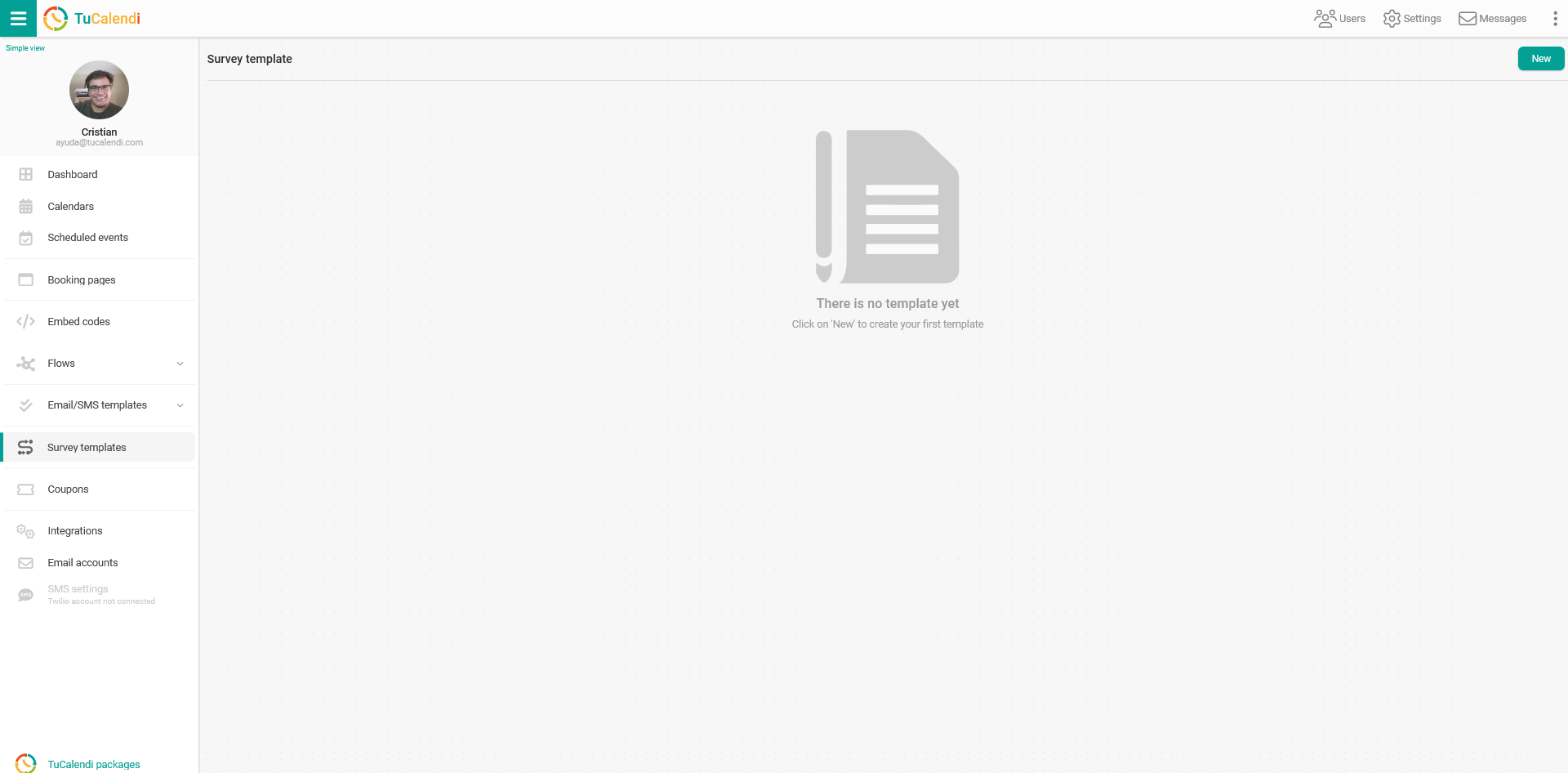
Para crear una nueva encuesta haz clic en "Nueva".
Hay dos tipos de encuestas disponibles:
- Estándar. Es una nueva encuesta que puedes asignar a cada tipo.
- Independiente. Es una nueva encuesta que puedes usar como widget independiente y con enrutamiento a diferentes tipos de evento.
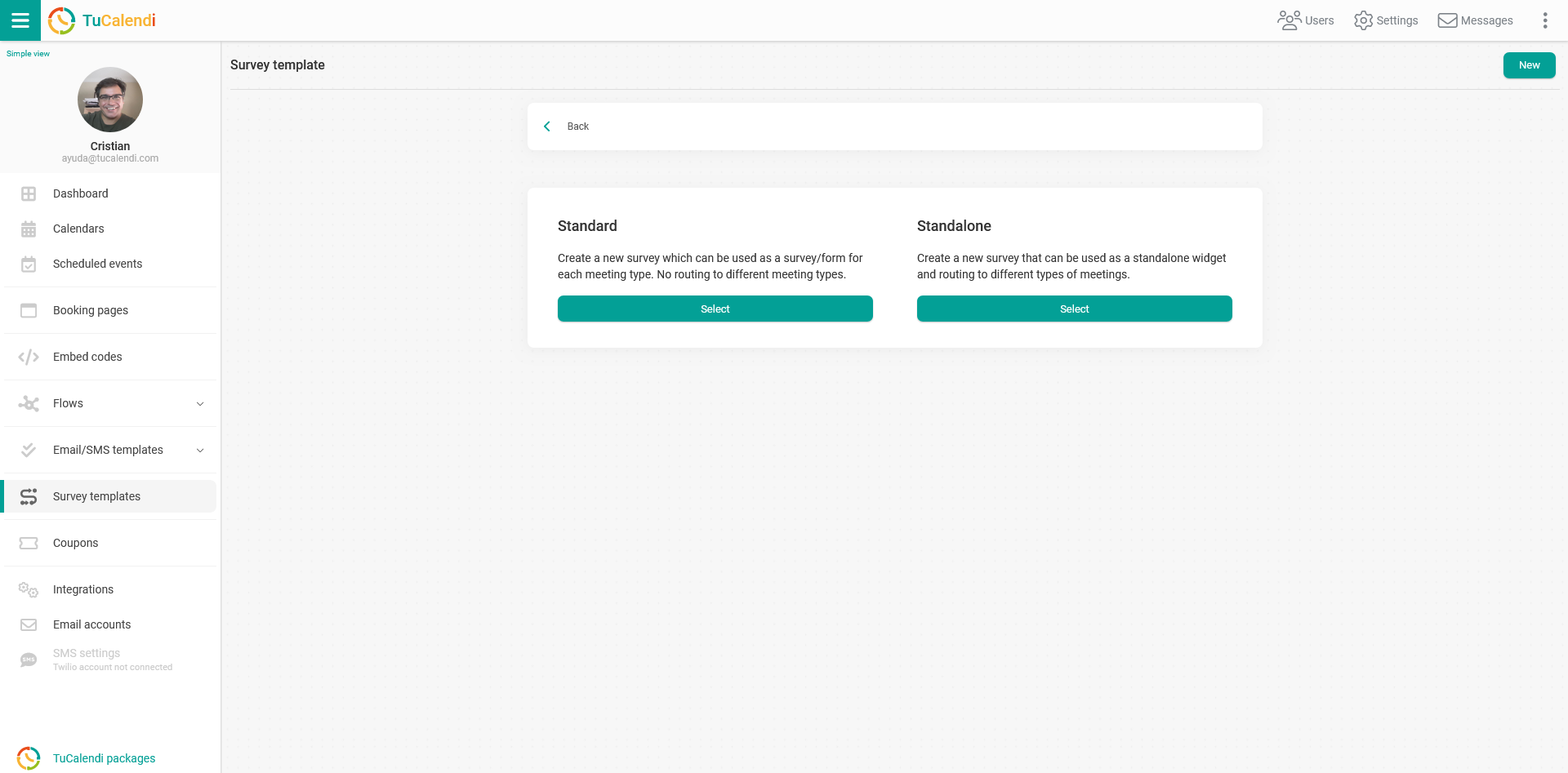
Selecciona el tipo "Estándar".
Si ya has creado una encuesta, puedes entrar y editarla para añadir o quitar opciones.
Haz clic en el botón "Elementos":
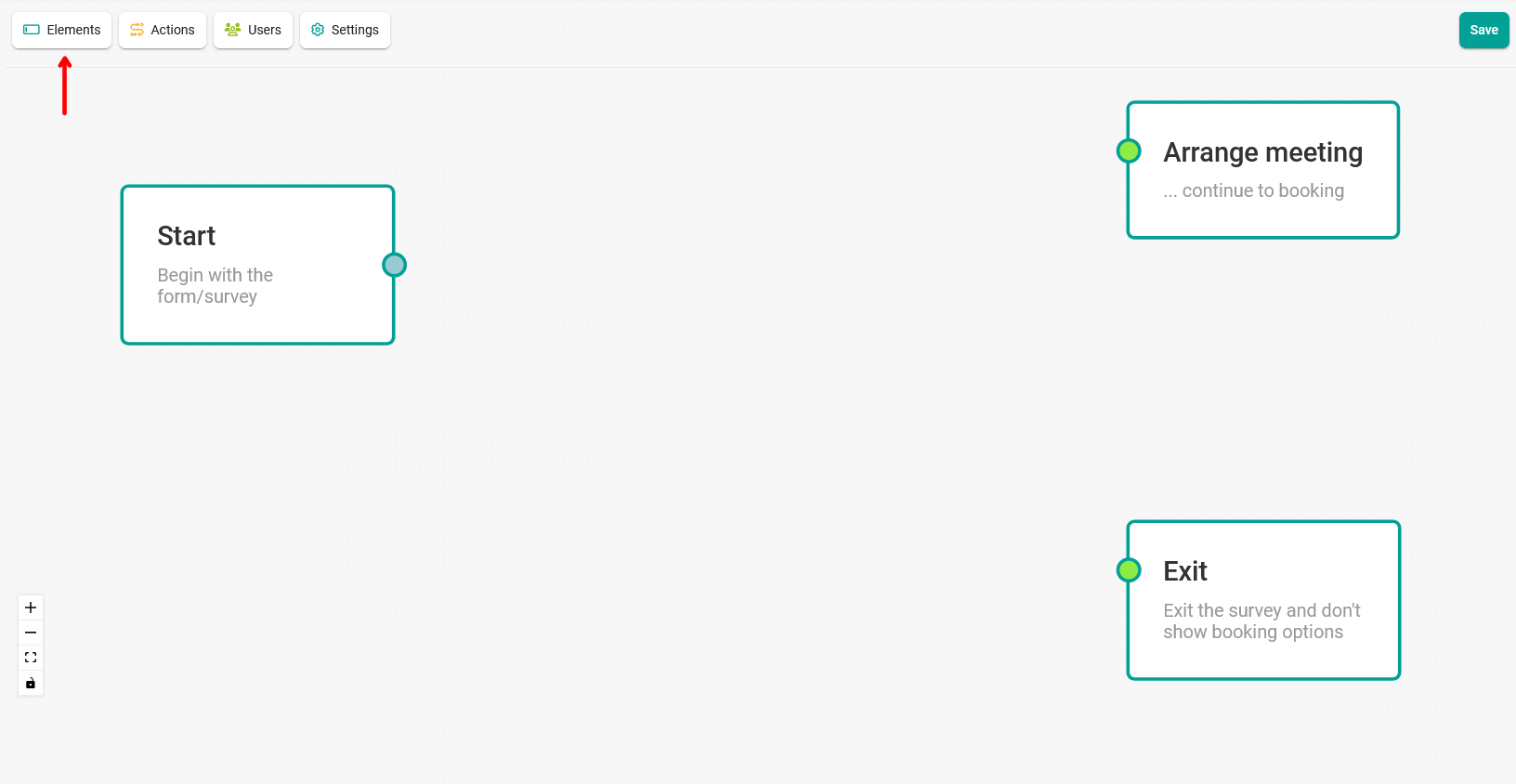
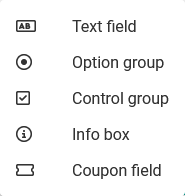
En el menú, selecciona la opción "Campo de texto":
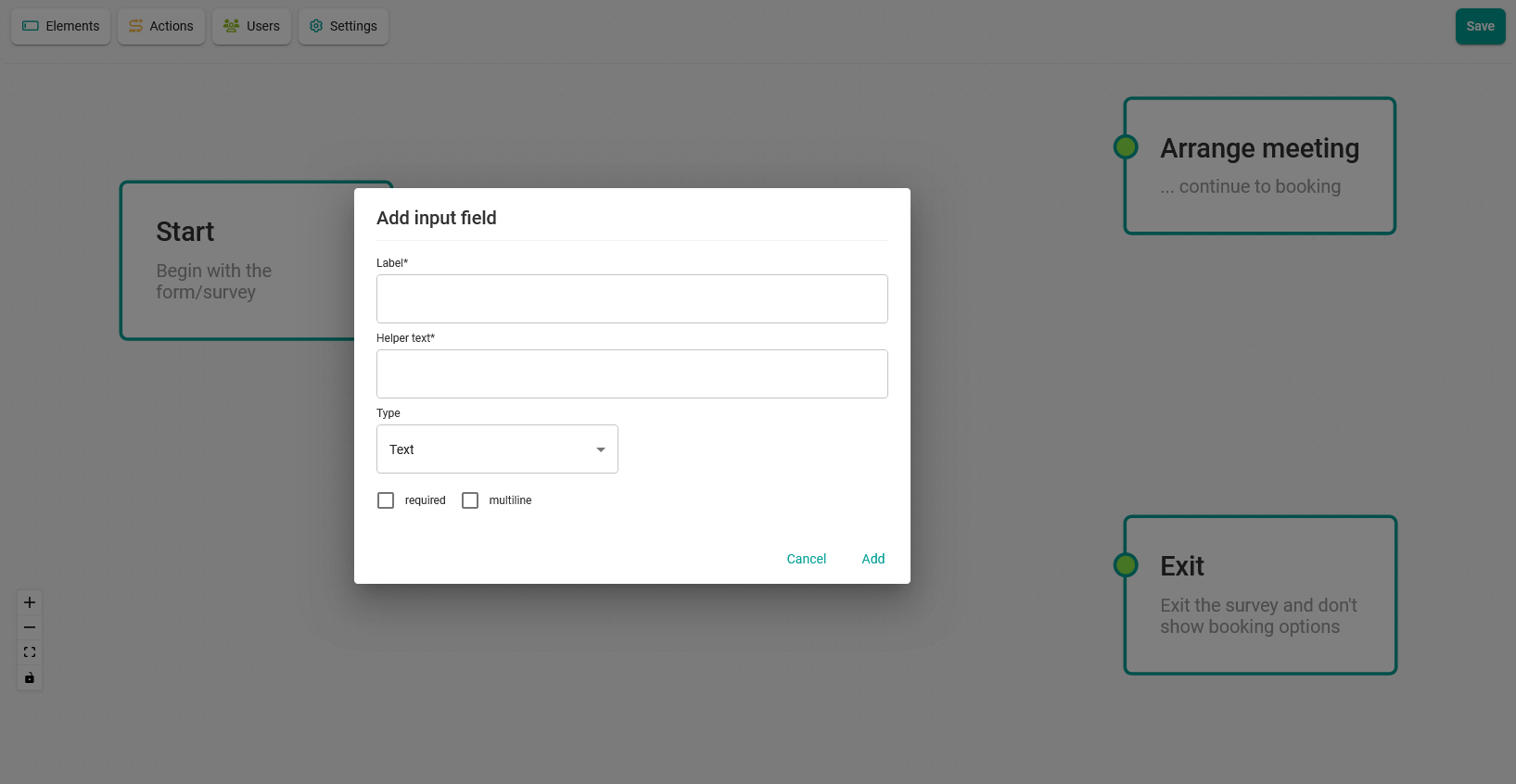
Para crear el campo de texto debes introducir la "Etiqueta" (nombre del campo o pregunta que será visible), la "Descripción" y el "Tipo" de campo de texto que vas a añadir. Cuando lo tengas, haz clic en "Añadir":
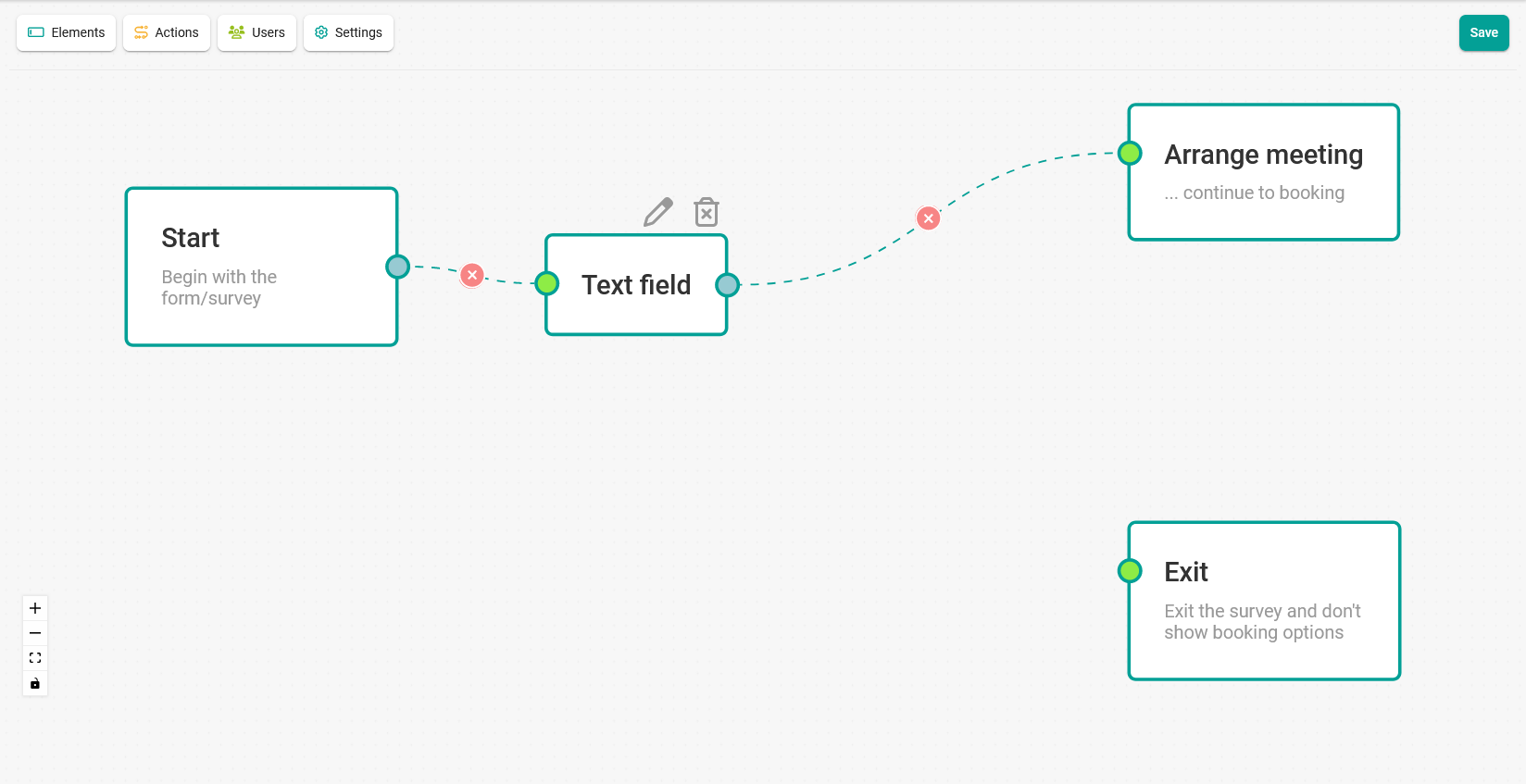
Cuando hayas añadido las opciones y completado el flujo uniendo las cajas, haz clic en "Guardar".
Para unir las cajas, haz clic con el ratón en el punto de la derecha de la caja inicial, mantén el botón pulsado y traza la línea hasta el punto de la izquierda de la caja que quieres unir.
En la ventana emergente que aparece, introduce un alias para dar nombre a la plantilla de encuesta que has creado.
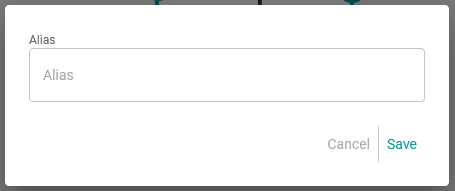
Al hacer clic en "Guardar" la plantilla de encuesta quedará creada y aparecerá en tu lista de plantillas de encuesta.
Para que la encuesta sea visible debes elegir el evento al que quieres asociar la plantilla. Así tus usuarios y clientes podrán responder a la encuesta que has creado.