
Al crear una encuesta inteligente con enrutamiento puedes añadir a la encuesta diferentes campos con preguntas, campos informativos, opciones extra para modificar la duración de la reunión o el importe que se puede cobrar, asignar los usuarios que asistirán a la reunión y asociar el evento correspondiente. Así crearás un flujo inteligente en la encuesta que tus clientes tendrán que completar para hacer una reserva.
Hemos mejorado el editor visual para que te resulte más fácil añadir los campos de la encuesta y unirlos entre sí para crear el flujo.
Inicia sesión en tu cuenta de TuCalendi con tu usuario y contraseña. Ve a la opción "Plantillas de encuesta":
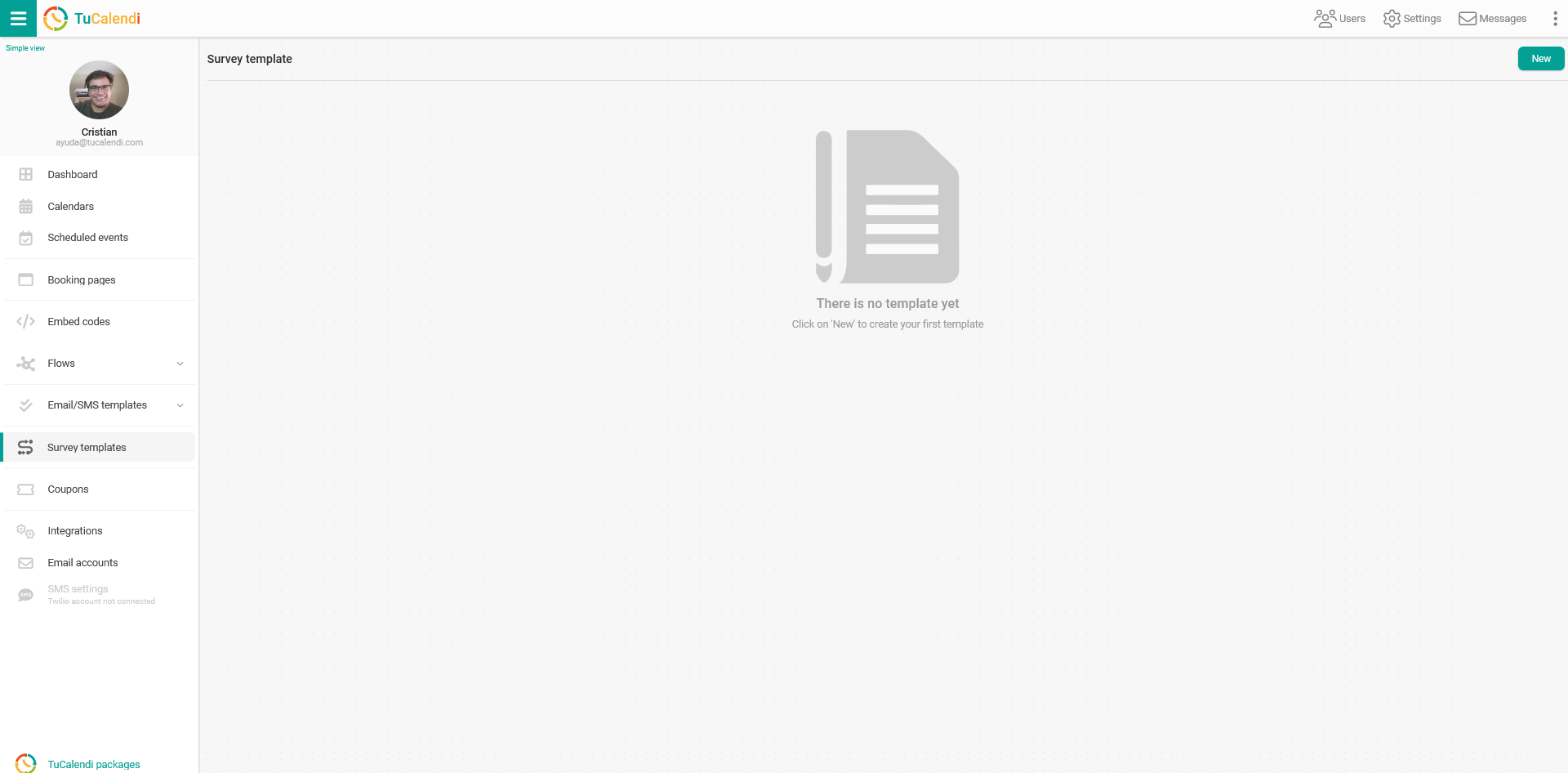
Haz clic en el botón "Nueva" para elegir el tipo de encuesta que quieres crear.
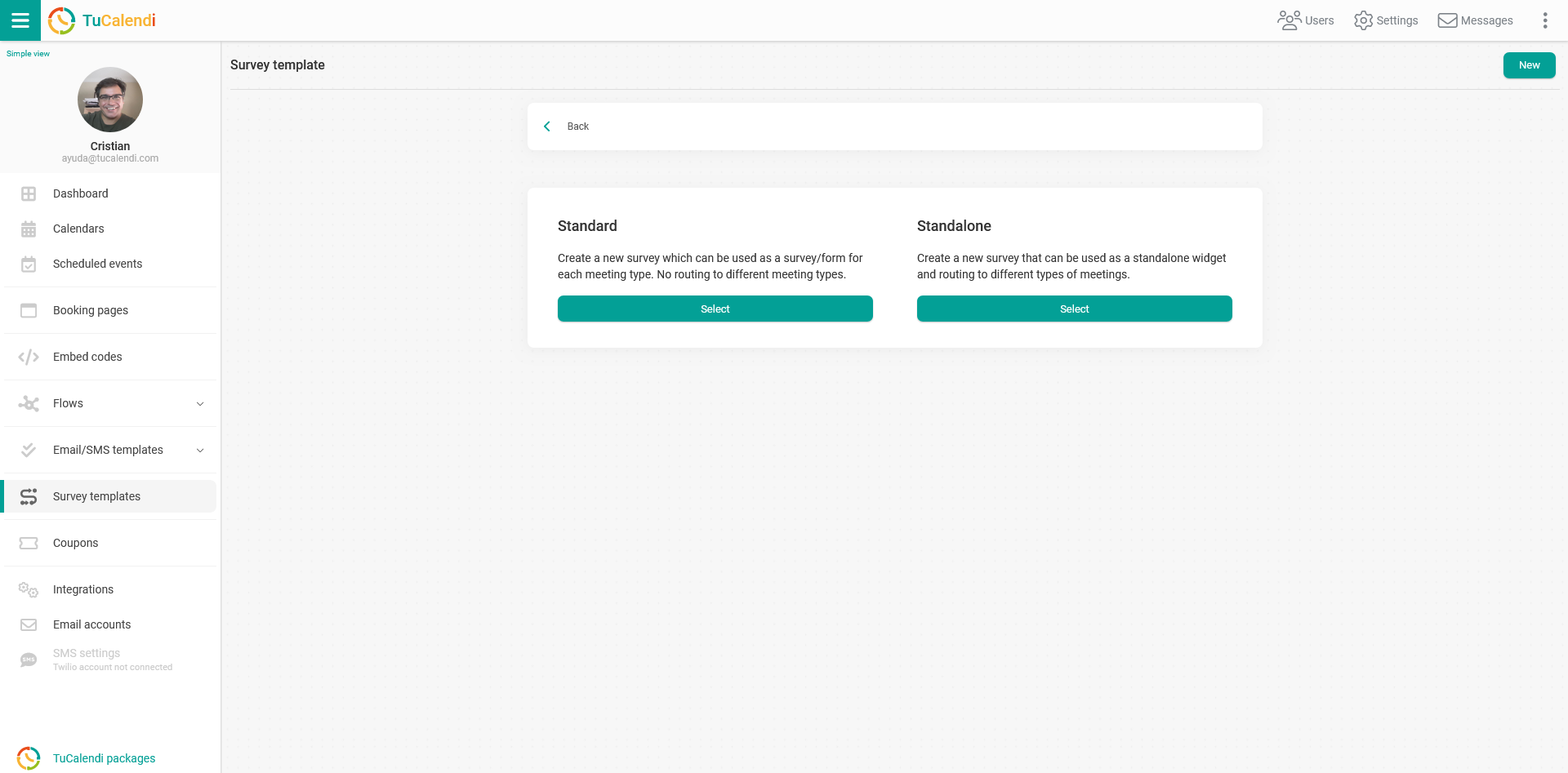
Como vamos a crear la encuesta inteligente con enrutamiento en la opción "Independiente", haz clic en el botón "Seleccionar".
Entrarás en el editor de flujo de la encuesta:
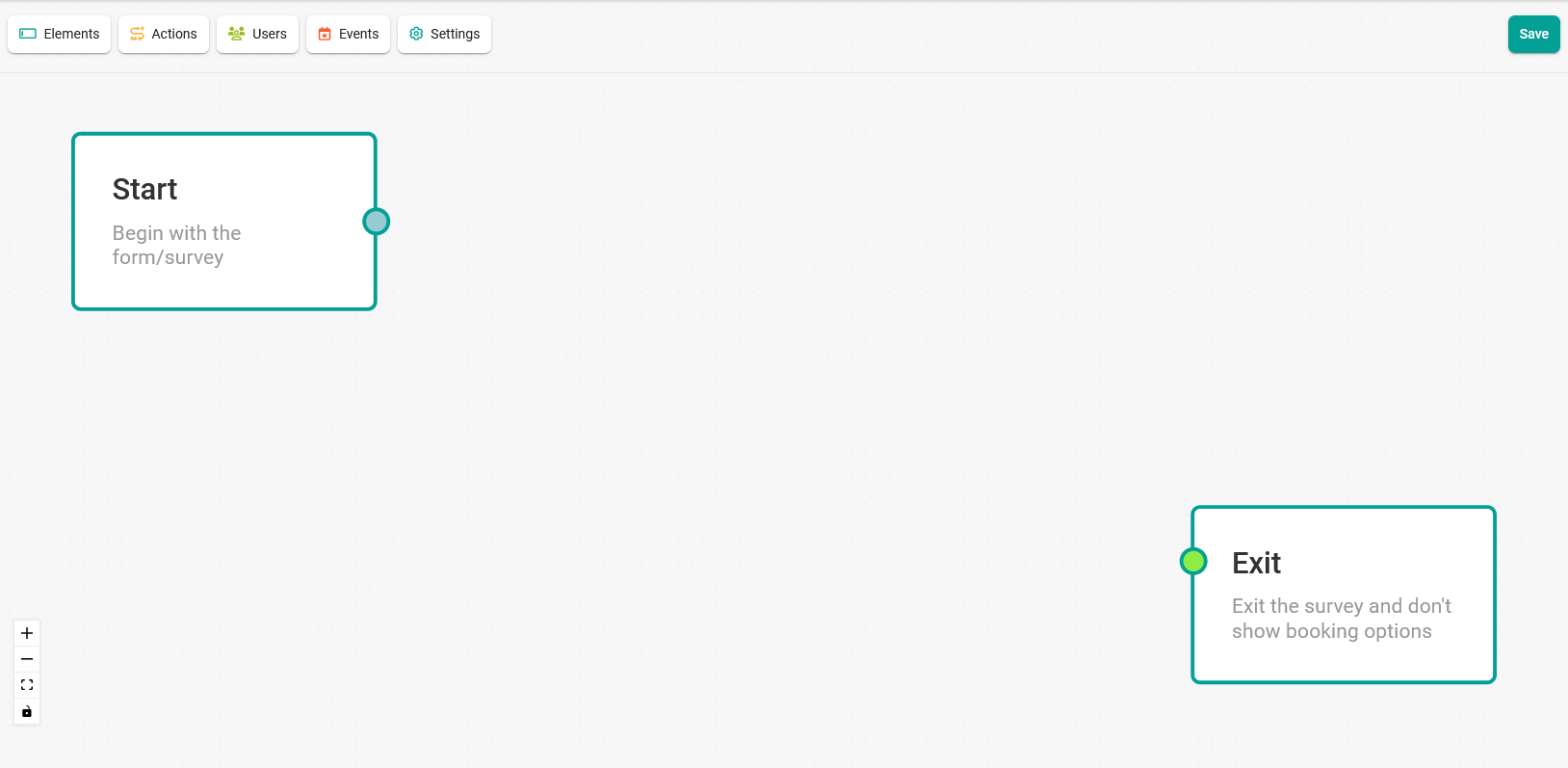
En la parte superior izquierda del editor de encuestas hay cuatro botones que te permiten seleccionar y aplicar las diferentes opciones en el flujo de la encuesta.
- Botón de elementos de la encuesta. Se muestran los diferentes elementos disponibles para incluir en la encuesta.
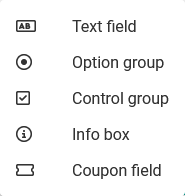
- Botón de acciones. Muestra las posibles acciones que puedes añadir a la encuesta.
- Botón de usuarios. Se muestran los usuarios disponibles para asignar a la encuesta.

- Botón de eventos. Se muestran todos los eventos a los que se puede enrutar en la encuesta según las respuestas.

- Botón de configuración. Acceso a los ajustes de la encuesta.
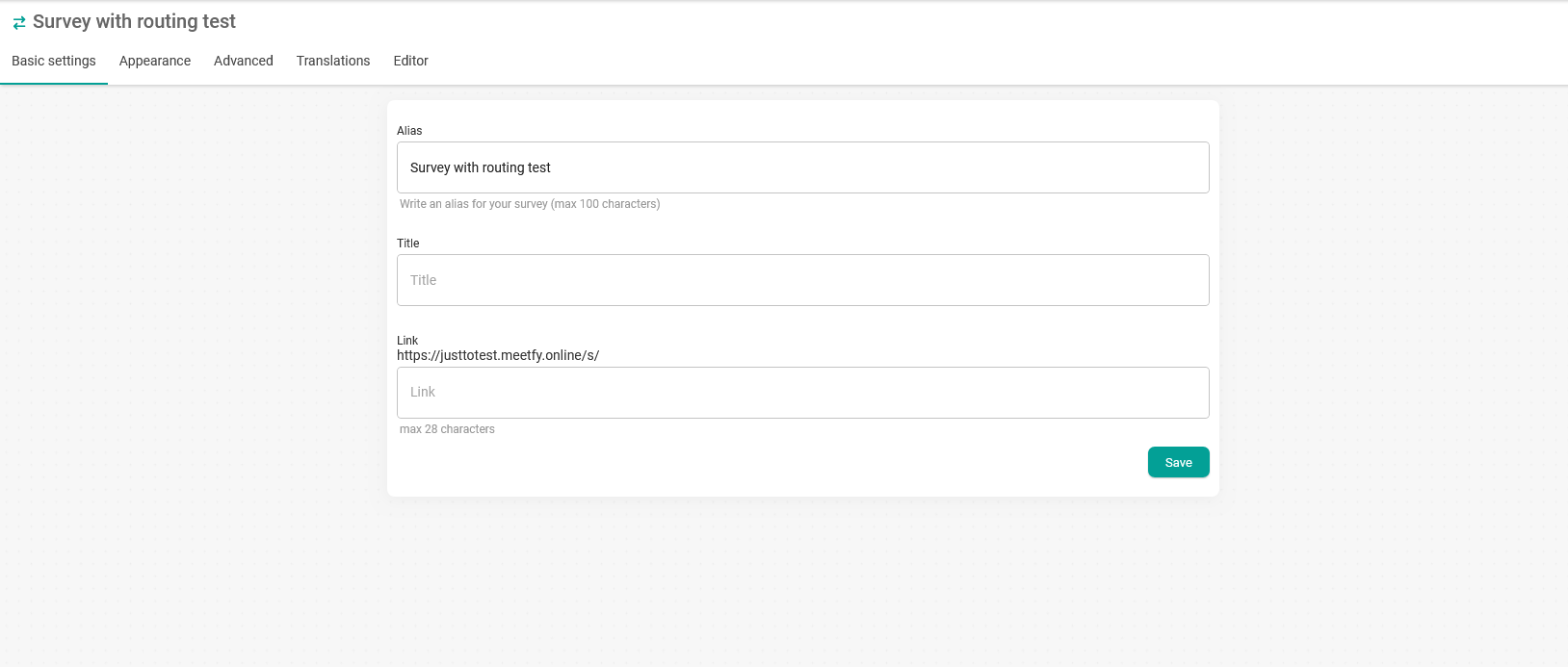
Solo tienes que hacer clic en cada botón y seguir los distintos pasos:
- Selecciona la opción correspondiente que quieres añadir al flujo.
- Completa la información necesaria para cada campo de la encuesta.
- Conecta el flujo.
El resultado será un flujo dinámico que lleva a reservar el tipo de evento correspondiente:
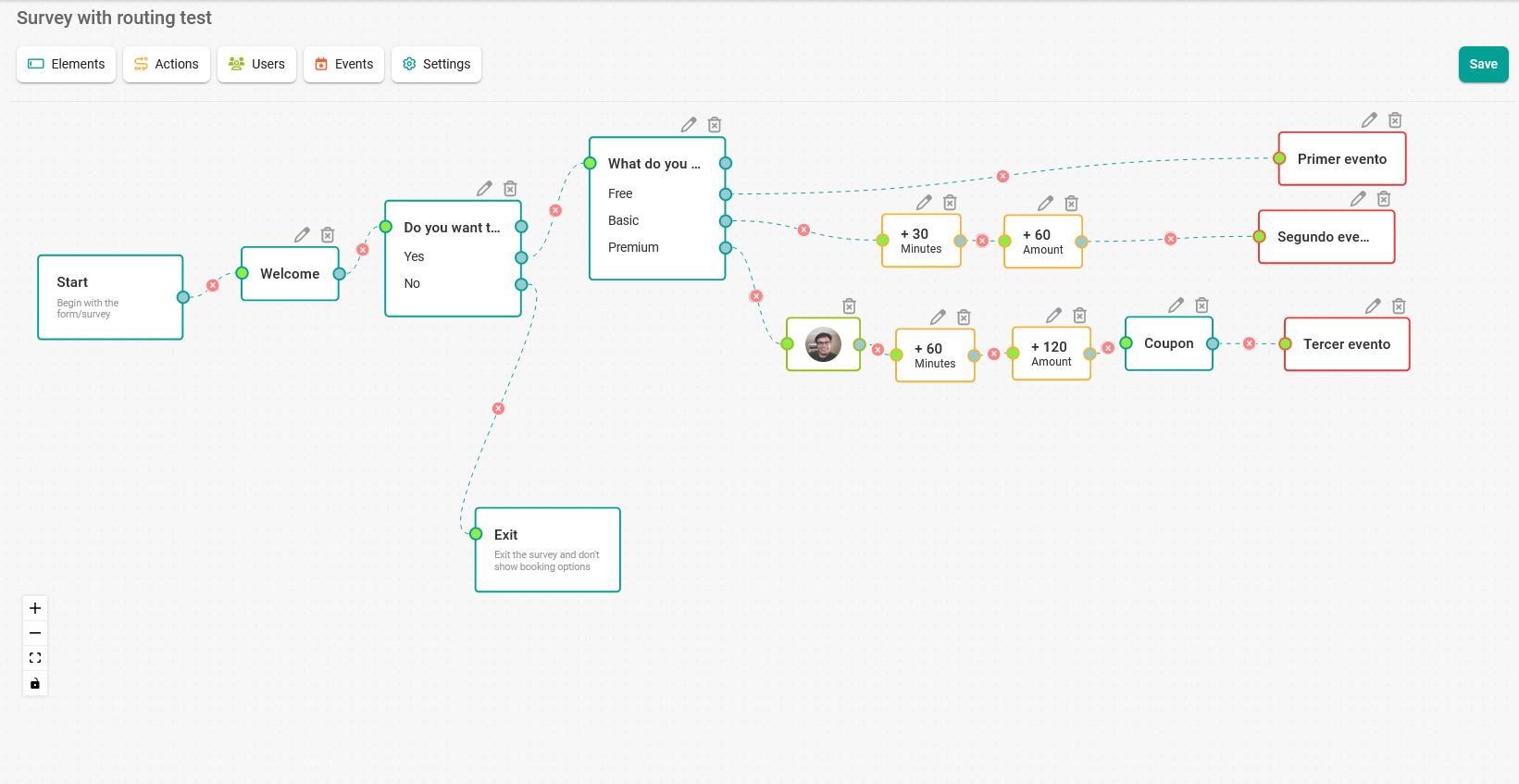
IMPORTANTE: Al añadir un campo en el flujo de la encuesta tienes que unir cada campo enlazando los puntos de inicio y fin. Para unir las cajas, haz clic con el ratón en el punto a la derecha de la caja de inicio, mantén pulsado el botón y lleva la línea hasta el punto a la izquierda de la caja que quieres unir.
Cuando hayas creado el flujo, haz clic en el botón "Guardar":
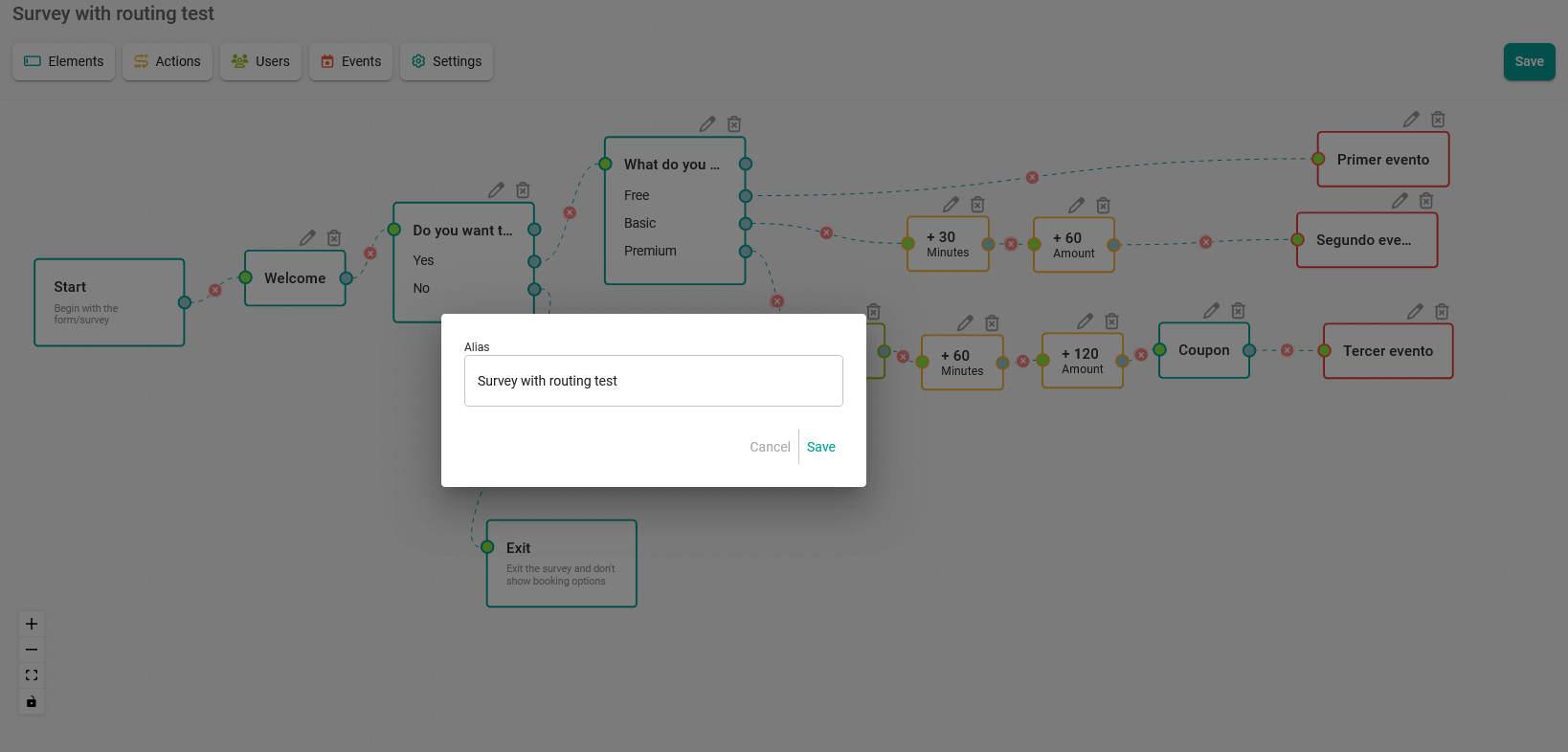
Introduce el nombre o alias de la encuesta y haz clic en "Guardar" para que la encuesta que has creado se guarde y aparezca en la lista de tus encuestas.
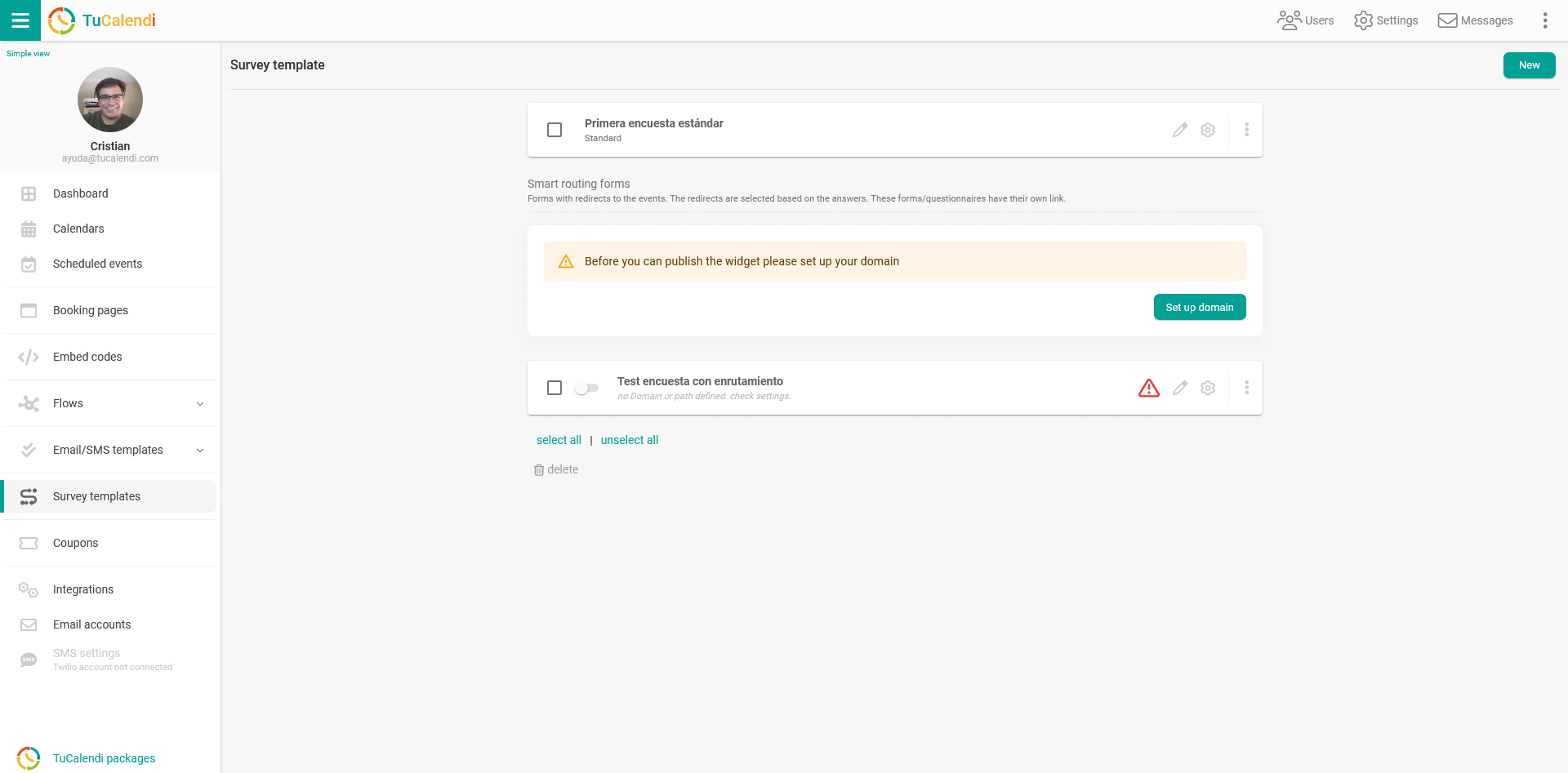
En este caso, como todavía no hemos creado el dominio en Meetfy.online, que es obligatorio para el correcto funcionamiento de las encuestas con enrutamiento, aparece un mensaje de aviso que informa de que hay que crear el dominio en Meetfy.online para que la encuesta esté operativa.
Una vez creado el dominio en Meetfy.online, o si ya lo habías creado antes, el menú "Plantillas de encuesta" muestra las encuestas creadas de la siguiente manera:
- En la parte superior, las encuestas "Estándar".
- En la parte inferior, el dominio actual de la página de reservas y las encuestas con "Enrutamiento".
Justo después de crear la encuesta con enrutamiento, todavía no está operativa porque es necesario definir la ruta de la encuesta.

Haz clic en el triángulo rojo para acceder a los ajustes necesarios para poner en marcha la encuesta con enrutamiento:
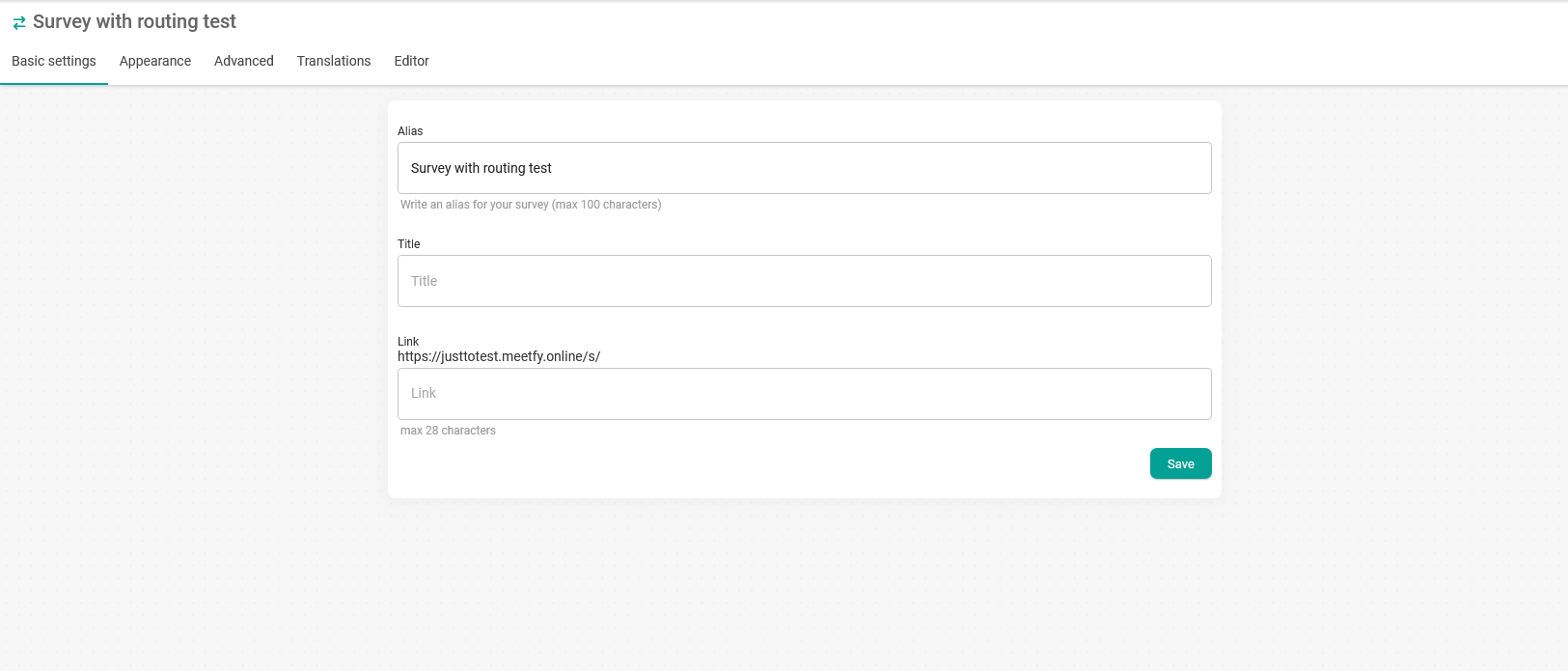
En el campo "Enlace" introduce la ruta de la encuesta y haz clic en el botón "Guardar". En nuestro caso la hemos llamado demo.
Cuando vuelvas a la lista de encuestas, verás que se ha creado la ruta de la encuesta y solo tienes que mover el interruptor para activar la encuesta con enrutamiento y que esté disponible desde el enlace.
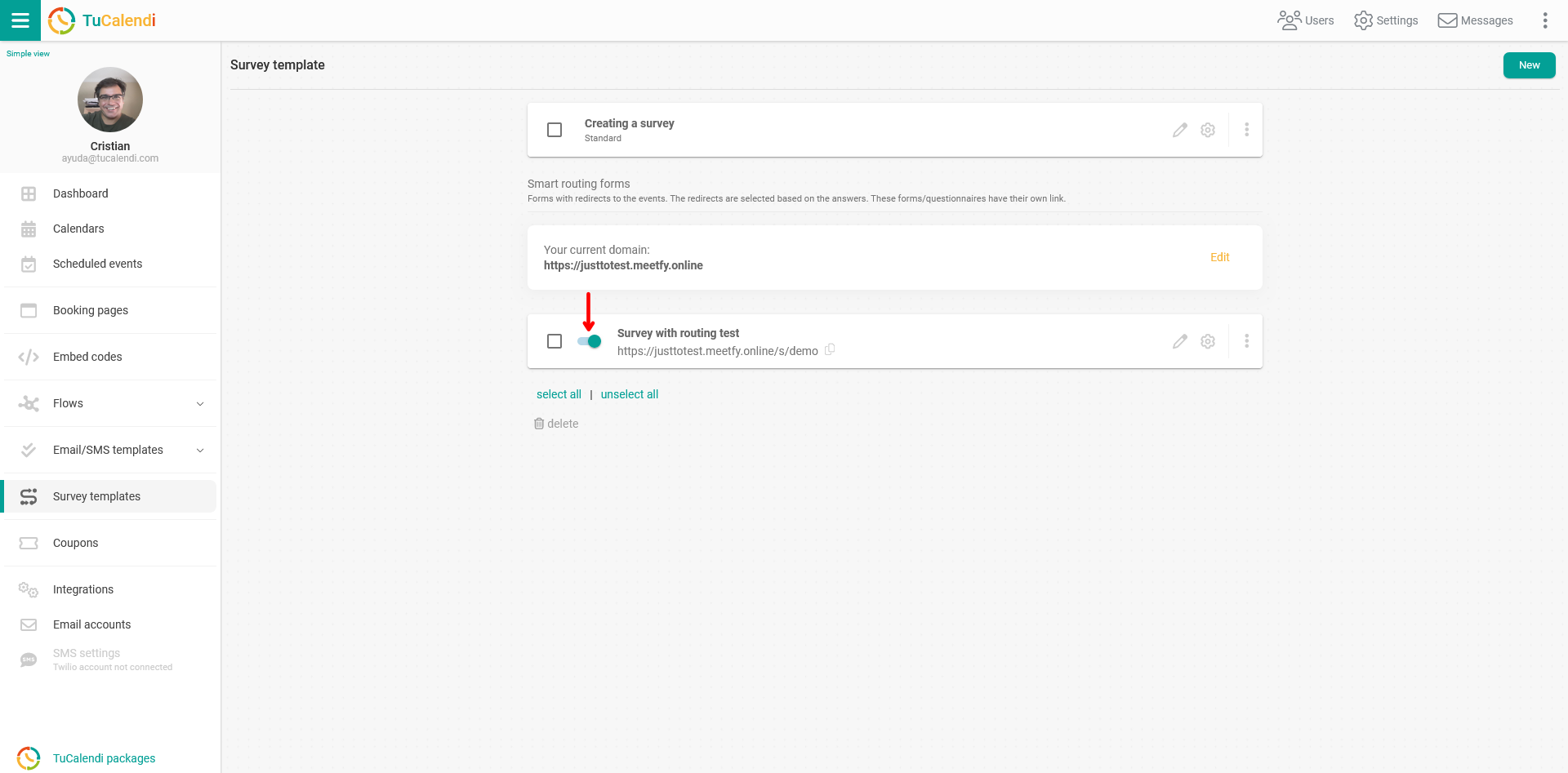
A partir de este momento, la encuesta con enrutamiento estará disponible desde el enlace.
