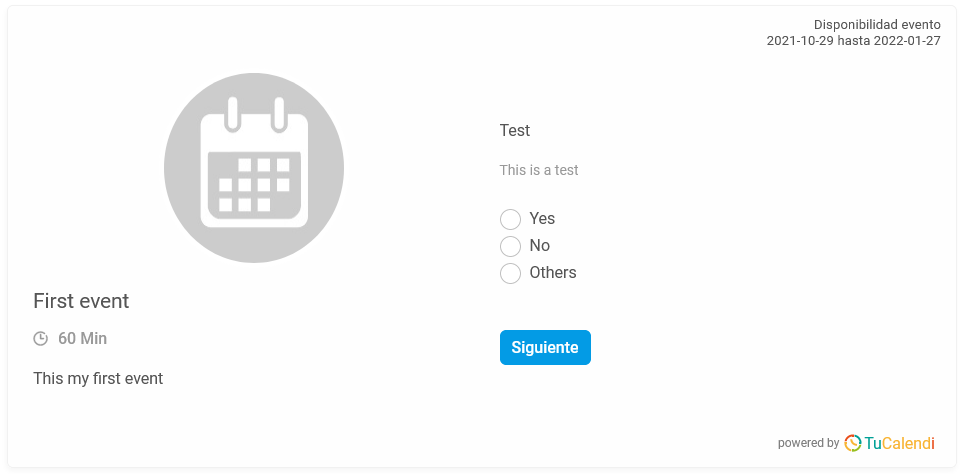
Añadir a la encuesta los distintos campos con preguntas y respuestas que tus usuarios pueden rellenar desde el calendario online antes de hacer la reserva, ofrecer información o explicaciones durante la encuesta y establecer el flujo entre las distintas opciones de la encuesta se hace de una forma muy sencilla y visual en TuCalendi.
Hemos desarrollado un editor visual que te permitirá crear la encuesta y establecer el flujo entre los distintos pasos.
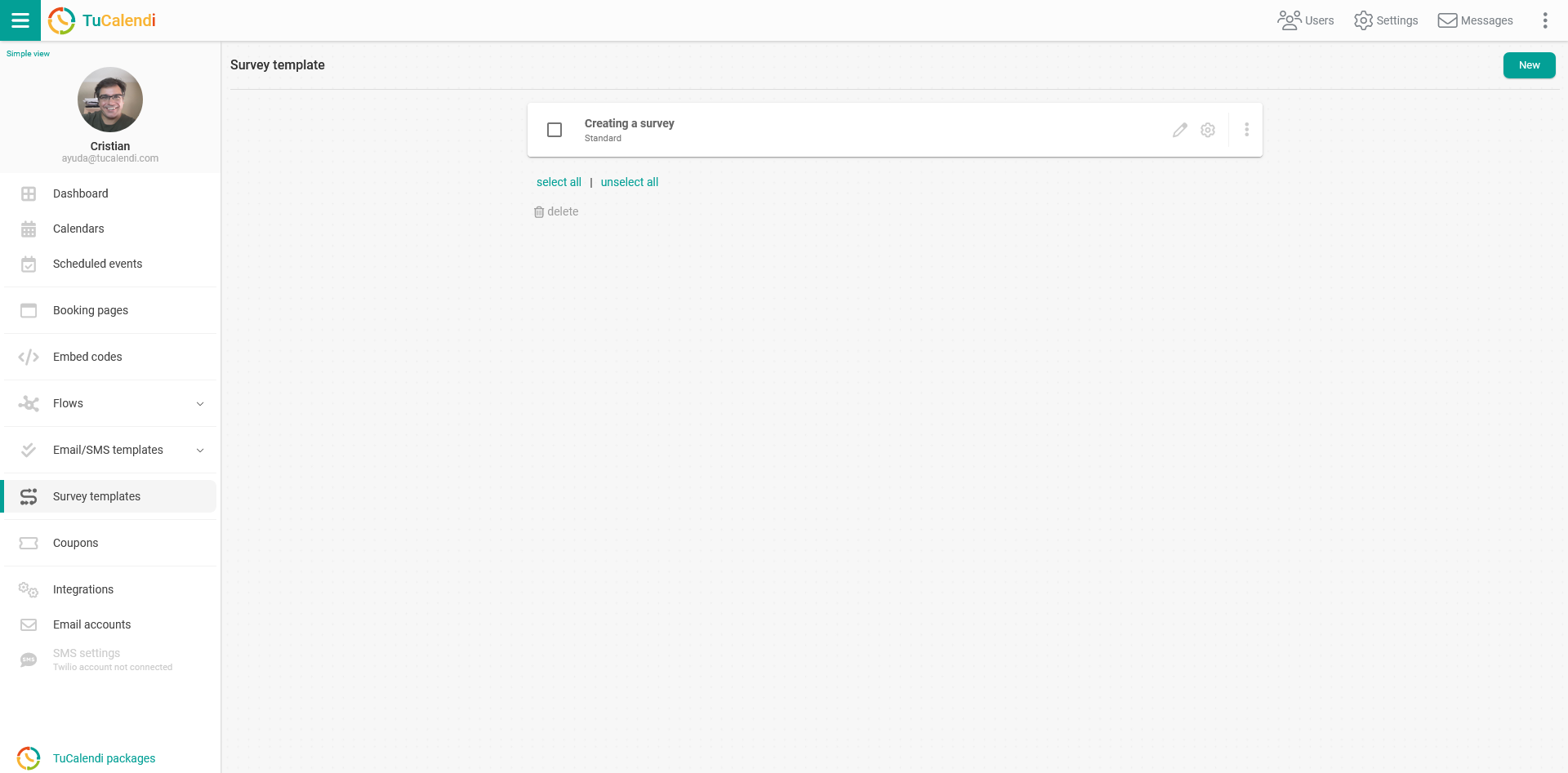
Inicia sesión en tu cuenta de TuCalendi. Ve a la opción "Plantillas de encuesta":
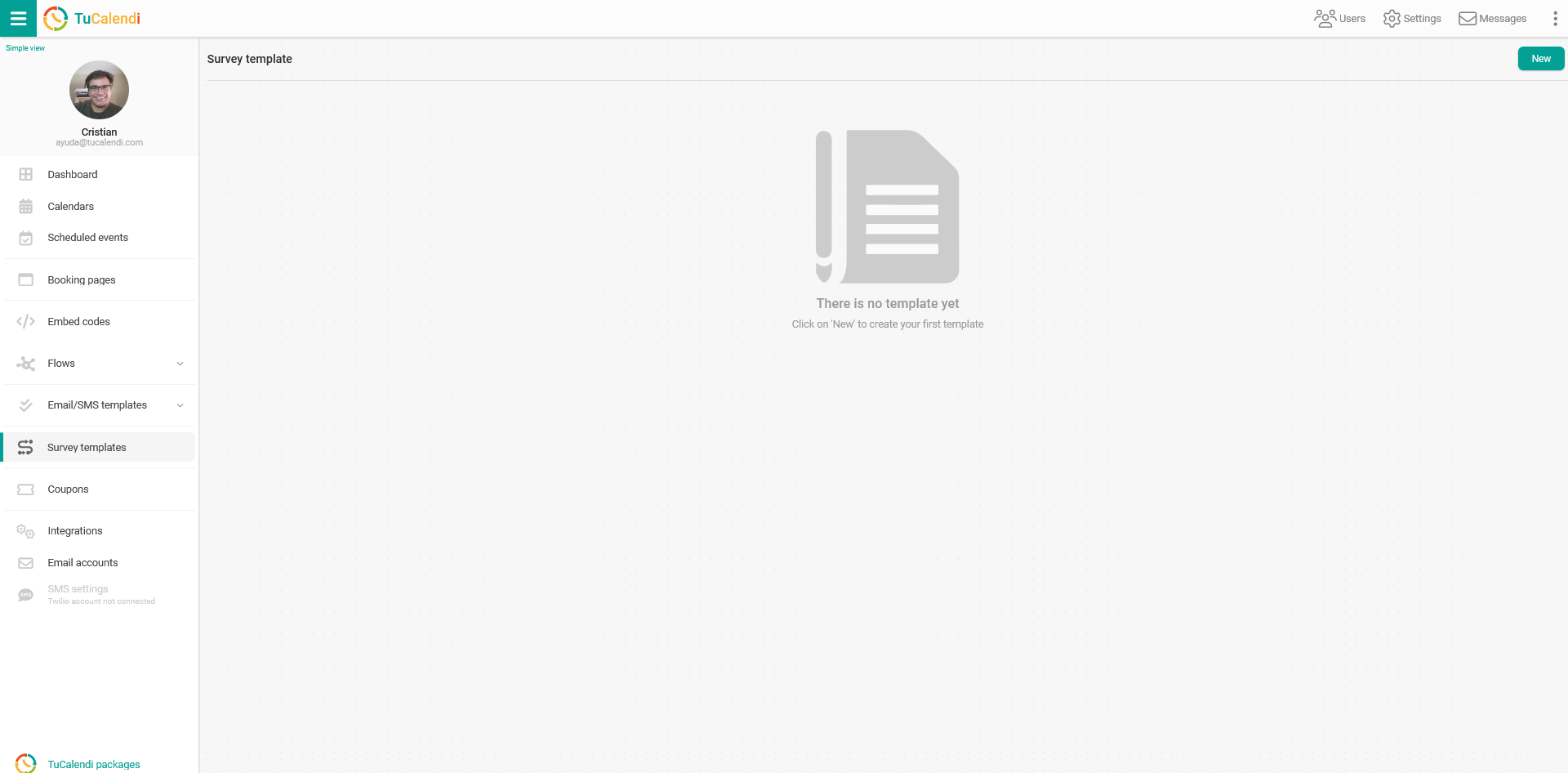
Para crear una nueva encuesta, haz clic en "Nuevo".
Hay dos tipos de encuestas disponibles:
- Estándar. Es una nueva encuesta que se puede asignar a cada tipo.
- Independiente. Es una nueva encuesta que se puede usar como widget independiente y con enrutamiento a distintos tipos de evento.
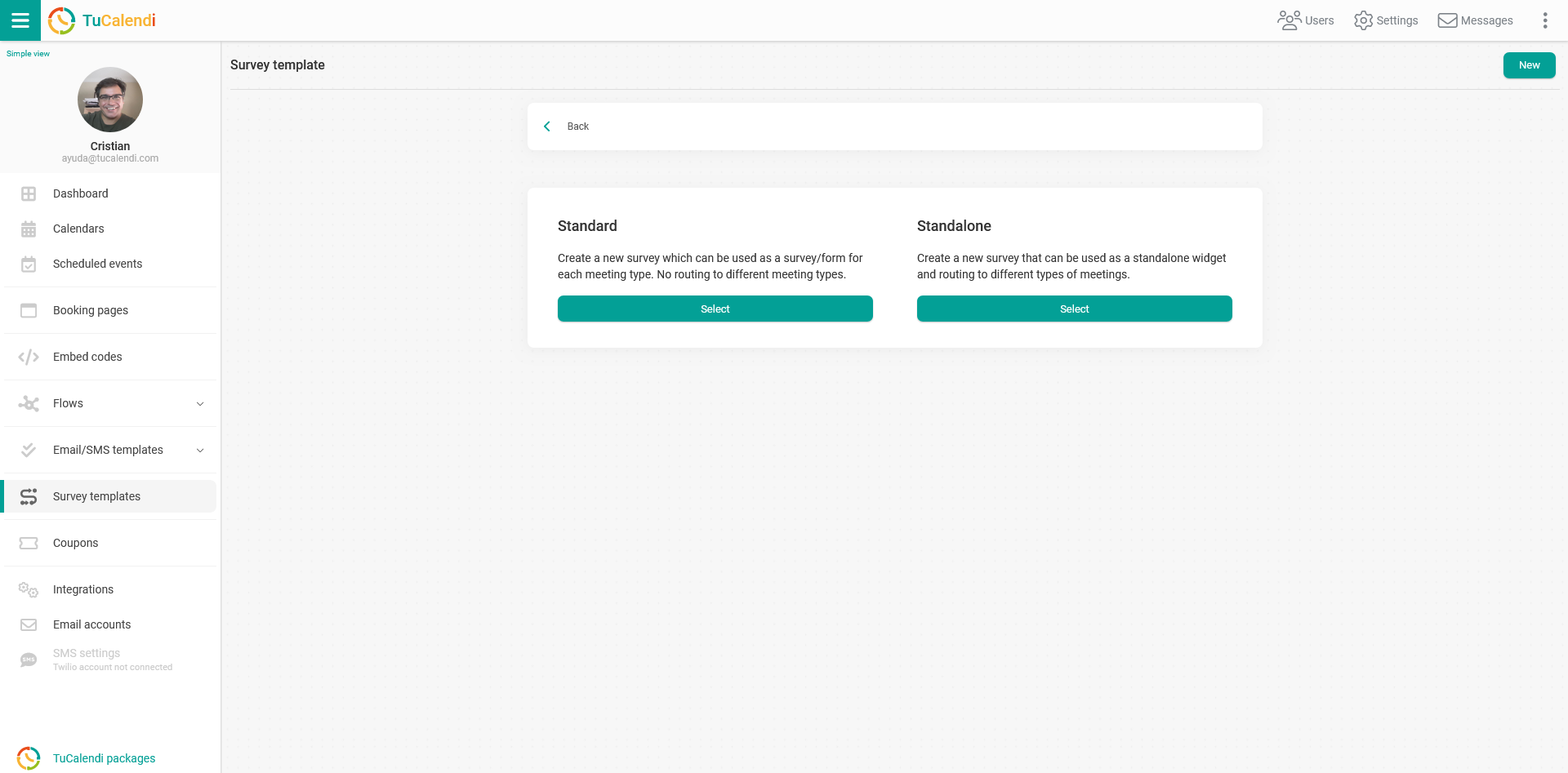
Selecciona el tipo "Estándar".
Si ya has creado una encuesta, puedes entrar y editarla para añadir o eliminar opciones.
Haz clic en el botón "Elementos":
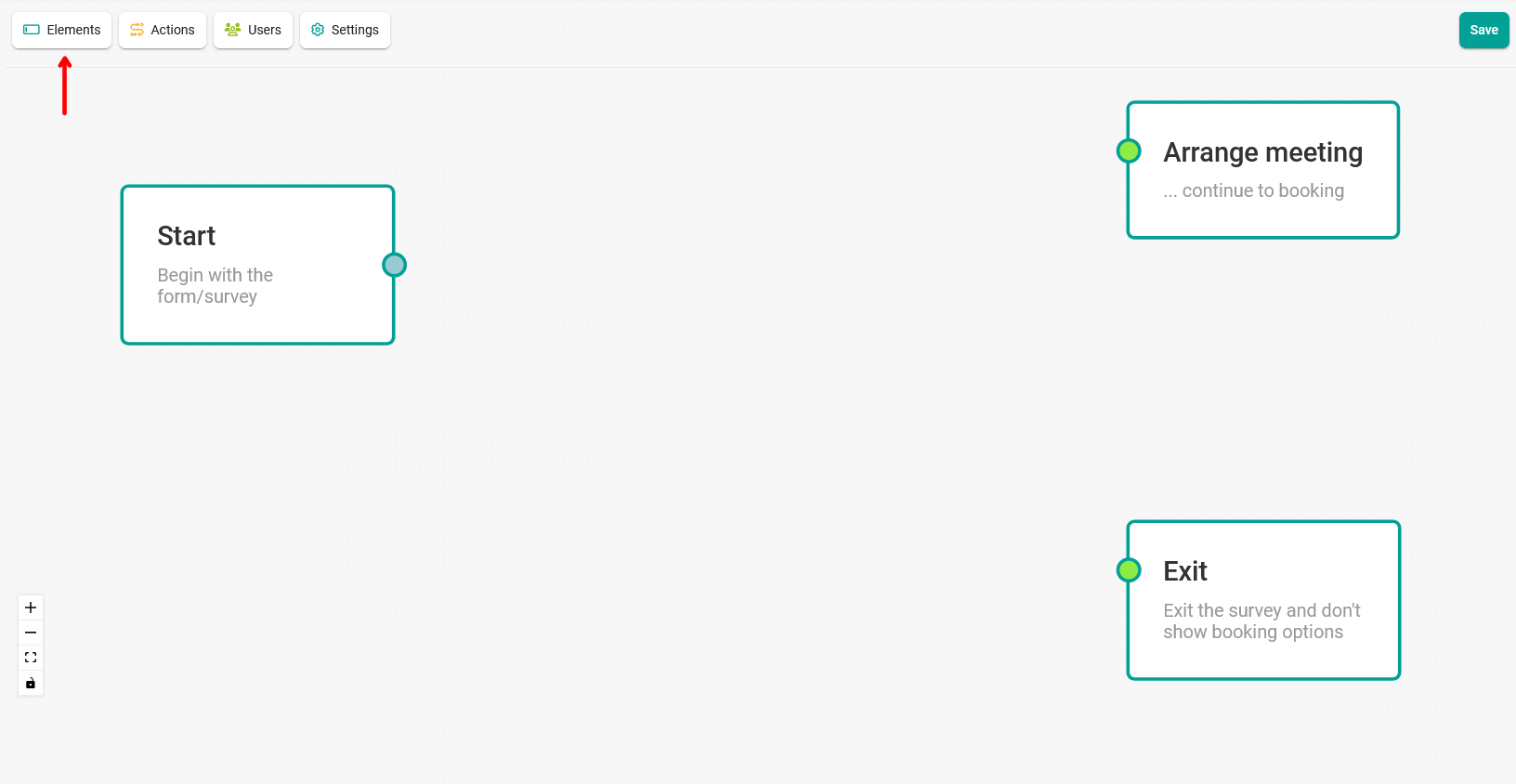
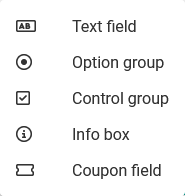
En el menú, selecciona la opción "Grupo de opciones":
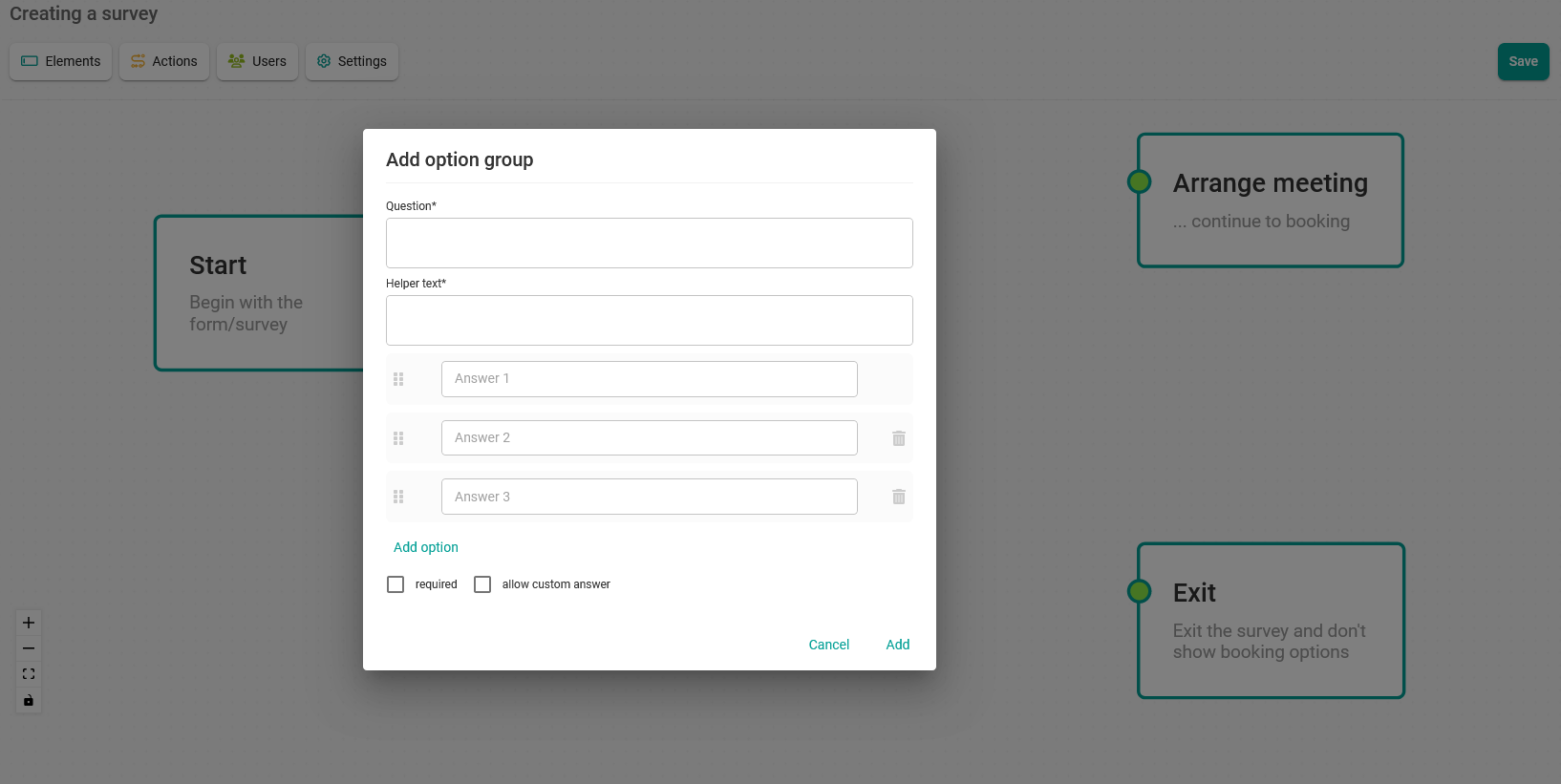
Para crear el elemento Grupo de opciones tienes que introducir la pregunta, un texto de ayuda y las respuestas. Cuando lo tengas, haz clic en "Añadir":
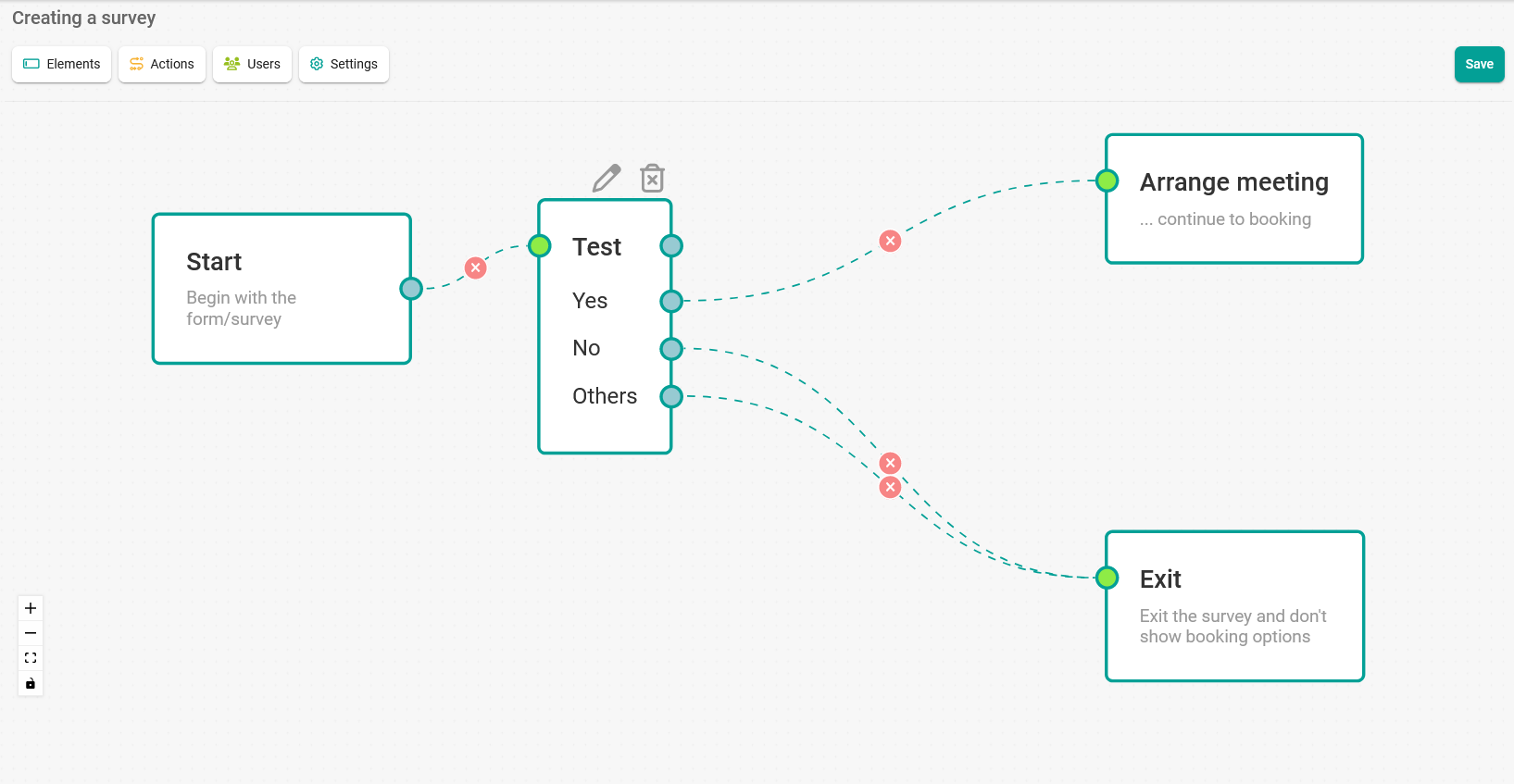
Cuando hayas añadido las opciones y completado el flujo uniendo las cajas, haz clic en "Añadir".
Para unir las cajas, haz clic con el ratón en el punto a la derecha de la caja inicial, mantén pulsado el ratón y dibuja la línea hasta el punto a la izquierda de la caja que quieres unir.
En la ventana emergente que aparece, introduce un alias para dar nombre a la plantilla de encuesta que has creado.
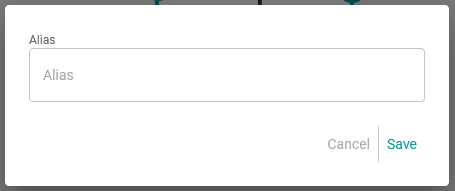
Al hacer clic en "Guardar", la plantilla de encuesta quedará creada y aparecerá en tu lista de plantillas de encuesta.
Para que la encuesta sea visible, tienes que elegir el evento al que quieres asociar la plantilla. Así tus usuarios y clientes podrán responder a la encuesta que has creado.