
Cuando tienes un equipo trabajando en modo Round Robin y es necesario que los miembros del equipo puedan tener reuniones virtuales a través de las diferentes plataformas de vídeo que tenemos disponibles, cada usuario asignado al evento debe conectarse a la plataforma de vídeo correspondiente.
IMPORTANTE: Cuando eliges el modo Round Robin en un evento, la conexión a la plataforma de vídeo que se haya establecido para el evento se ignora y no se tiene en cuenta. Para que el trabajo en equipo en modo Round Robin permita tener reuniones virtuales, es necesario que cada usuario asignado al evento se conecte a la plataforma de vídeo.
Veamos cómo conectar un usuario en modo Round Robin a la plataforma de vídeo.
Inicia sesión en TuCalendi con tu usuario y contraseña. Ve a la opción "Calendarios":
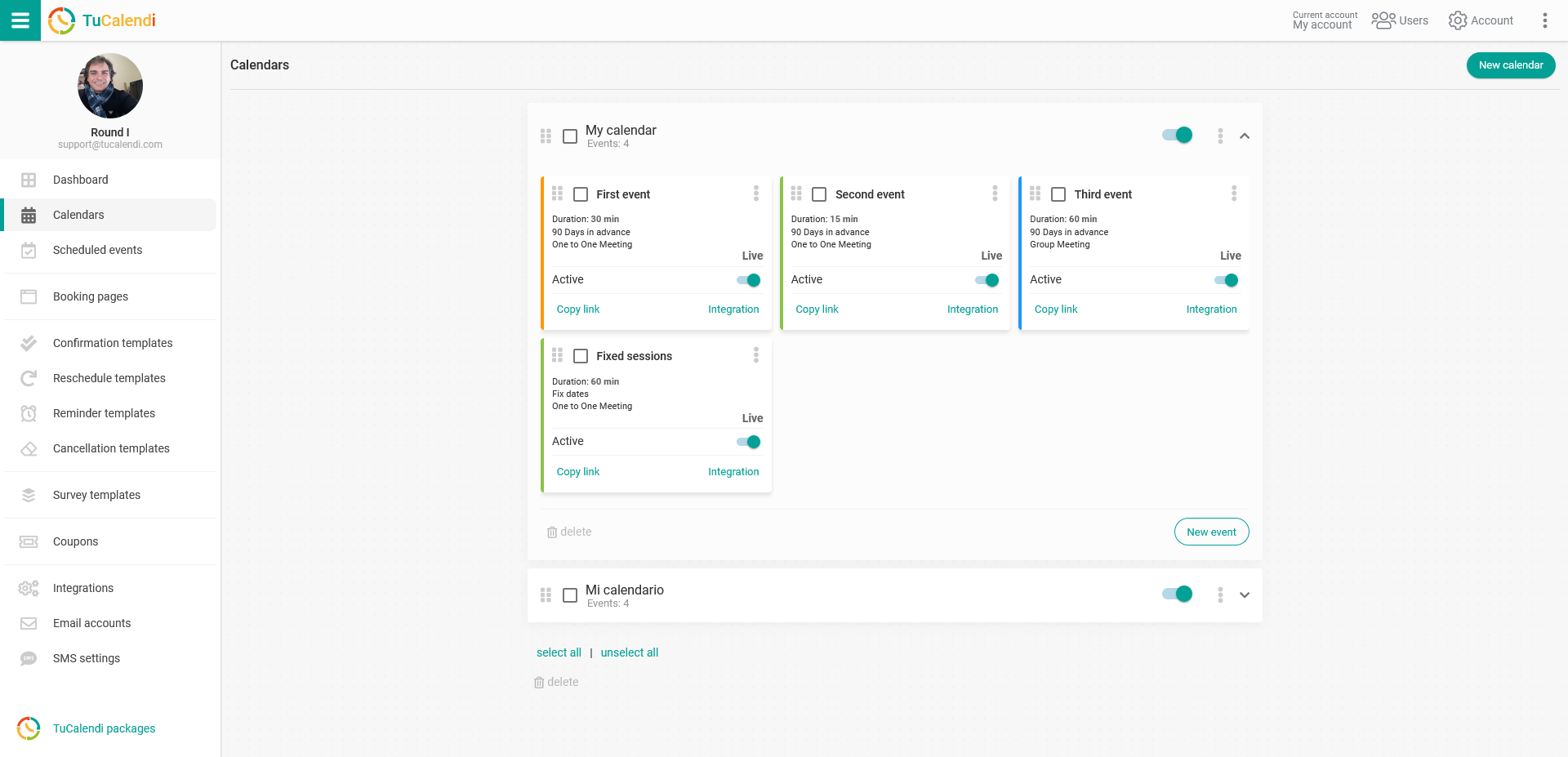
Localiza el evento para el que quieres definir el tipo de equipo en modo Round Robin y la asignación de usuarios. Haz clic en el nombre del evento.
En el menú horizontal se mostrarán todas las opciones de configuración del evento.
Haz clic en el bloque "Asignación":
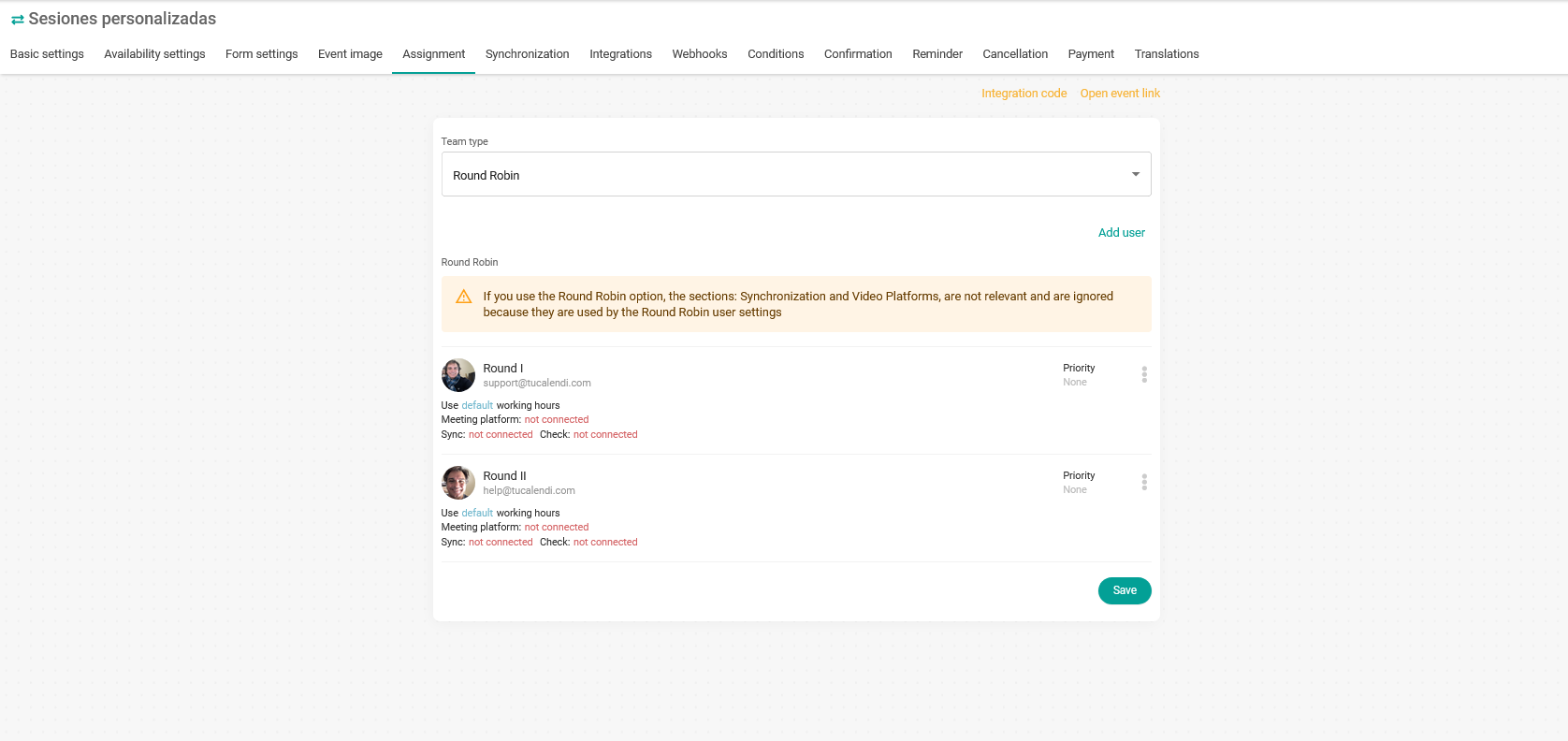
En cada usuario, haz clic en los tres puntos verticales:

Accederás al menú con las opciones de configuración de cada miembro del equipo asignado al evento:
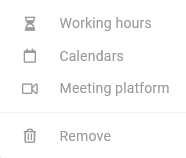
Haz clic en "Plataforma de reunión" para conectarte a la plataforma de vídeo:
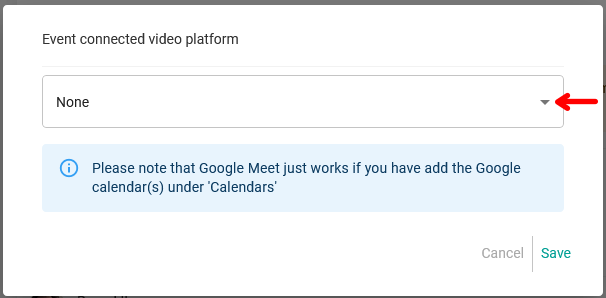
Haz clic en el campo "Plataforma de vídeo conectada al evento" para desplegar el menú con las diferentes integraciones con plataformas de vídeo que hayas realizado previamente.
Selecciona la que quieras para cada usuario y haz clic en "Guardar".
Cuando lo hayas hecho, cada usuario se actualizará y aparecerá como se muestra en la imagen: "Plataforma de reunión: Conectada".
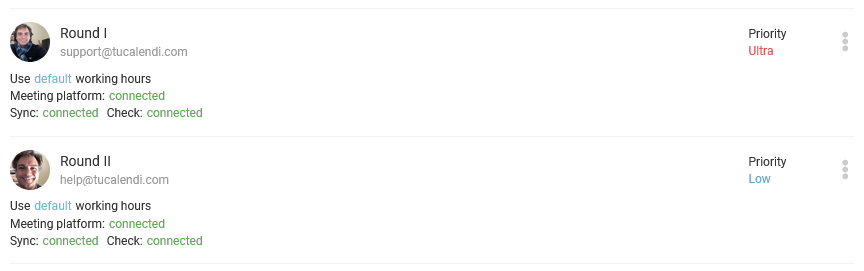
A partir de este momento, los usuarios asignados al evento en modo Round Robin podrán tener las reuniones virtuales con la plataforma de vídeo que hayan conectado.