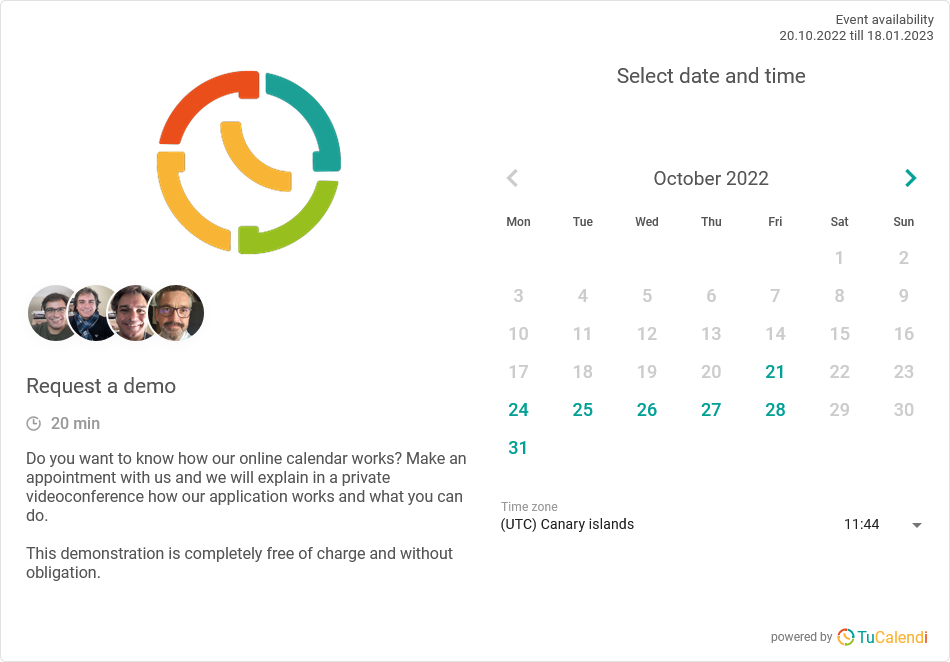
En el modo rotativo o Round Robin para equipos de trabajo, las reservas de tus clientes las atenderá uno de los usuarios asignados al evento, teniendo en cuenta distintos parámetros de configuración:
- Si el cliente es recurrente, lo atenderá el mismo usuario que se encargó de su cita anterior.
- Prioridad del usuario asignado. A cada miembro del equipo se le puede dar una prioridad para atender las citas.
- Horario de trabajo. Según la disponibilidad horaria de cada miembro del equipo.
- Carga de trabajo de cada usuario asignado.
Accede a TuCalendi con tu usuario y contraseña. Ve a la opción "Calendarios":
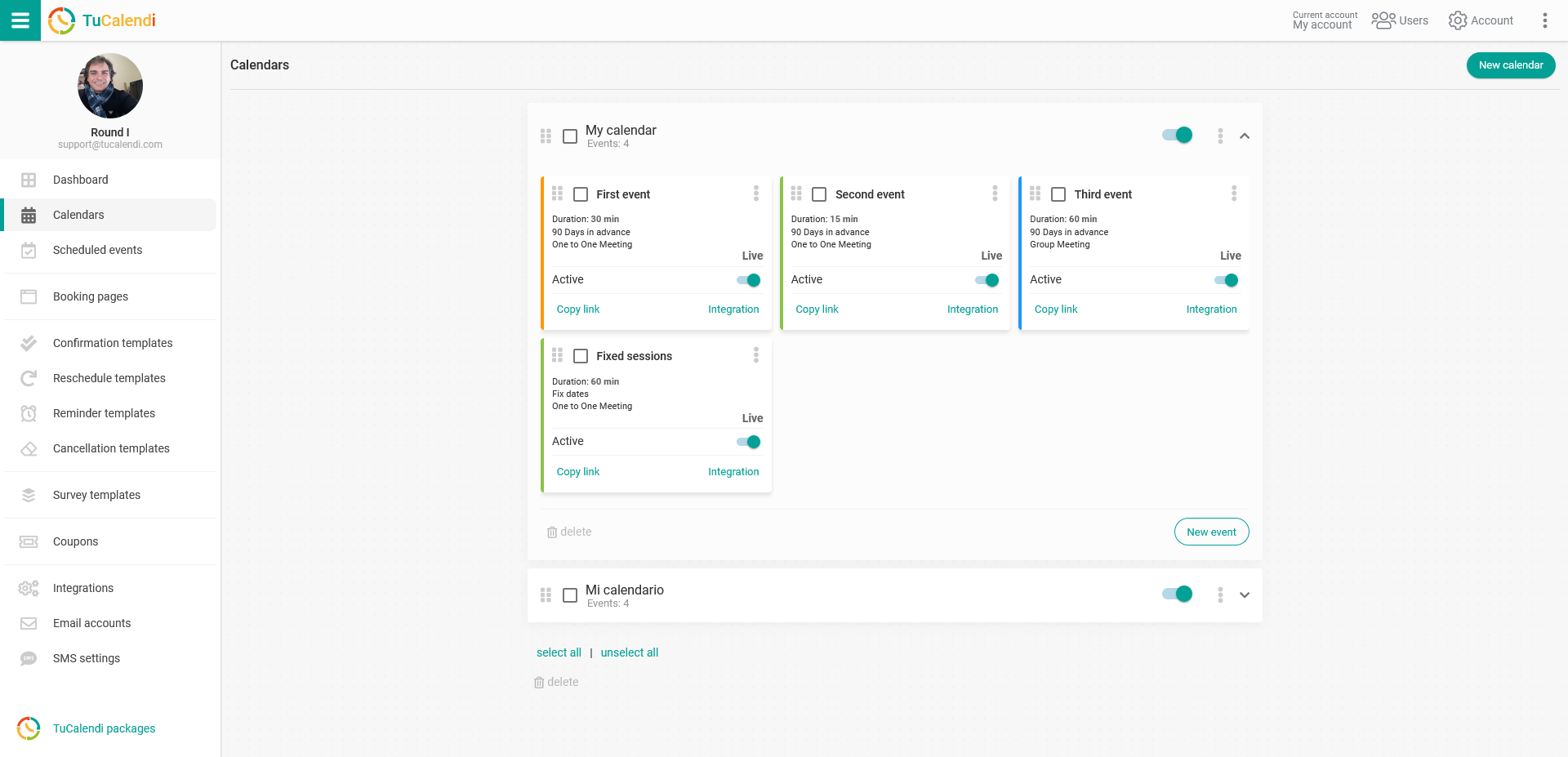
Localiza el evento para el que quieres definir el tipo de equipo de trabajo y la asignación de usuarios. Haz clic en el nombre del evento.
En el menú horizontal se mostrarán todas las opciones de configuración del evento.
Haz clic en el bloque "Asignación" para establecer el tipo de equipo y asignar los usuarios que podrán atender las reservas:
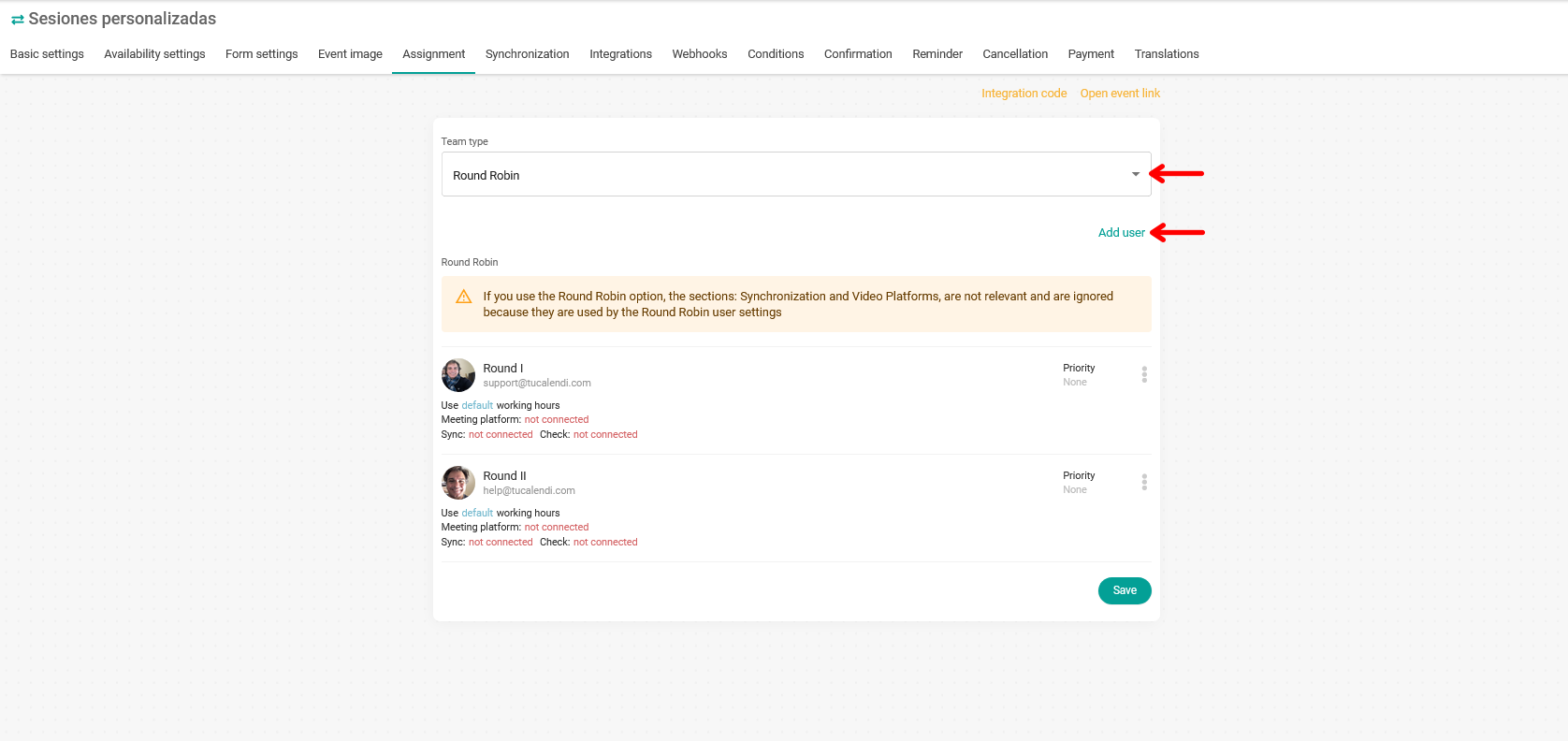
Haz clic en el campo "Tipo de equipo" y selecciona el modo "Round Robin".
Cuando hayas elegido el tipo de equipo, haz clic en "Añadir usuario" y se abrirá la lista de usuarios que tienes en tu equipo. Solo tienes que seleccionar los que quieras asignar al evento.
IMPORTANTE: Cuando eliges el modo Round Robin en el evento, la sincronización con los calendarios externos establecidos para el evento y la integración con las plataformas de vídeo se ignoran y no se tienen en cuenta. Para que el trabajo en equipo en modo Round Robin funcione correctamente, es imprescindible sincronizar el calendario externo de cada usuario asignado y conectar también a cada usuario con la plataforma de vídeo.
Debes configurar cada miembro del equipo asignado al evento:

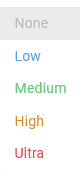
Haciendo clic en "Prioridad" establecerás la prioridad de cada usuario para atender cada reserva. Las opciones son las siguientes:
Al hacer clic en los tres puntos verticales accederás al resto de opciones de configuración de cada miembro del equipo asignado al evento:
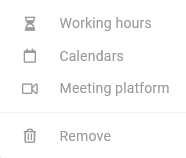
Horario de trabajo, calendario externo para la sincronización y conexión con la plataforma de vídeo para las reuniones online.
Por supuesto, en cualquier momento puedes eliminar a un miembro del equipo asignado al evento.
Analizaremos en detalle cada una de las opciones de configuración de cada usuario en distintos tutoriales.
Cuando lo tengas configurado, haz clic en el botón "Guardar" para empezar a recibir reservas en el evento usando el modo Round Robin para asignar usuarios a las reservas.
El widget aparecerá con la imagen de perfil de cada uno de los usuarios asignados al evento: