
Con el modo colectivo en equipos, todos los usuarios asignados a un evento pueden atender la reserva del cliente. El modo colectivo en equipos puede considerarse la forma más general de trabajar con equipos.
Configurar el tipo de equipo en los eventos de TuCalendi se hace muy rápido.
Inicia sesión en TuCalendi con tu usuario y contraseña. Ve a la opción "Calendarios":
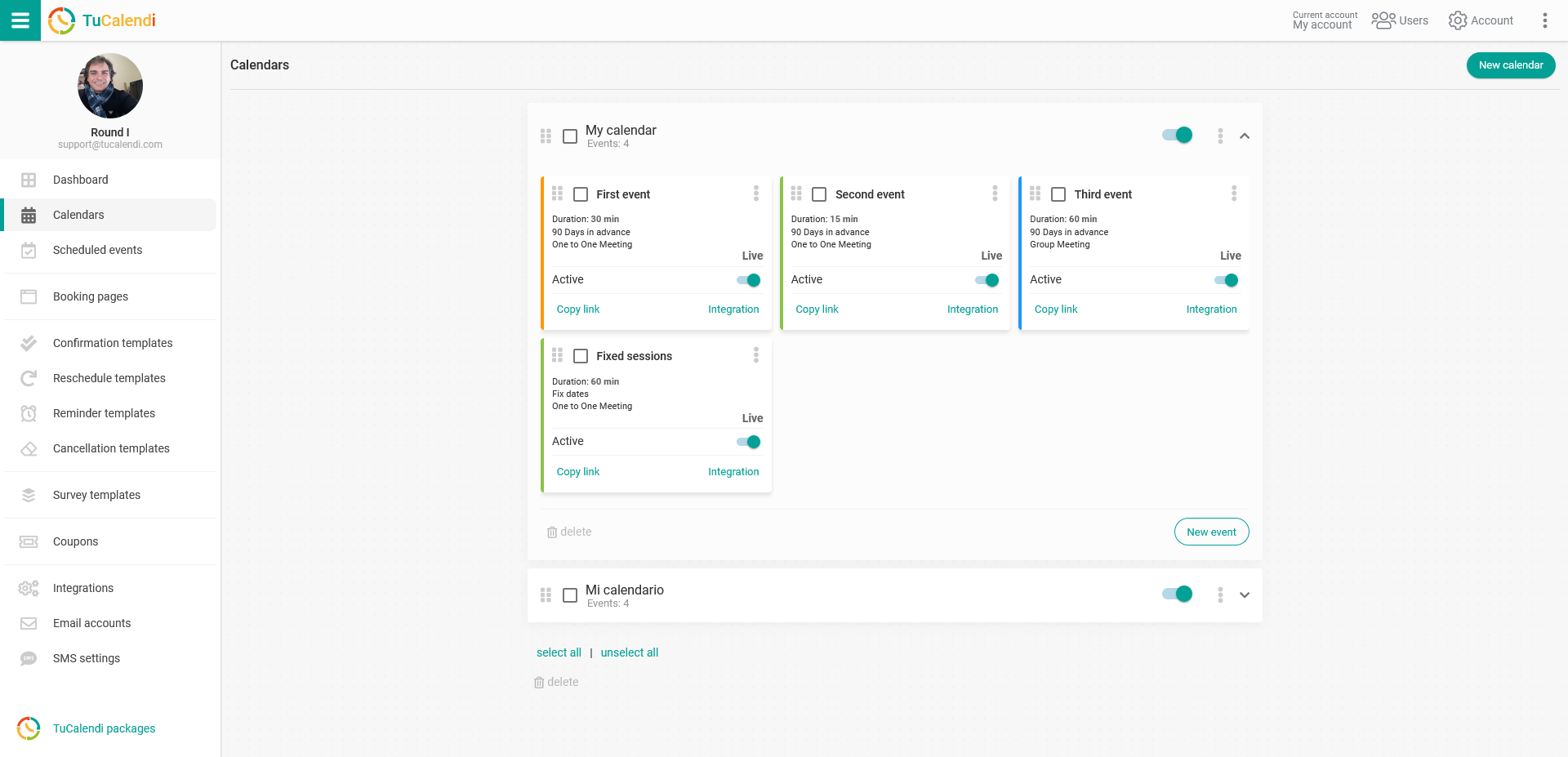
Busca el evento en el que quieres definir el tipo de equipo de trabajo y la asignación de usuarios. Haz clic en el nombre del evento.
En el menú horizontal se mostrarán todas las opciones de configuración del evento.
Haz clic en el bloque "Asignación" para configurar el tipo de equipo y asignar los usuarios que podrán atender las reservas:
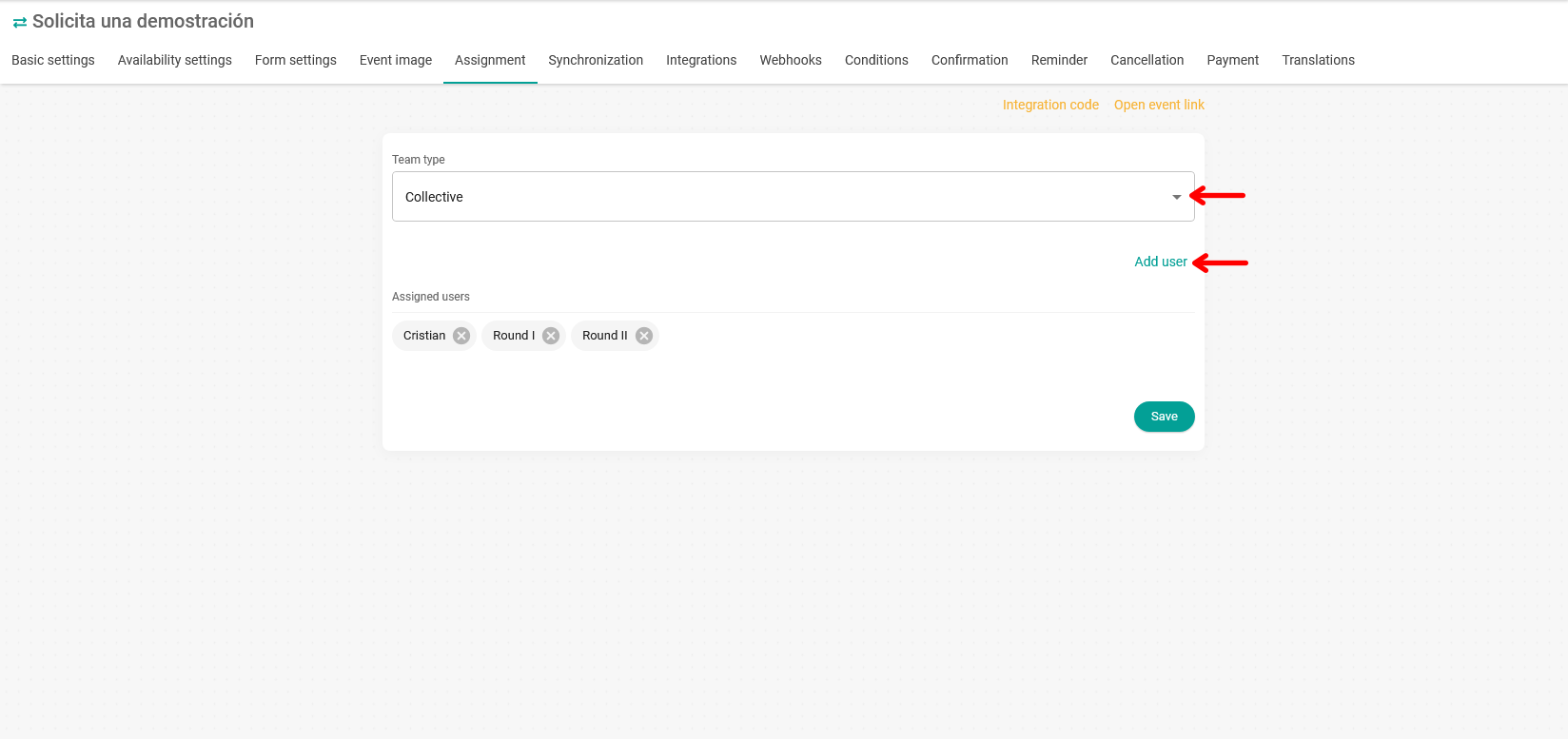
Haz clic en el campo "Tipo de equipo" y selecciona el modo "Colectivo".
Cuando hayas elegido el tipo de equipo, haz clic en "Añadir usuario" y se abrirá la lista de usuarios que tienes en tu equipo. Solo tienes que seleccionar los que quieras asignar al evento.
Cuando los tengas, haz clic en el botón "Guardar" para completar la asignación.
El widget aparecerá con la imagen de perfil de cada uno de los usuarios asignados al evento:
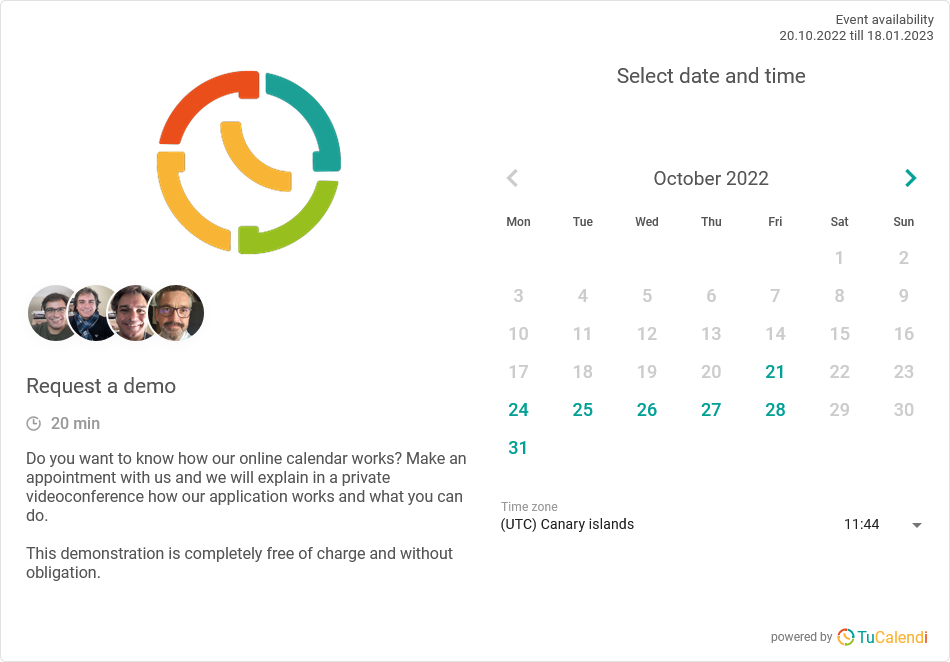
En el tipo de trabajo colectivo, todos los usuarios asignados al evento recibirán la notificación de confirmación de la reserva y cualquiera de ellos podrá atender la cita.
Si eres el propietario de la cuenta, recibirás dos notificaciones:
- Primera notificación por ser el propietario de la cuenta.
- Segunda notificación por estar asignado al evento.
En cualquier caso, los clientes que hacen la reserva solo recibirán una notificación de confirmación.