
Después de haber añadido extras a tu suscripción, puede que necesites modificar la suscripción de los extras añadidos, añadiendo o eliminando extras sin cancelar la suscripción de extras.
Modificar la suscripción de extras es un proceso tan sencillo como cuando contratas por primera vez la suscripción de extras.
Inicia sesión en TuCalendi con tu usuario y contraseña. Ve a la opción "Configuración":
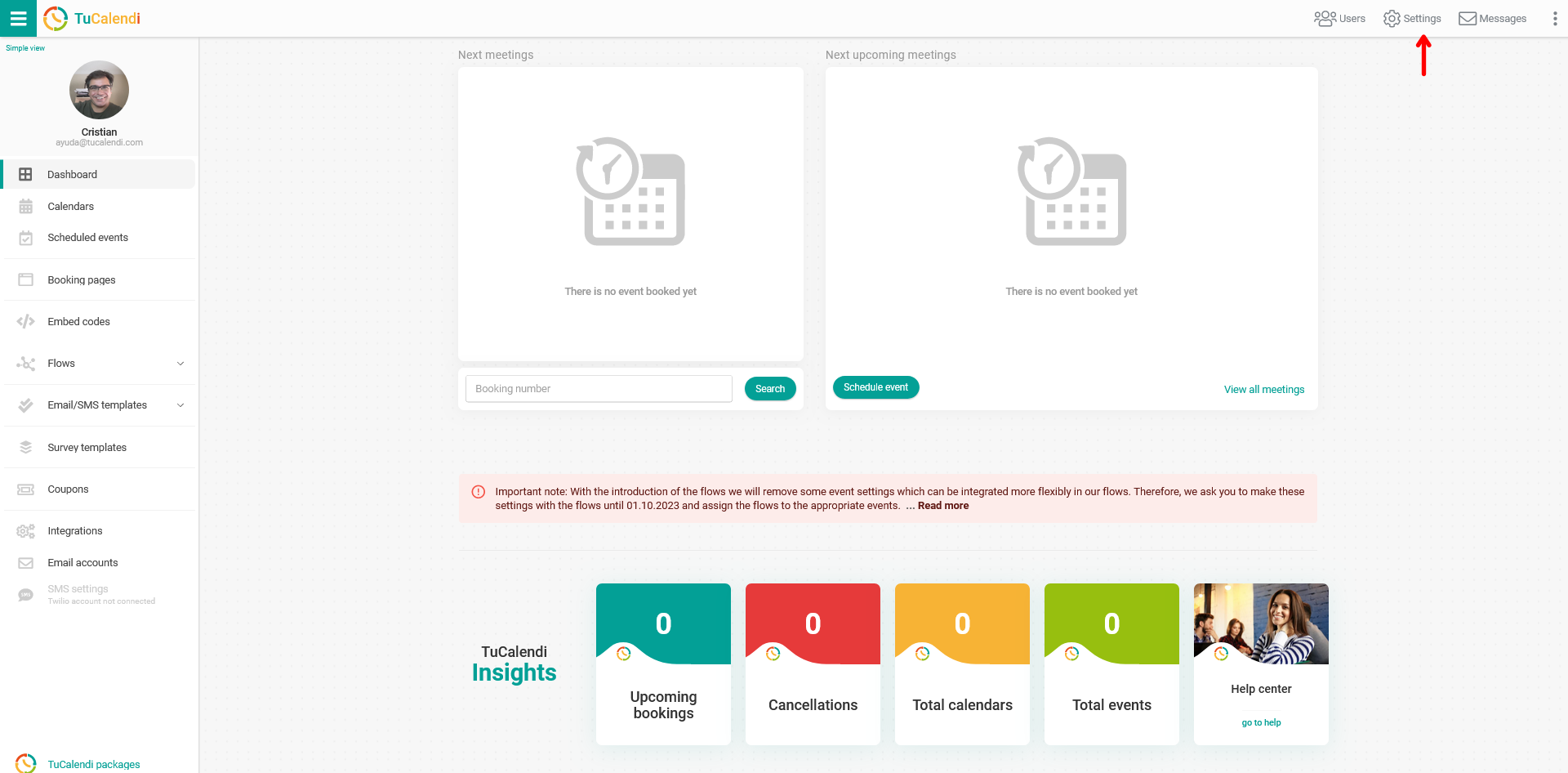
Haz clic en la pestaña "Configuración del plan":
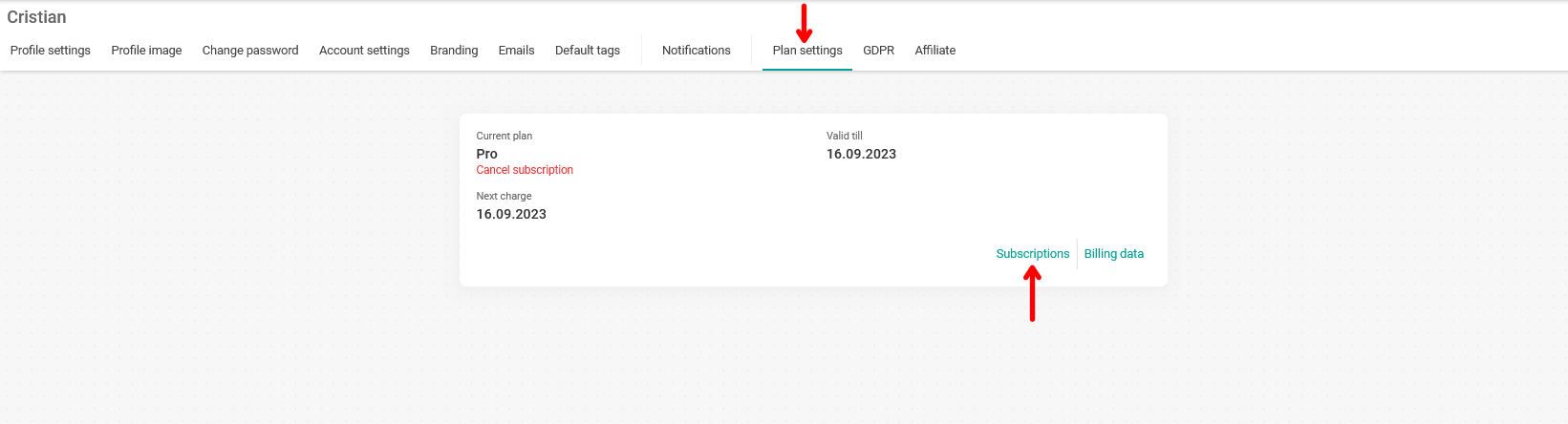
En la información de tu cuenta, haz clic en la opción "Suscripciones" y verás más detalles de todas tus suscripciones, tanto la suscripción al Plan Pro de la cuenta como los extras que has añadido:
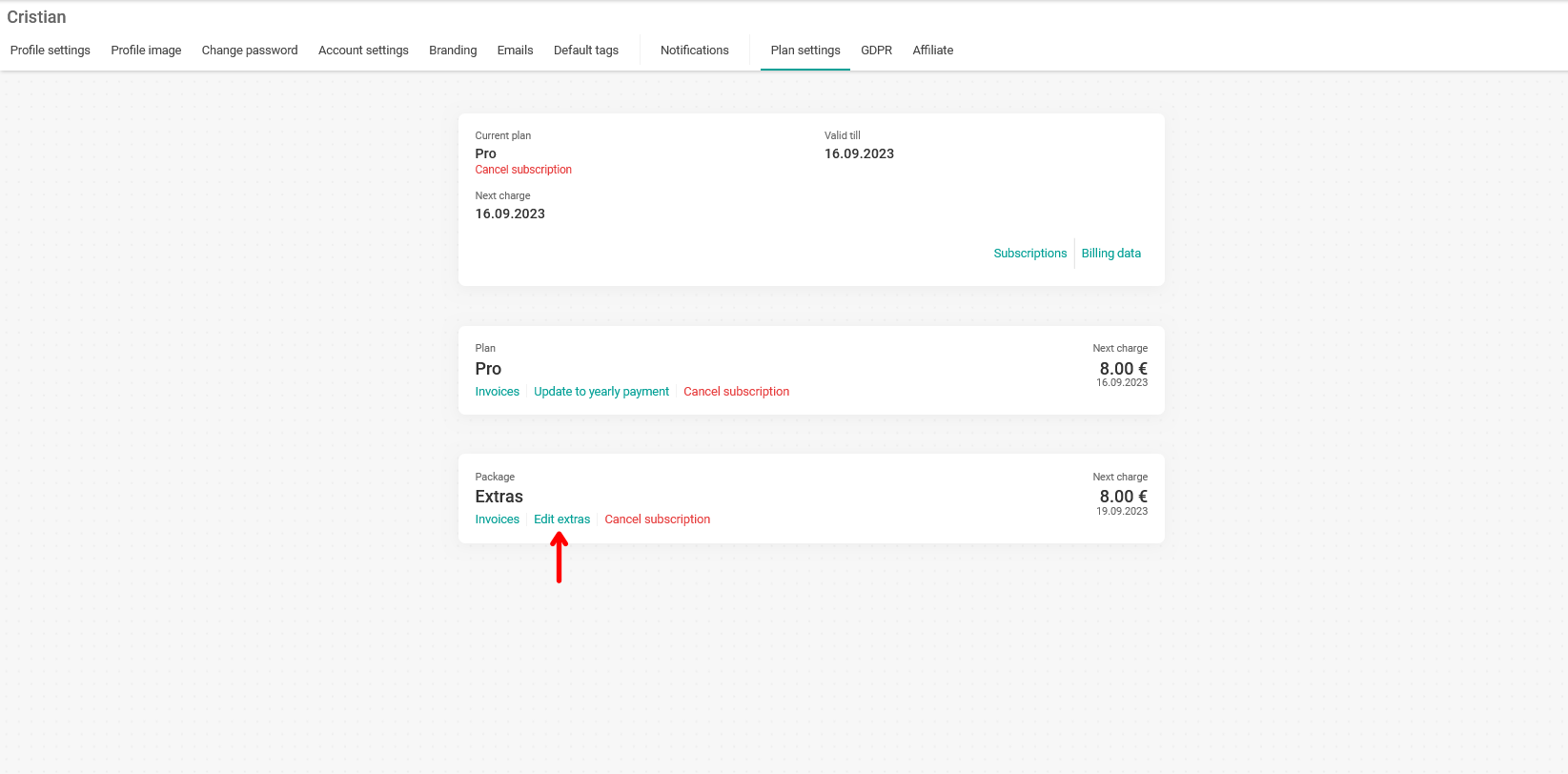
En la sección "Paquete de extras", haz clic en la opción "Editar extras" y se mostrarán los extras que has añadido a tu suscripción:
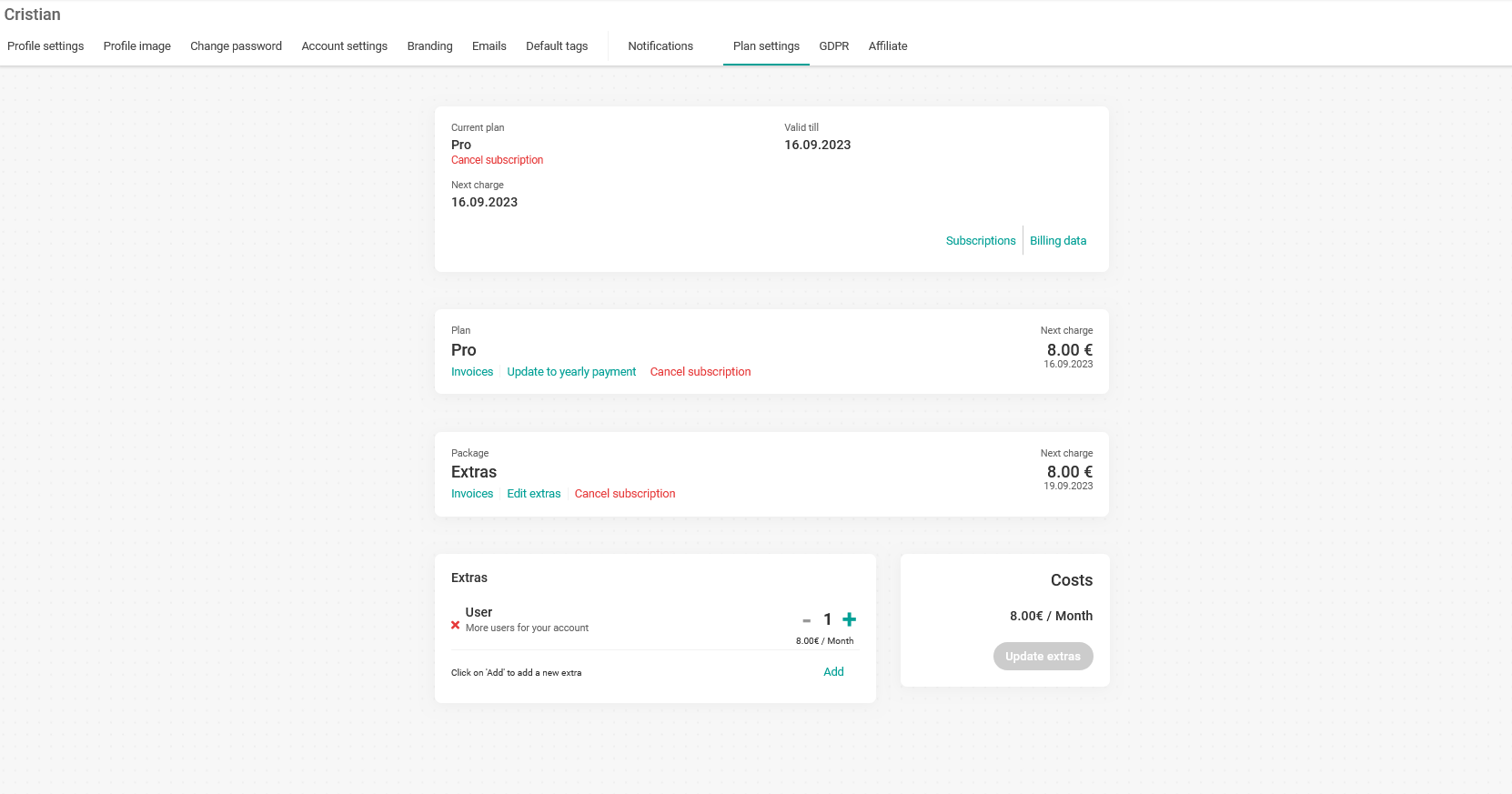
Puedes añadir nuevos extras o eliminar cualquier extra que hayas añadido anteriormente de forma muy sencilla.
Añadir extras
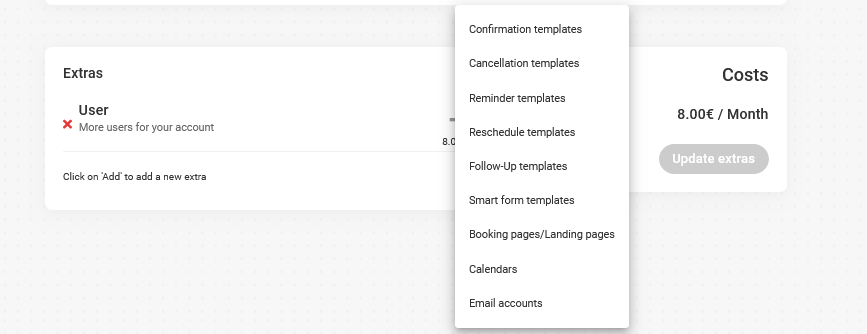
Para añadir nuevos extras, solo tienes que hacer clic en "Añadir":

Aparecerá la lista de extras y solo tendrás que seleccionar el que quieras añadir a tu suscripción de extras.
Eliminar extras
Para eliminar un extra que hayas añadido, solo tienes que hacer clic en la "X" que aparece delante de la descripción del extra que quieras quitar de la suscripción:

Cuando hayas hecho los cambios en la suscripción de extras, se activará el botón "Actualizar extras":
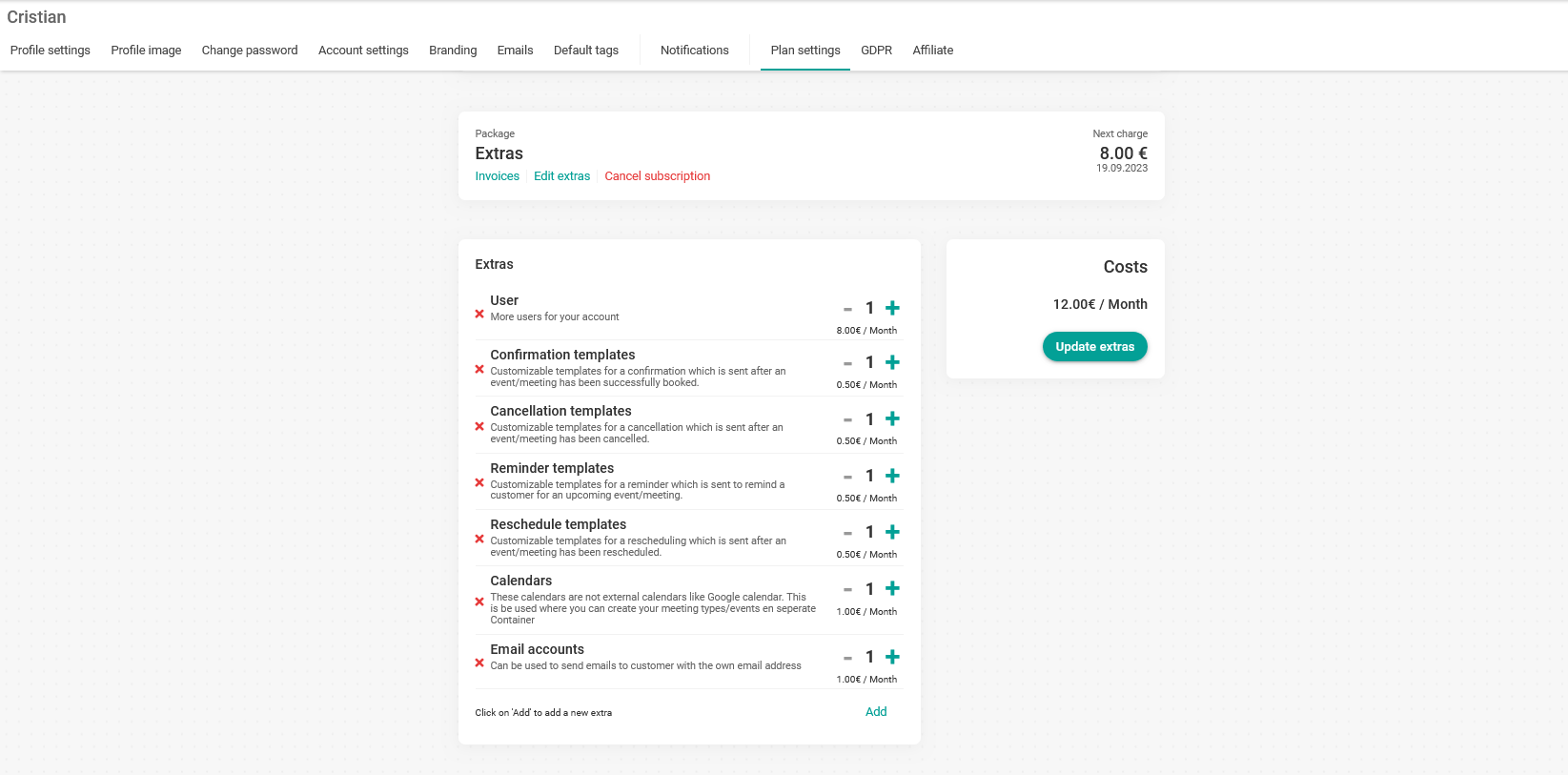
Haz clic en "Actualizar extras" y accederás a la pasarela de pago para confirmar la modificación.
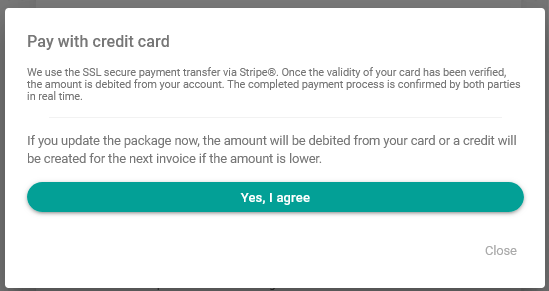
Haz clic en "Sí, estoy de acuerdo" y se realizará la modificación de la suscripción de extras.