
Para que un flujo de formulario funcione, debe tener asignados los eventos en los que quieres usarlo.
IMPORTANTE: No puedes asignar el mismo evento a dos flujos de formulario diferentes.
Después de crear un flujo de formulario, el siguiente paso es asignar los eventos.
Inicia sesión en TuCalendi con tu usuario y contraseña. En el menú lateral, haz clic en "Flujos":

En la opción "Formularios", haz clic en "Seleccionar":
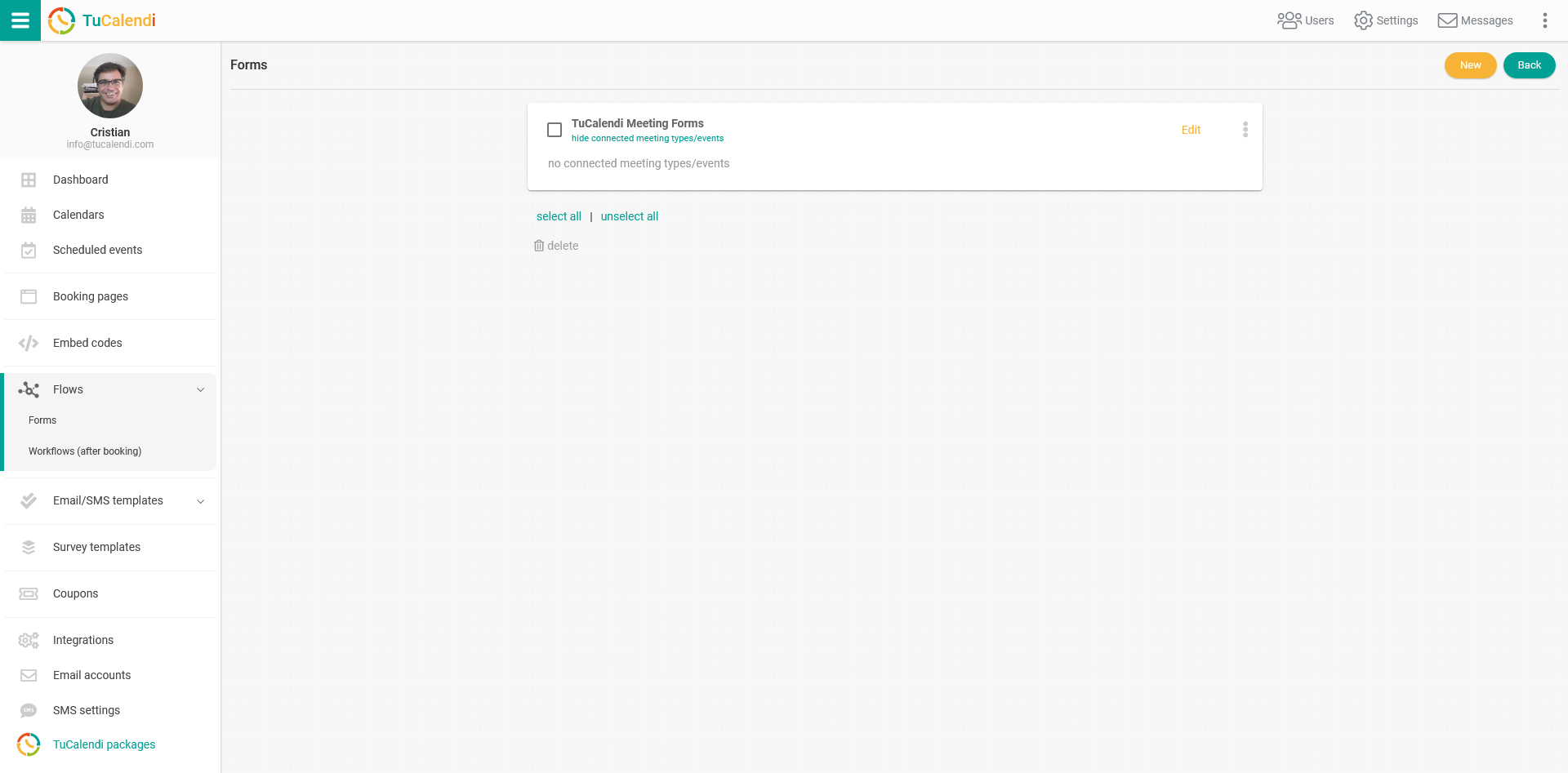
Como ya habías creado un flujo de formulario, aparece en la lista. Sin embargo, para que el flujo de formulario funcione, tienes que asociarle los eventos en los que se mostrará el formulario creado cuando el cliente final vaya a hacer una reserva.
Haz clic en los tres puntos verticales:
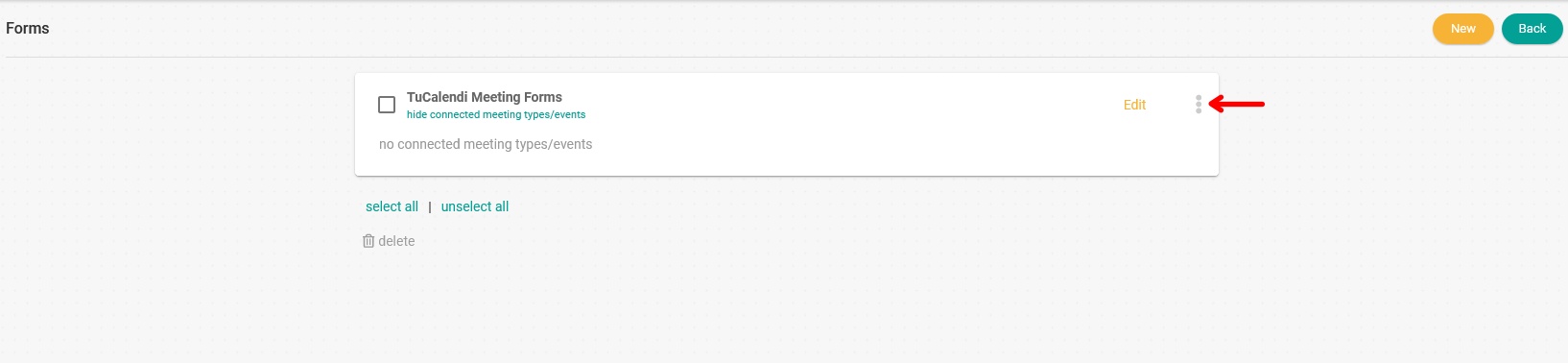
Se mostrará el menú de opciones del flujo:
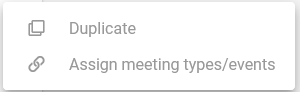
Haz clic en "Asignar tipos de reunión/eventos" y aparecerá la lista completa de eventos que has creado en tus calendarios. Solo tienes que seleccionar los eventos en los que quieres usar este flujo de formulario:
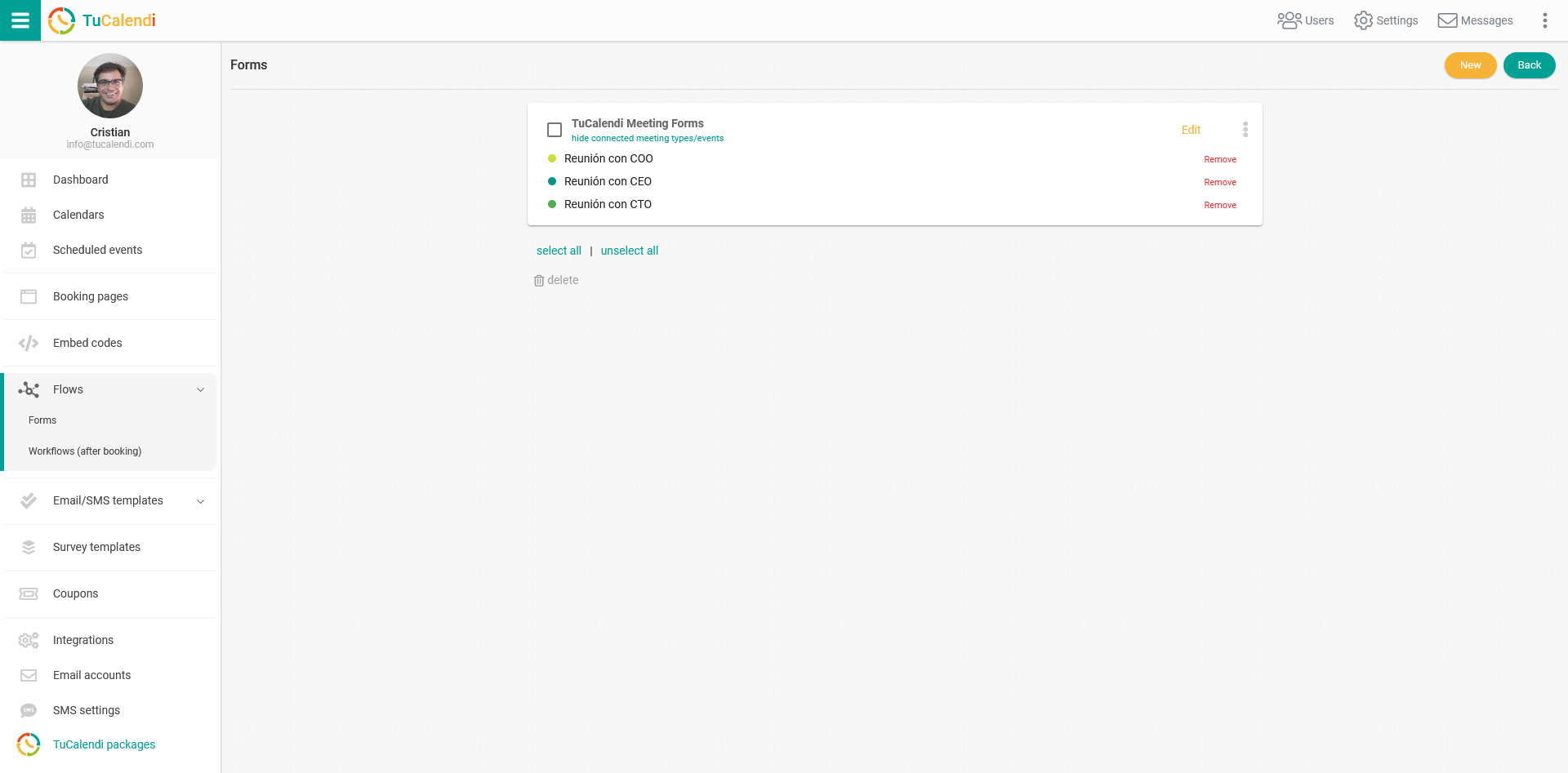
En este caso, queremos que el formulario creado se muestre en los tres eventos seleccionados. Aquí aparecen como eventos conectados al flujo de formulario.
A partir de ahora, cuando alguien vaya a reservar una reunión de cualquiera de los eventos asignados al flujo de formulario, tendrá que completar la información del formulario.
En cualquier momento puedes añadir o quitar eventos asignados a un flujo de formulario.