
Con la nueva funcionalidad de flujos de TuCalendi, crear formularios con la información que pides cuando alguien quiere hacer una reserva contigo es mucho más flexible y rápido, porque ahora, cuando creas un flujo de formulario, puedes asignarlo a los eventos que quieras.
Si creas un flujo de formulario, puedes asociarlo a los eventos que necesites. Para personalizar la información que se solicita en los eventos, ya no es necesario hacerlo de forma individual en cada evento.
¿Cómo se crea un flujo de formulario? Puedes crear un flujo para formularios de forma intuitiva y eficiente y, sin tener que recorrer los distintos eventos que has creado en tus calendarios, puedes asignar el flujo a todos los eventos que quieras desde el mismo lugar.
Inicia sesión en TuCalendi con tu usuario y contraseña. En el menú lateral, haz clic en "Flujos":

En la opción "Formularios", haz clic en "Seleccionar":
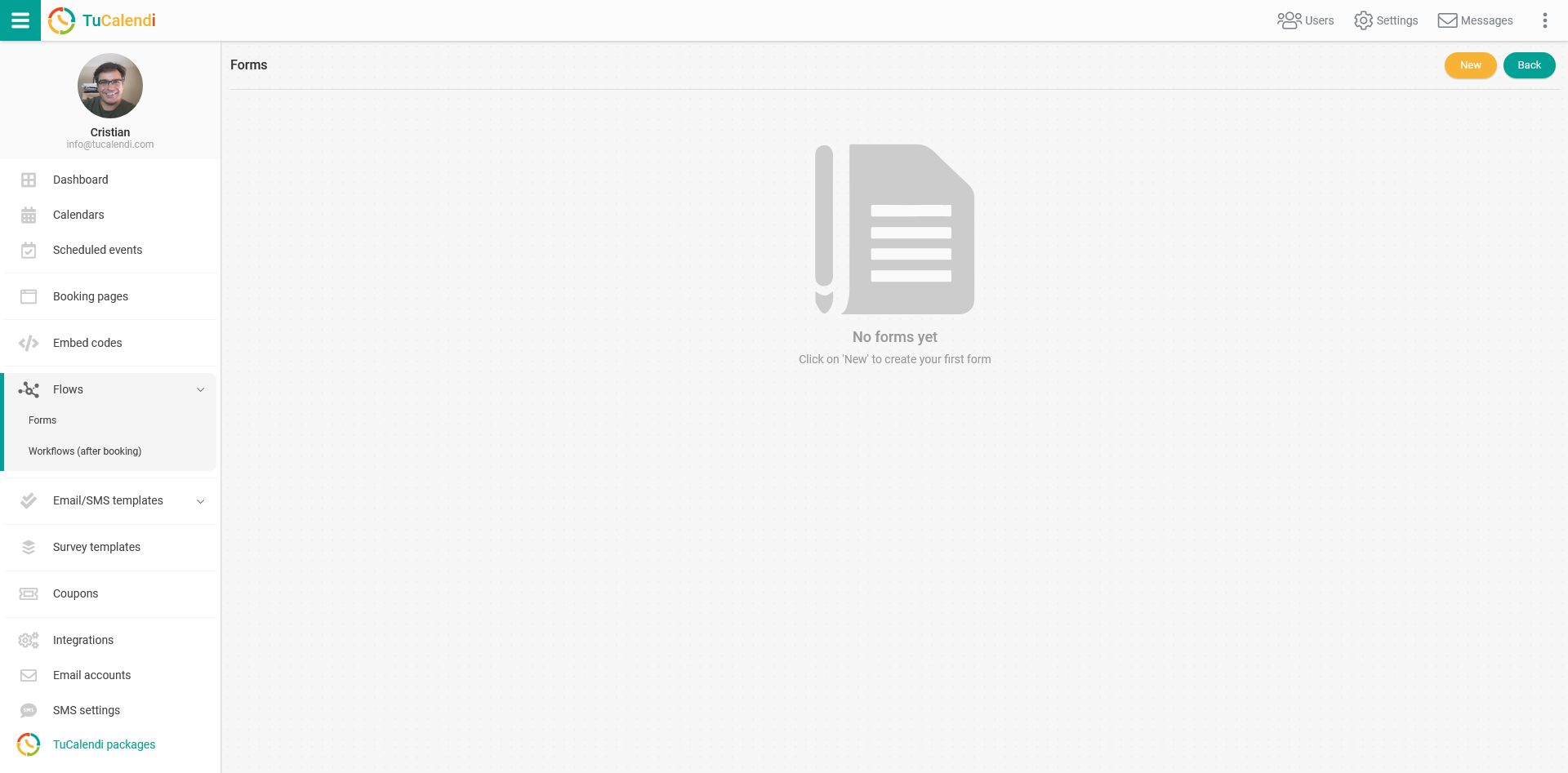
Como todavía no hay ningún formulario creado, haz clic en "Nuevo" para crear uno.
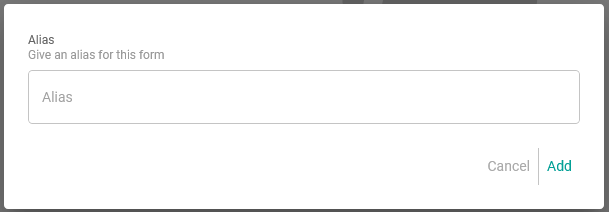
El primer paso es darle un nombre al formulario que vas a crear. Cuando lo tengas, haz clic en "Añadir".
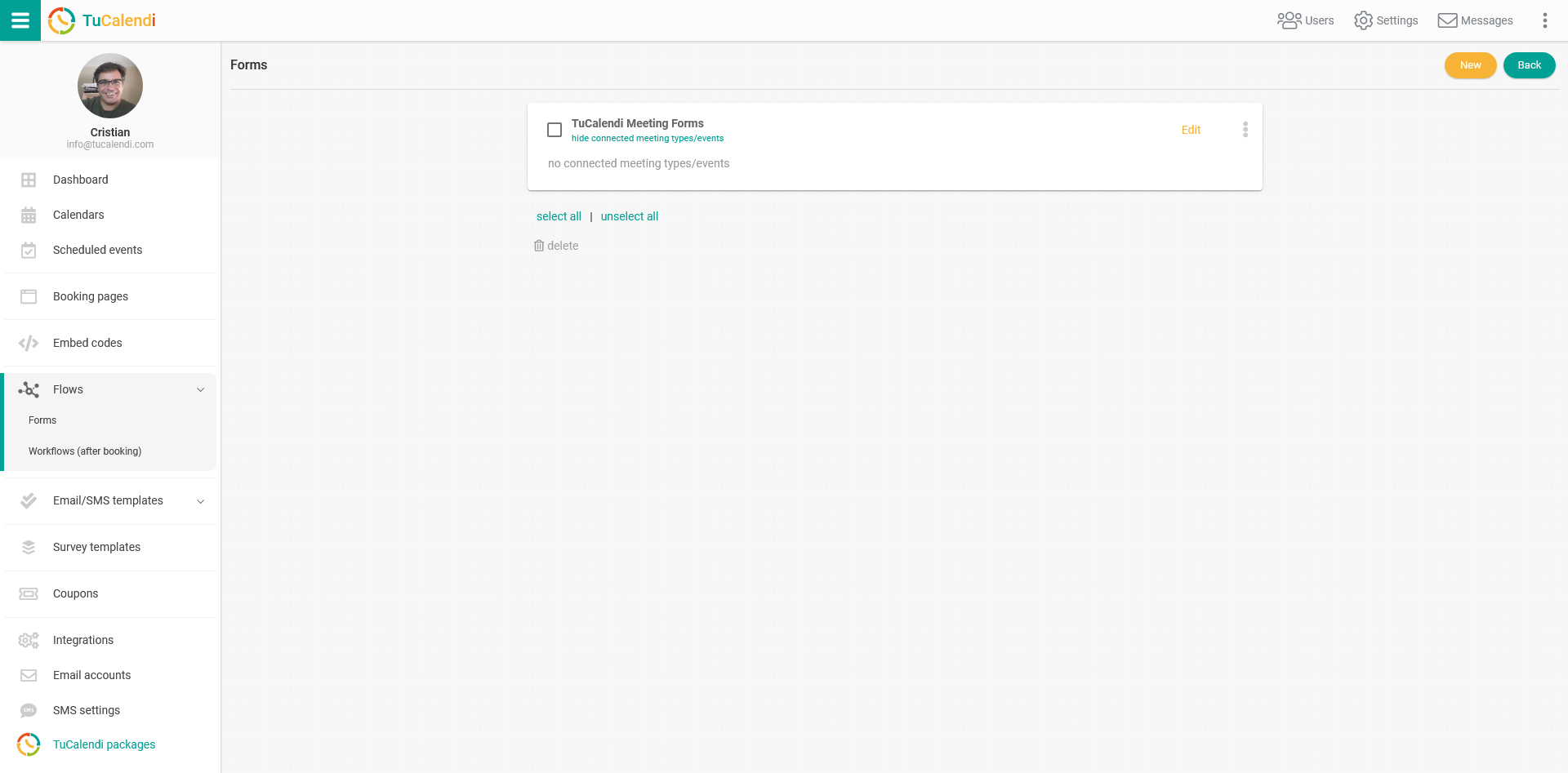
A continuación, tienes que personalizar la información que quieres recopilar con el formulario. Haz clic en "Editar":
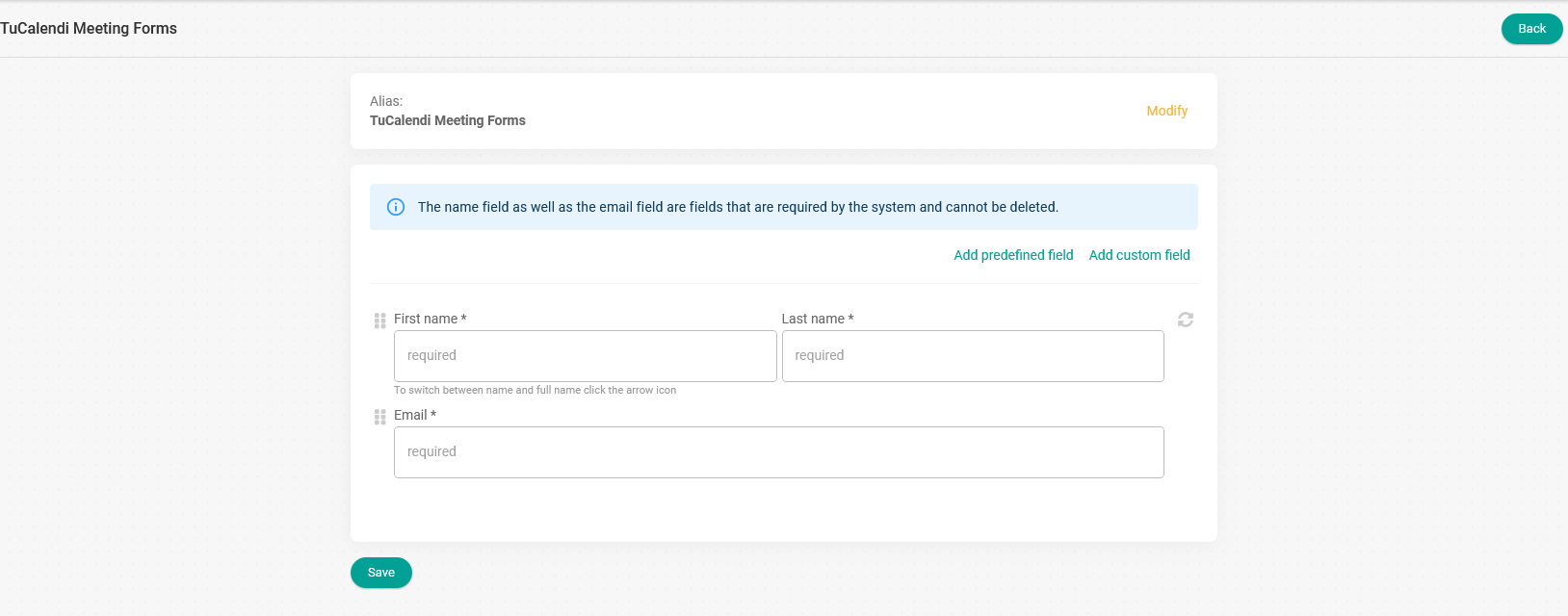
Hay dos tipos de campos que puedes añadir al formulario:
- Campos predefinidos.
- Campos personalizados.
Campos predefinidos
Tanto el campo del nombre como el del correo electrónico son campos obligatorios del sistema y no se pueden eliminar.
Sin embargo, puedes elegir entre pedir el nombre y los apellidos o solo el nombre. Solo tienes que hacer clic en el icono indicado en el campo:

También hay algunos campos predefinidos en el sistema que puedes añadir y marcar como obligatorios o no.
Al hacer clic en "Añadir campo predefinido" se mostrarán las opciones disponibles y solo tienes que seleccionar las que quieras.
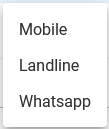
IMPORTANTE: Si quieres enviar SMS mediante los workflows, debes añadir el campo predefinido "Móvil" en el flujo de formulario.
En nuestro caso, vamos a añadir el campo "Móvil":
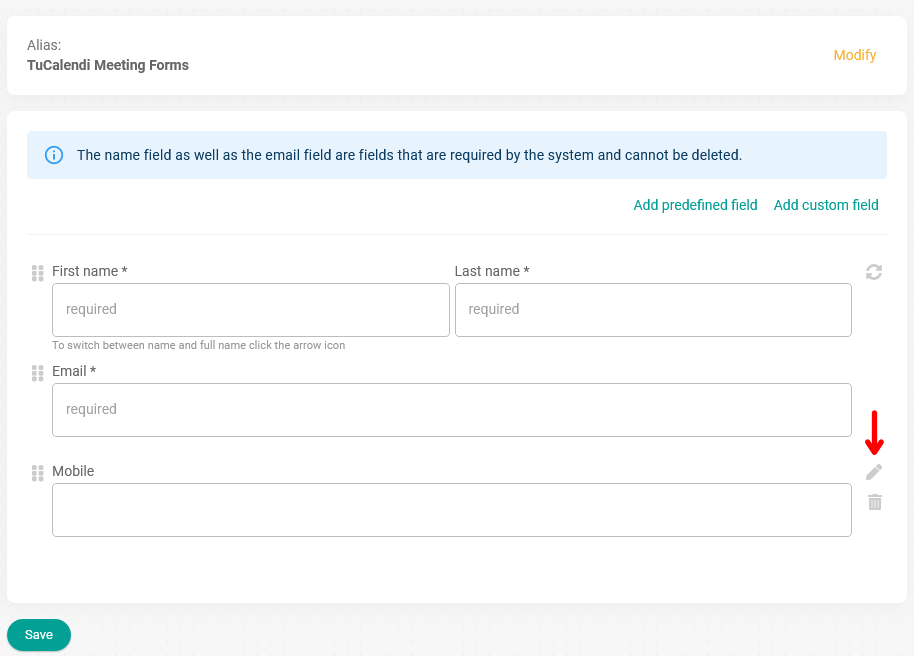
En el nuevo campo, al hacer clic en el "icono del lápiz", puedes marcar el campo del móvil como obligatorio y también seleccionar el código de país.
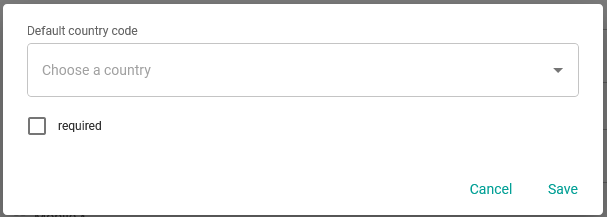
Cuando lo tengas, haz clic en "Guardar":

Campos personalizados
Con los campos personalizados las posibilidades se multiplican, ya que puedes elegir entre las distintas opciones disponibles y añadir varias veces el mismo campo personalizado, pero con opciones diferentes.
Al hacer clic en "Añadir campo personalizado" se mostrará un menú con las opciones y solo tienes que seleccionar las que necesites para obtener la información de las personas que van a reservar.
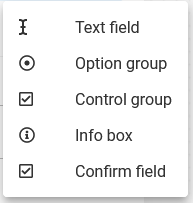
En nuestro caso, vamos a añadir un campo de "Texto" y un campo de "Botón de opción" con 4 posibilidades. En ambos casos, las respuestas son obligatorias.
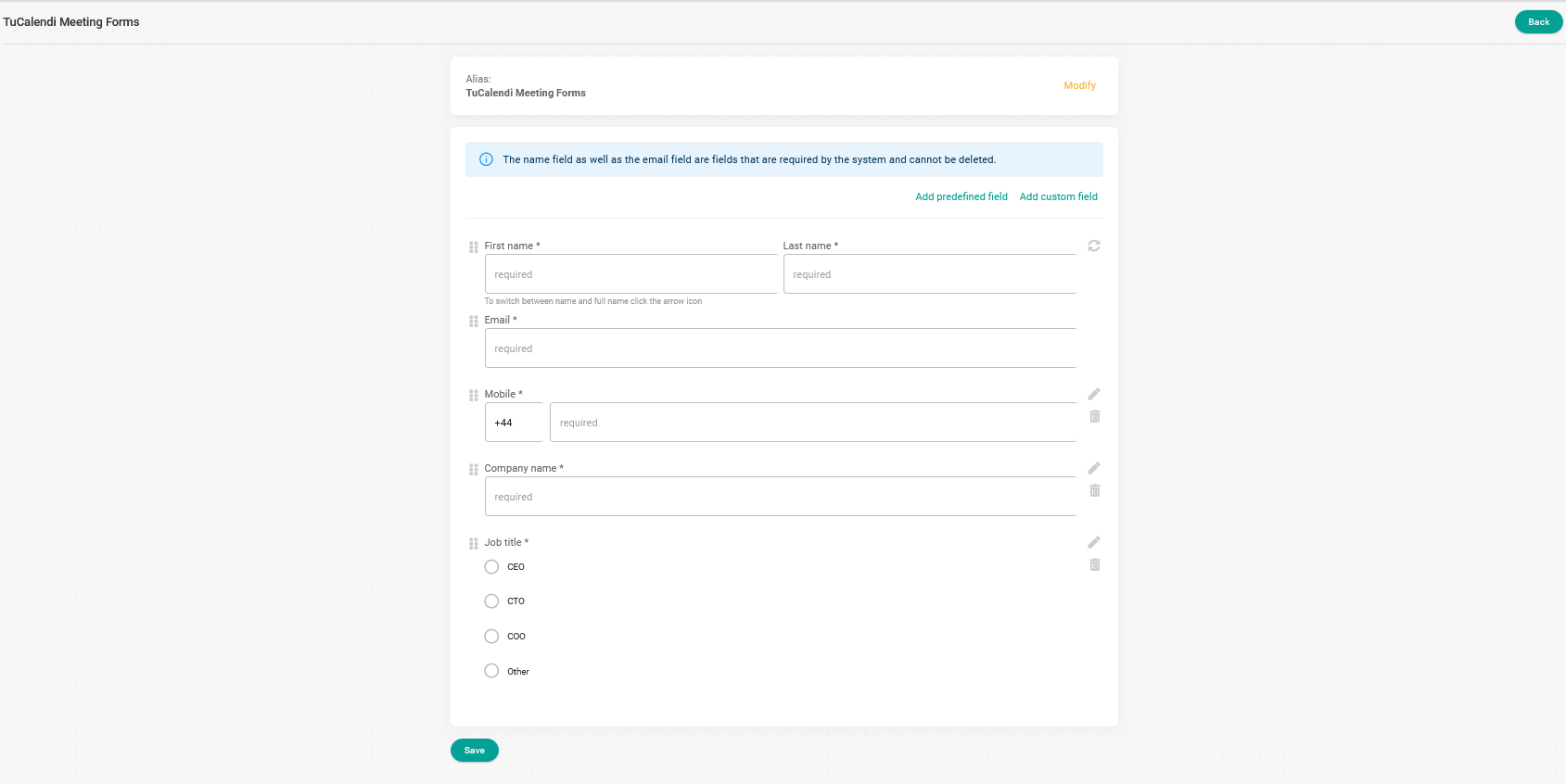
Cuando hayas añadido todos los campos que necesitas, haz clic en el botón "Guardar" y ya habrás creado el formulario.
El siguiente y último paso para terminar el flujo de formulario es asignar los eventos en los que quieres que se muestre el formulario creado.
Vuelve al menú principal de flujos de formularios y haz clic en los tres puntos verticales:
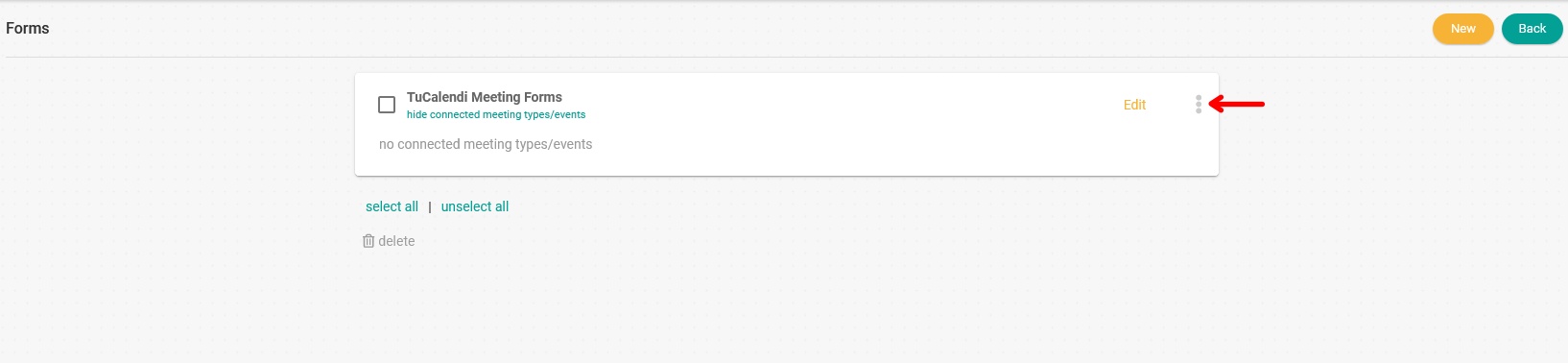
En el menú que aparece:
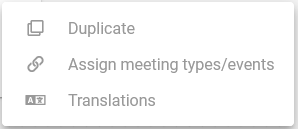
Haz clic en "Asignar tipos de reunión/eventos". Se mostrará la lista con todos los eventos que has creado en los distintos calendarios.
Solo tienes que elegir los eventos que quieres asignar al formulario creado:
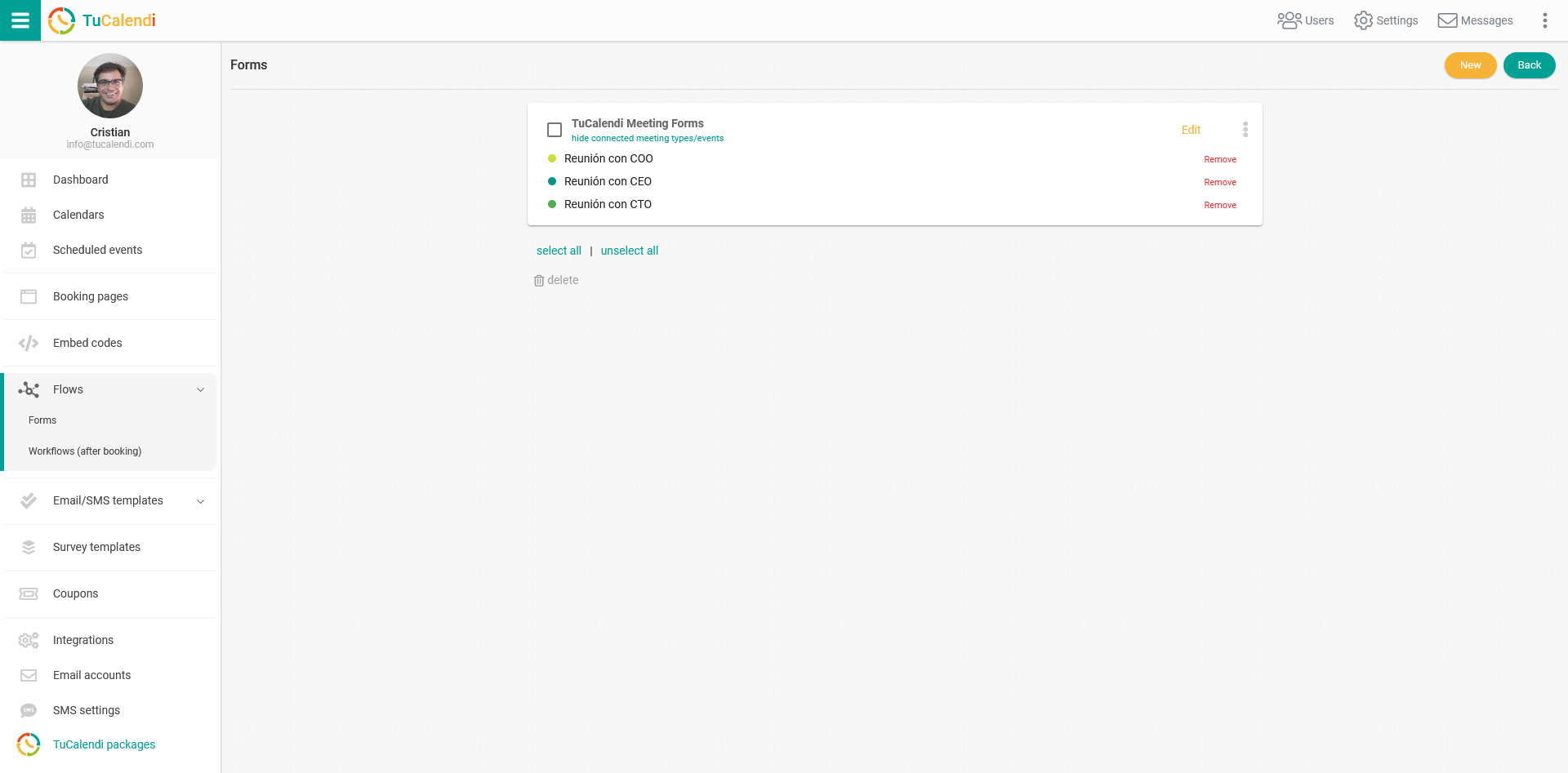
A partir de este momento, cuando una persona vaya a reservar cualquier reunión de los eventos asignados al formulario, tendrá que introducir la información solicitada.
En cualquier momento puedes modificar un formulario creado añadiendo o eliminando campos. Por supuesto, también puedes añadir o quitar los eventos asignados.