
Igual que en un flujo de trabajo puedes enviar notificaciones por email cuando un cliente hace una nueva reserva contigo, para enviarle recordatorios de la próxima cita y cuando ha reprogramado o cancelado la reserva, también puedes incluir el envío de SMS en un flujo de trabajo para mandar mensajes de texto a los teléfonos móviles de las personas.
Para poder enviar SMS necesitas tener tu propia cuenta de Twilio y hacer la integración entre TuCalendi y Twilio.
En este tutorial vamos a ver cómo incluir el envío de SMS de confirmación de reserva en un flujo de trabajo.
Editaremos un flujo de trabajo existente y añadiremos una nueva acción, que será enviar un SMS de confirmación.
Inicia sesión en TuCalendi. Ve al menú "Flujos":

En la opción "Flujos de trabajo (después de la reserva)" haz clic en "Seleccionar" y se mostrarán los flujos de trabajo que tienes disponibles:
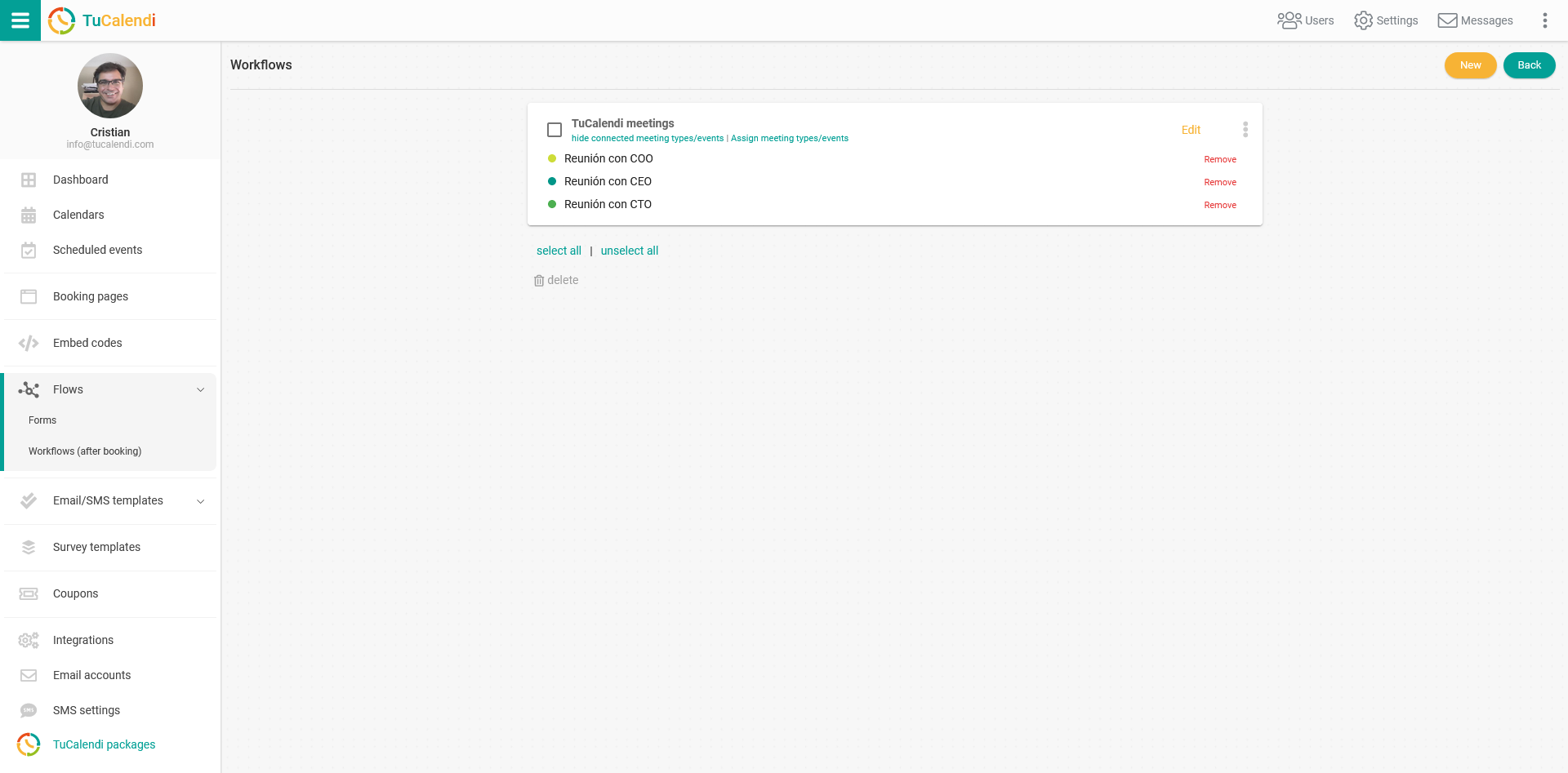
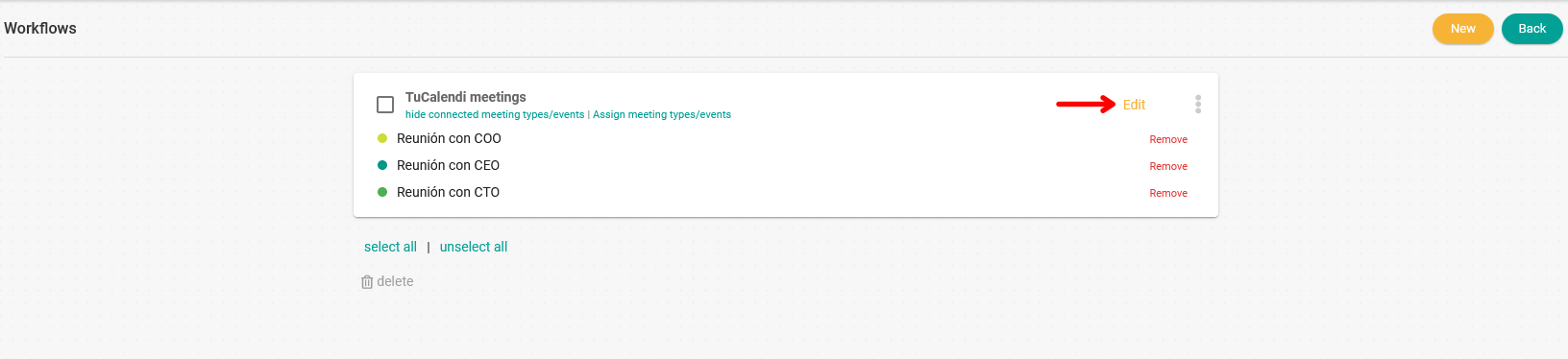
Haz clic en "Editar" en el flujo de trabajo que quieras modificar añadiendo la acción de enviar SMS de confirmación.
Se mostrará el flujo de trabajo en su estado actual y podrás incluir la nueva acción que quieres para el flujo.
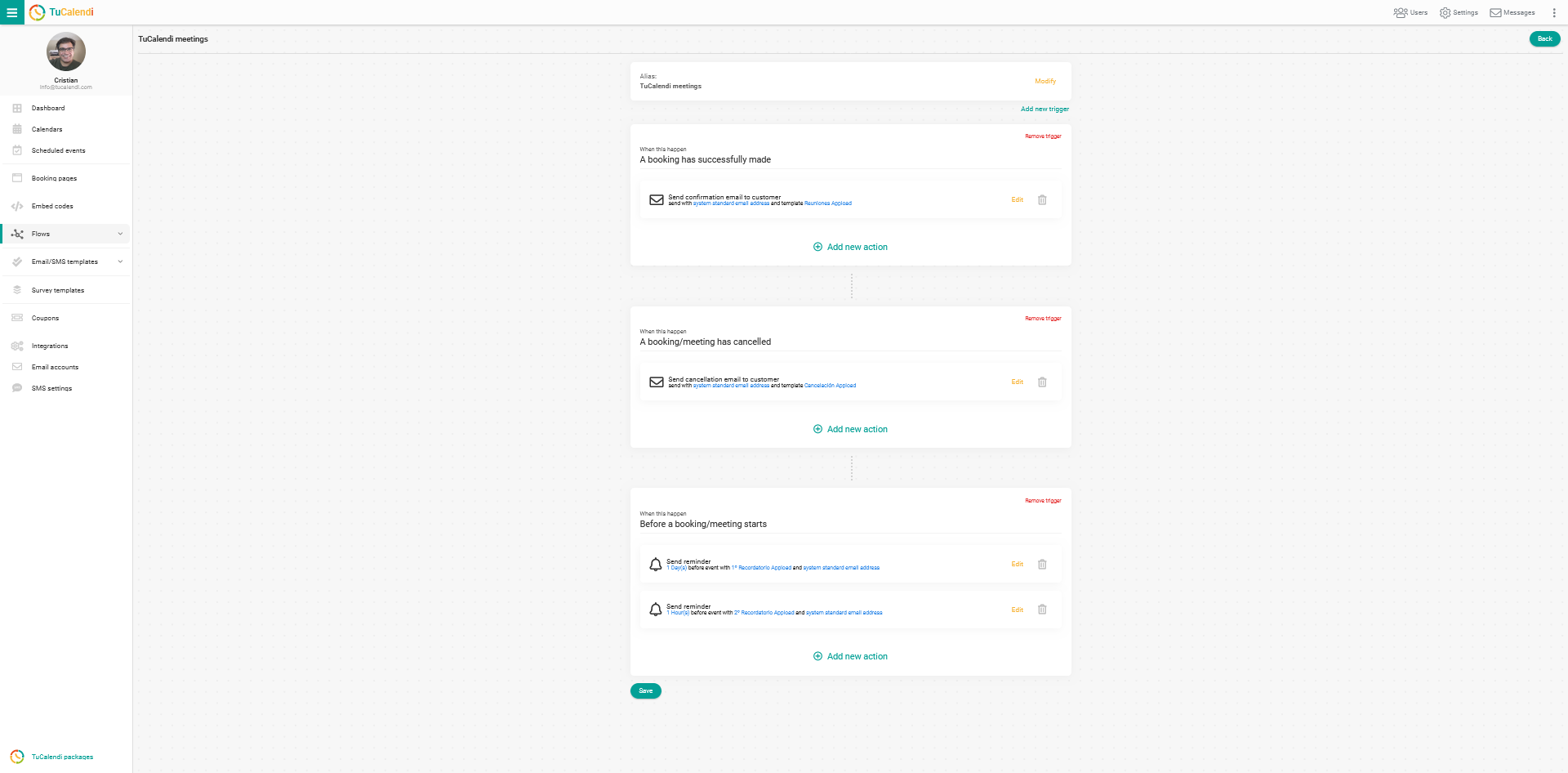
Lo que vamos a hacer es añadir en el disparador "Se ha realizado una reserva con éxito" una nueva acción, que será enviar un SMS de confirmación.
Haz clic en "Añadir nueva acción" en el disparador correspondiente:
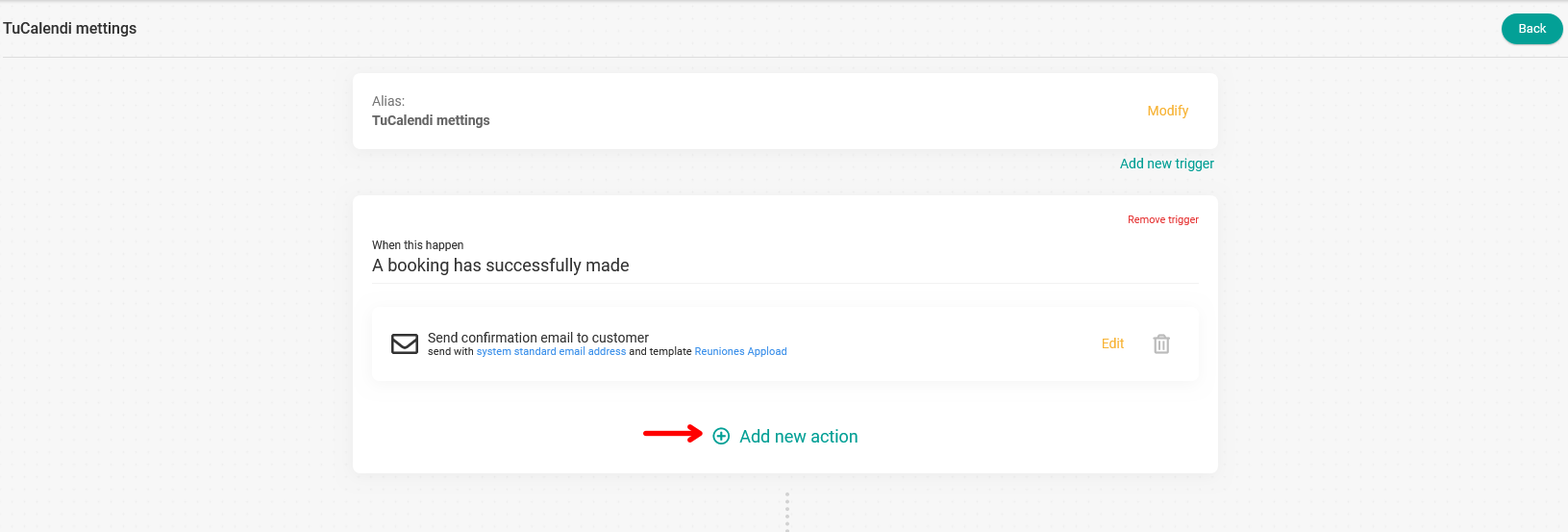
Así podrás elegir qué debe ocurrir:
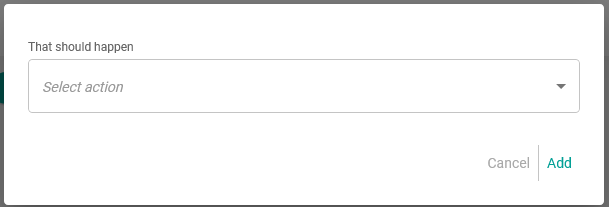
Selecciona la acción en el menú desplegable:
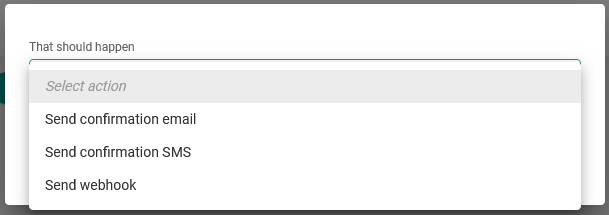
Como lo que queremos es que se envíe un SMS cuando el cliente haya hecho la reserva, tienes que seleccionar la acción "Enviar SMS de confirmación":
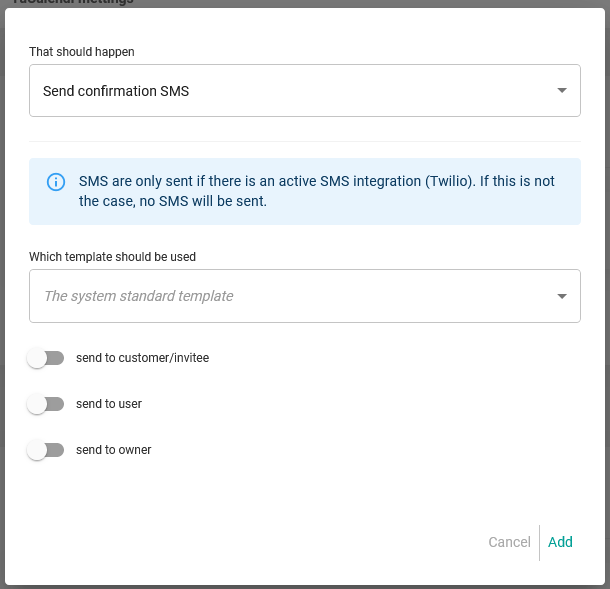
Elige la plantilla de confirmación que quieres que se envíe, activa a quién quieres que se le envíe el SMS y haz clic en "Añadir":
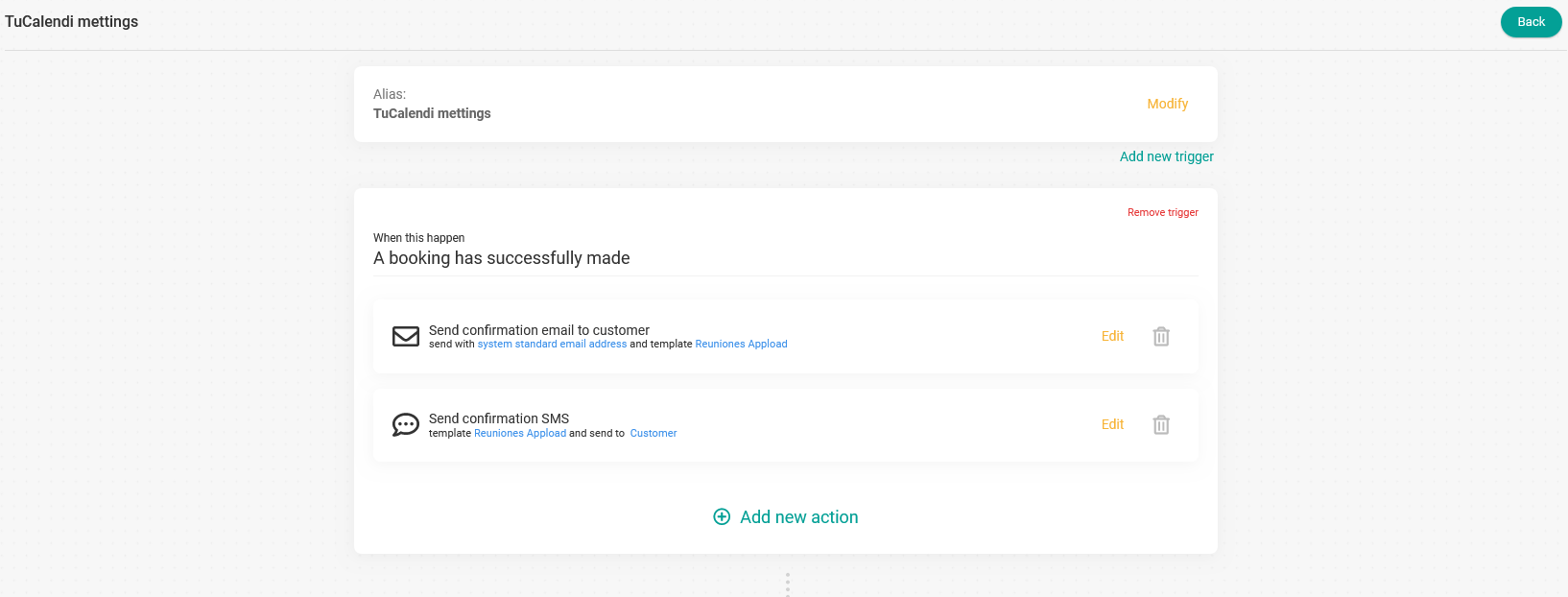
De esta forma has añadido una segunda acción en el disparador llamado "Se ha realizado una reserva con éxito". Así, cuando un cliente haga una reserva contigo, ocurrirán dos acciones:
- Se enviará el email de confirmación a la dirección de correo del cliente.
- Se enviará un SMS de confirmación al teléfono móvil del cliente.
Cuando termines los cambios en el flujo de trabajo, haz clic en "Guardar" para que la modificación que has hecho en el flujo de trabajo quede operativa.