
En un tutorial anterior te explicamos qué son los flujos de trabajo de TuCalendi. Ahora vamos a ver cómo crear un flujo de trabajo que se ejecute después de que una reserva se haya completado correctamente.
Inicia sesión en TuCalendi con tu usuario y contraseña. En el menú lateral, haz clic en "Flows":

En la opción "Workflows (after booking)", haz clic en "Select":
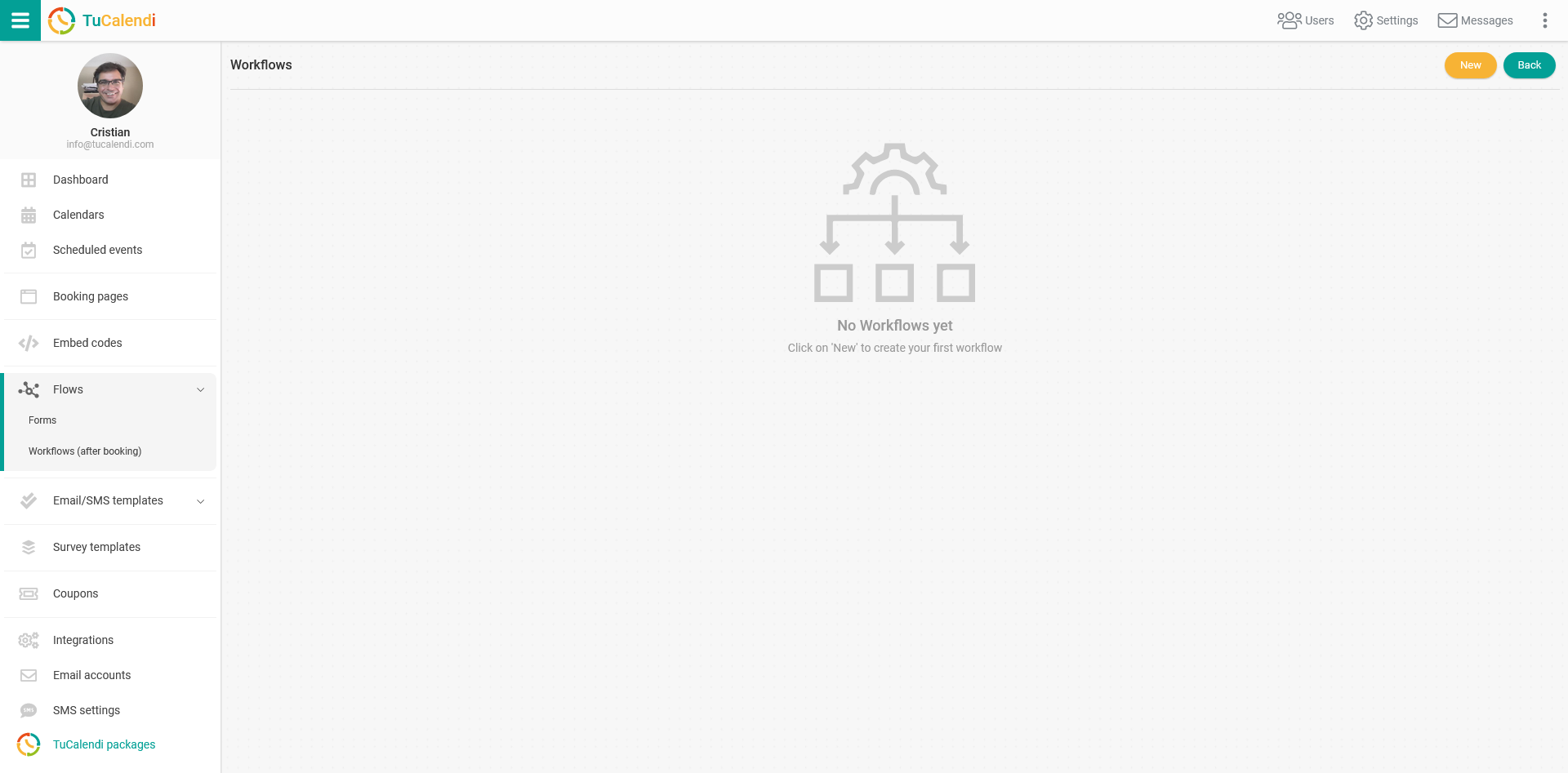
Como todavía no has creado ningún flujo de trabajo, haz clic en "New" para crear uno.
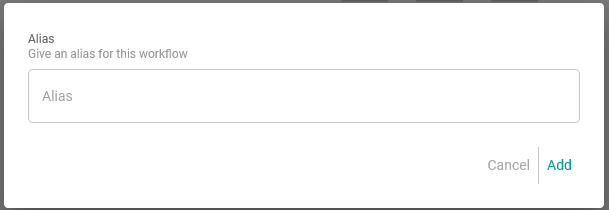
Empieza dándole un nombre al flujo de trabajo que vas a crear. Cuando lo tengas, haz clic en "Add".
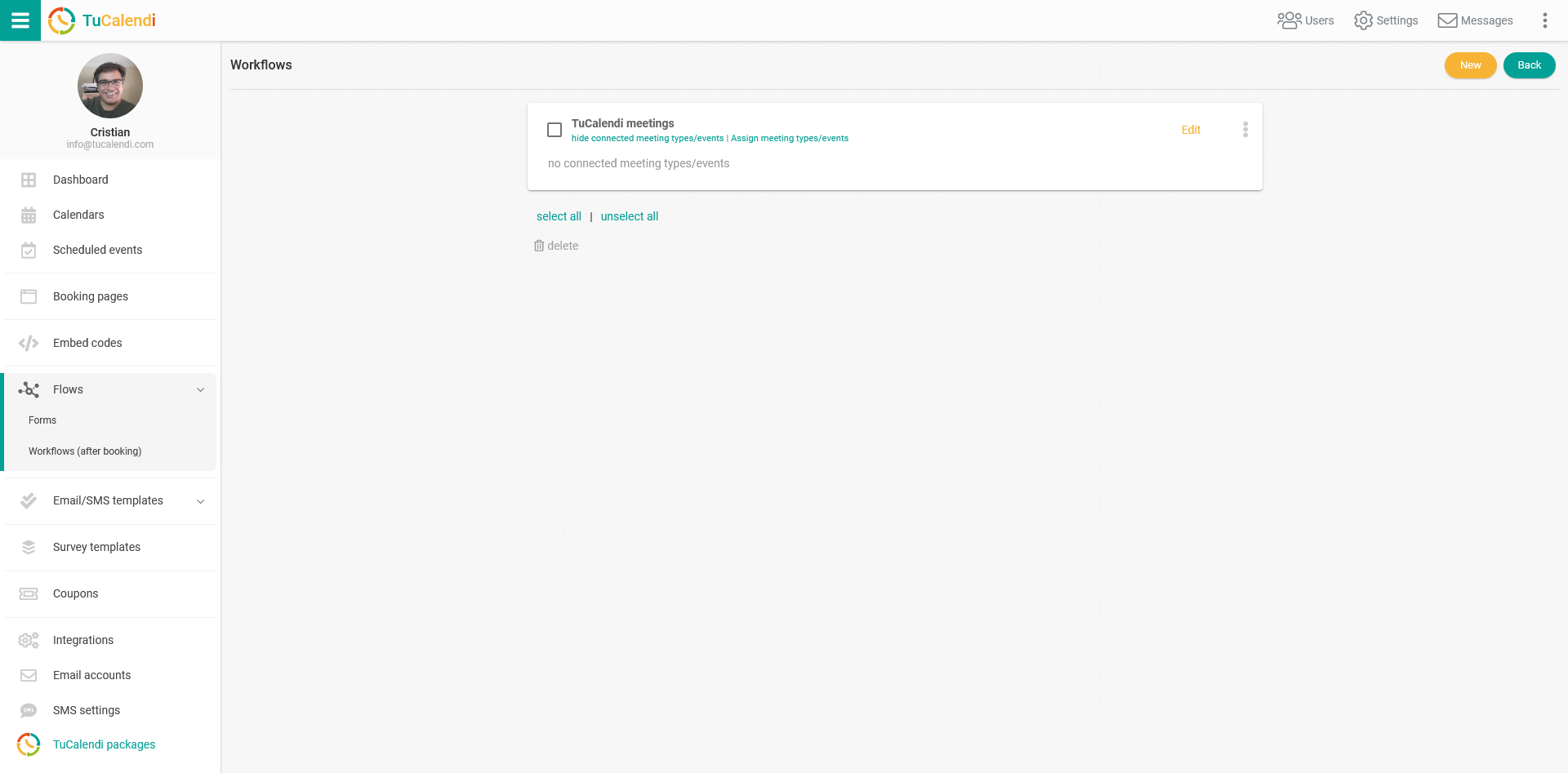
Después, haz clic en "Edit" para añadir las distintas automatizaciones al flujo de trabajo que has creado.
El flujo de trabajo todavía no tiene ninguna automatización.

En cualquier automatización hay dos conceptos clave:
- Disparador (trigger): el evento que inicia una automatización.
- Acción: la tarea que se realiza en la automatización.
El esquema de una automatización es el siguiente:
Cuando ocurra algo (disparador), realiza la siguiente tarea (acción).
Disparador
El primer paso de la automatización es iniciarla cuando ocurra algo concreto.
Para empezar, haz clic en "Add trigger":
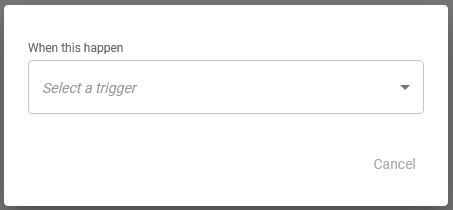
Selecciona el disparador haciendo clic en el menú desplegable:
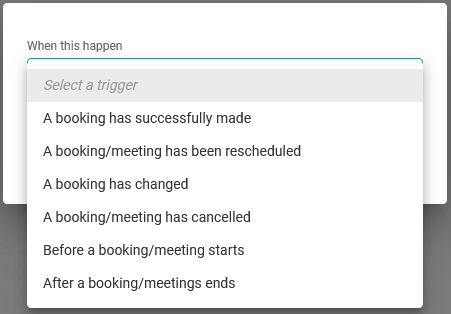
Los disparadores disponibles son:
- Se ha realizado una reserva correctamente.
- La reserva o reunión se ha reprogramado.
- Una reserva ha cambiado.
- Una reserva o reunión se ha cancelado.
- Antes de que empiece una reserva o reunión.
- Después de que termine una reserva o reunión.
En este caso, seleccionamos el disparador "A booking has successfully made" (se ha realizado una reserva correctamente):
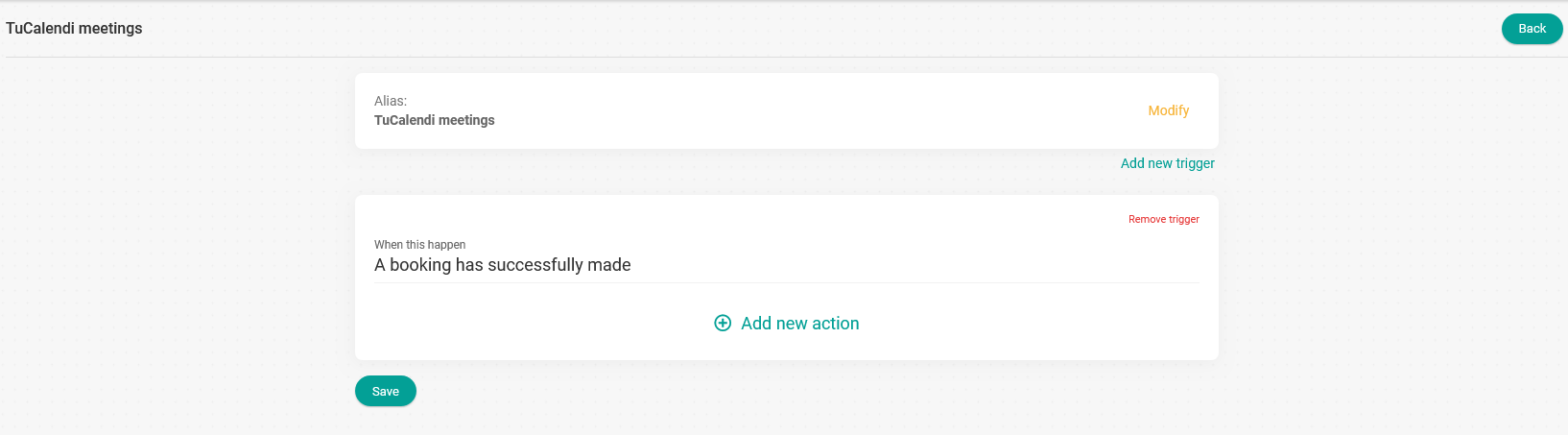
Acción
El siguiente paso de la automatización es definir la acción que se realizará cuando se haya hecho una reserva correctamente.
Haz clic en "Add new action":
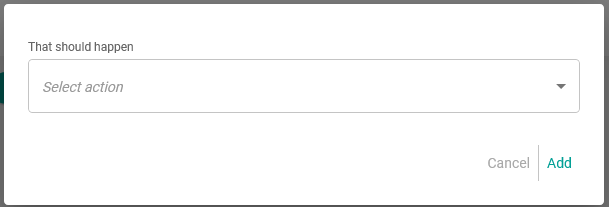
Selecciona la acción haciendo clic en el menú desplegable:
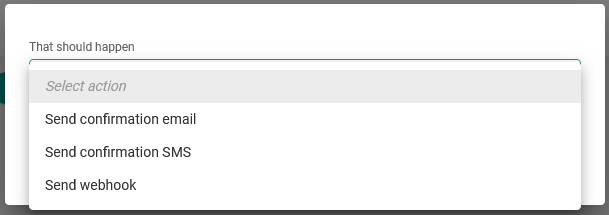
Para el disparador "A booking has been made successfully", las acciones disponibles son:
- Enviar email de confirmación.
- Enviar SMS de confirmación.
- Enviar webhook.
En este caso, la acción que seleccionamos es "Send confirmation email" (enviar email de confirmación):
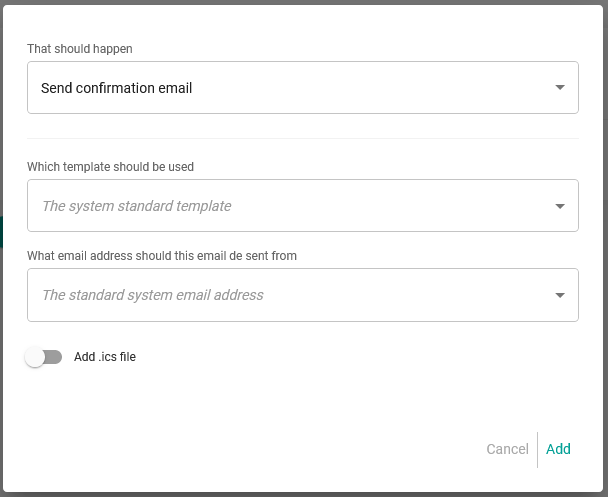
Elige la plantilla de confirmación que quieres enviar y la cuenta de email desde la que se enviará el email de confirmación. También puedes activar la opción "Attach .ics file" (adjuntar archivo .ics). Después, haz clic en "Add".
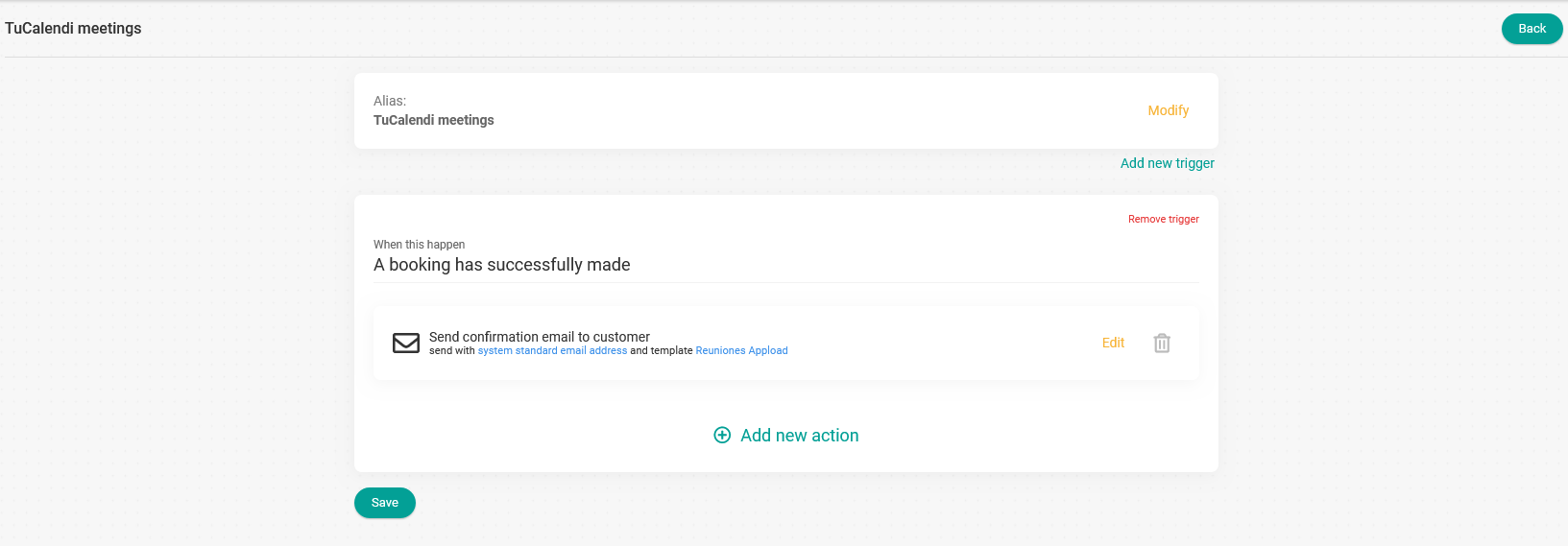
Dentro del mismo disparador puedes añadir las distintas acciones disponibles. Solo tienes que repetir el proceso haciendo clic en "Add new action".
Cuando termines, haz clic en "Save" y el flujo de trabajo se guardará.
IMPORTANTE: en un mismo flujo de trabajo puedes añadir todos los disparadores disponibles. En otros tutoriales veremos cómo crear un flujo de trabajo con varios disparadores.
Asignar eventos
El siguiente paso para terminar el flujo de trabajo es asignar los eventos en los que quieres que se active.
Vuelve al menú principal de flujos de trabajo y haz clic en los tres puntos verticales:
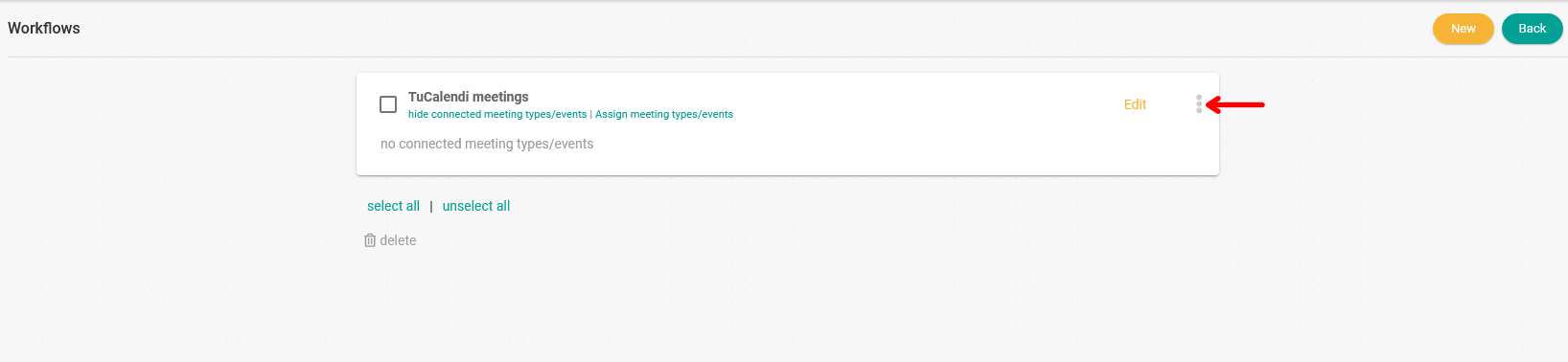
En el menú de opciones del flujo de trabajo creado:
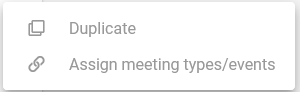
Haz clic en "Assign meeting types/events" y elige los eventos en los que quieres usar el flujo de trabajo.
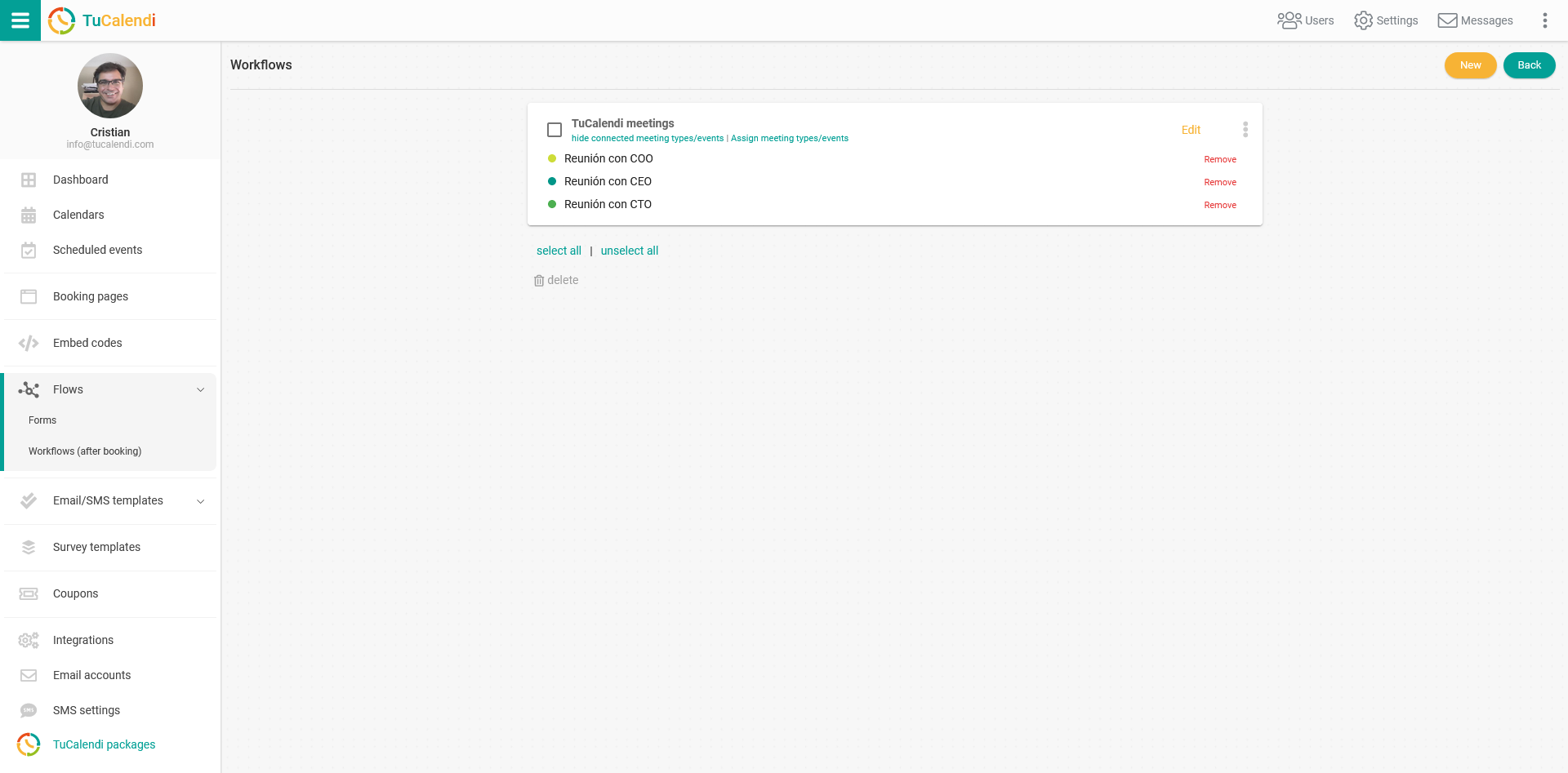
A partir de ese momento, cuando alguien reserve una reunión en cualquiera de los eventos asignados al flujo de trabajo, se realizarán las automatizaciones que hayas incluido en él.
En cualquier momento puedes modificar el flujo de trabajo creado añadiendo o eliminando disparadores o acciones. Por supuesto, también puedes añadir o quitar eventos asignados.