
Hemos añadido un nuevo tipo de campo en los campos personalizados de los flujos de formulario: los campos ocultos. Puedes añadirlos al crear un flujo de formulario.
Qué son los campos ocultos
Los campos ocultos son un tipo de campos personalizados que se añaden al flujo de formulario y te permiten guardar información cuando tus clientes hacen una reserva contigo. Un campo oculto no es visible para la persona que hace la reserva desde el widget o la página de reservas.
Para qué sirven los campos ocultos
Los campos ocultos sirven para identificar información sobre las personas que hacen reservas, trabajar con los datos y llevar un seguimiento de la información relacionada con cada reserva.
Por ejemplo, puedes añadir un campo oculto para hacer un seguimiento de las reservas de un evento que usas en una campaña concreta, o incluir un valor sin que tus clientes tengan que rellenar el campo.
Veamos cómo añadir un campo oculto a un flujo de formulario.
Inicia sesión en TuCalendi con tu usuario y contraseña. En el menú lateral, haz clic en "Flujos":

En la opción "Formularios", haz clic en "Seleccionar":
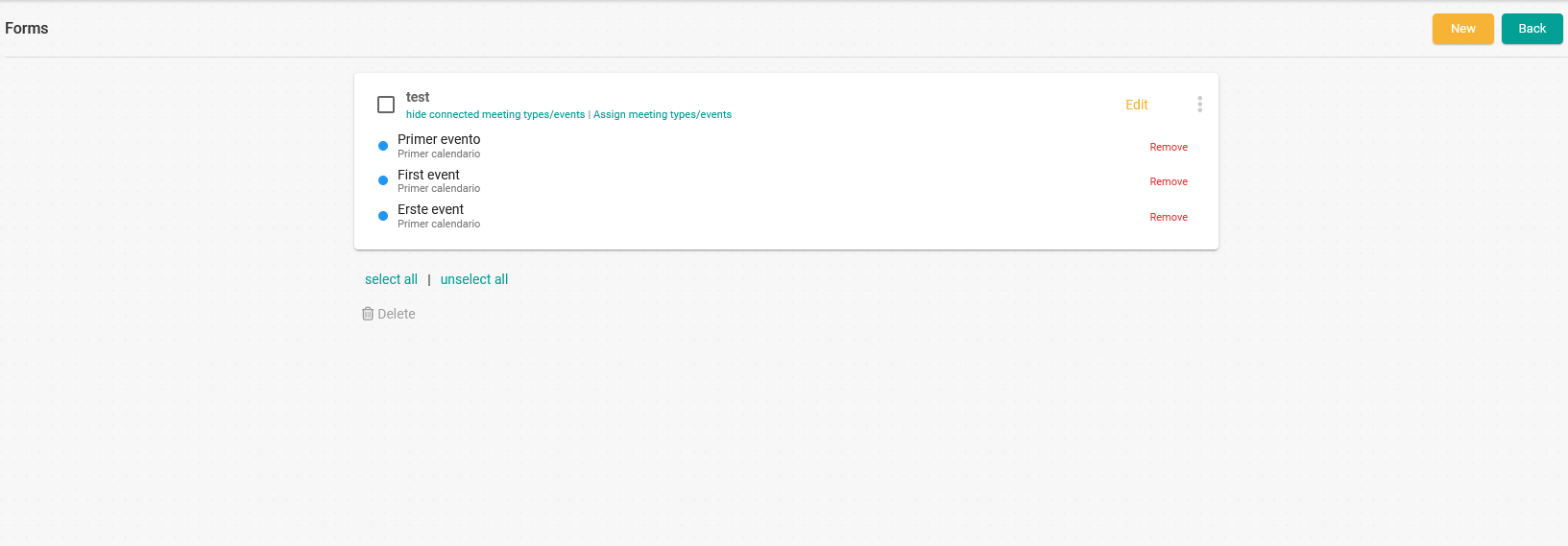
Aparece un flujo de formulario porque lo hemos creado previamente y le hemos asignado los eventos.
Para añadir nuevos campos al flujo de formulario, haz clic en "Editar" en el flujo correspondiente:
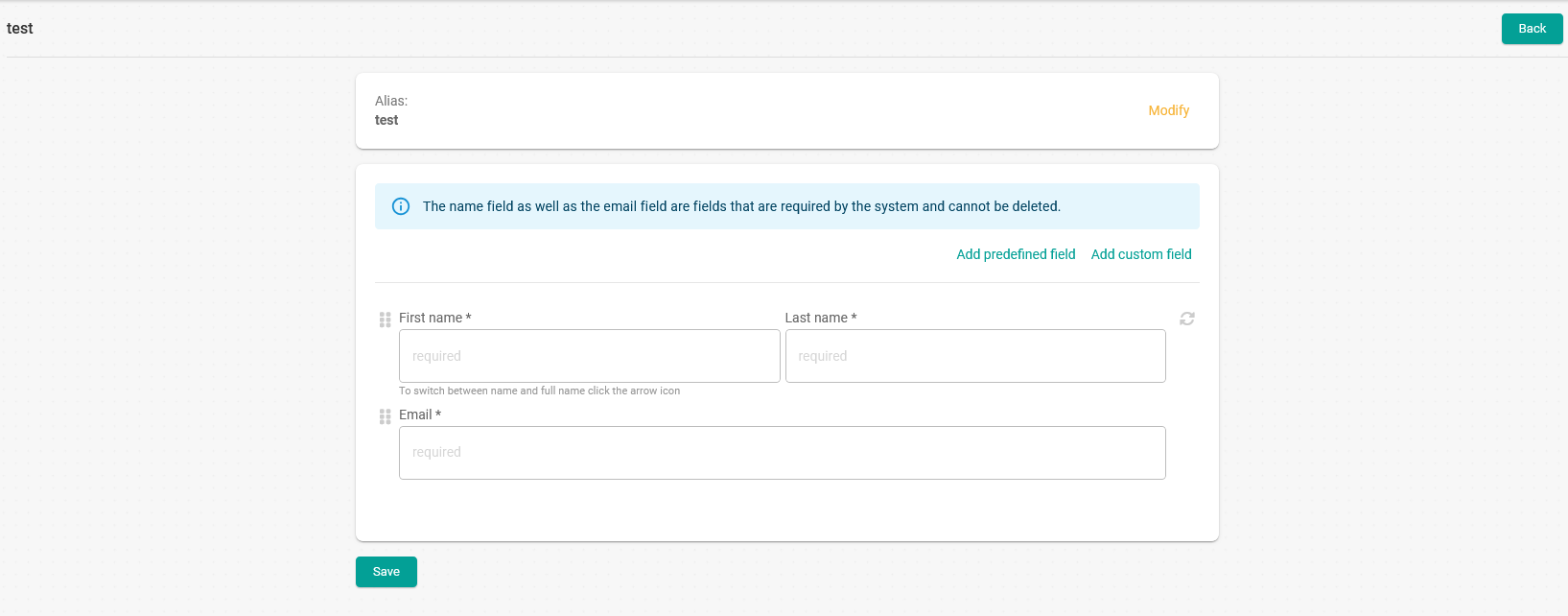
Haz clic en "Añadir campo personalizado" para desplegar el menú con todas las opciones de campos personalizados disponibles.
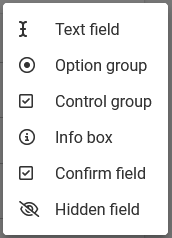
Selecciona "Campo oculto":
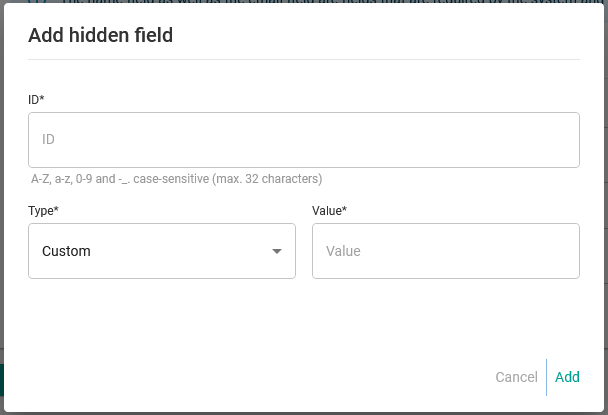
Solo tienes que introducir el "ID" que tendrá el campo y elegir el "Tipo" de campo oculto.
Si has elegido "Personalizado" como tipo de campo oculto, tienes que indicar el valor que tendrá el campo.
Cuando tengas el campo listo, haz clic en "Añadir" y los campos que añadas se mostrarán en el flujo de formulario:
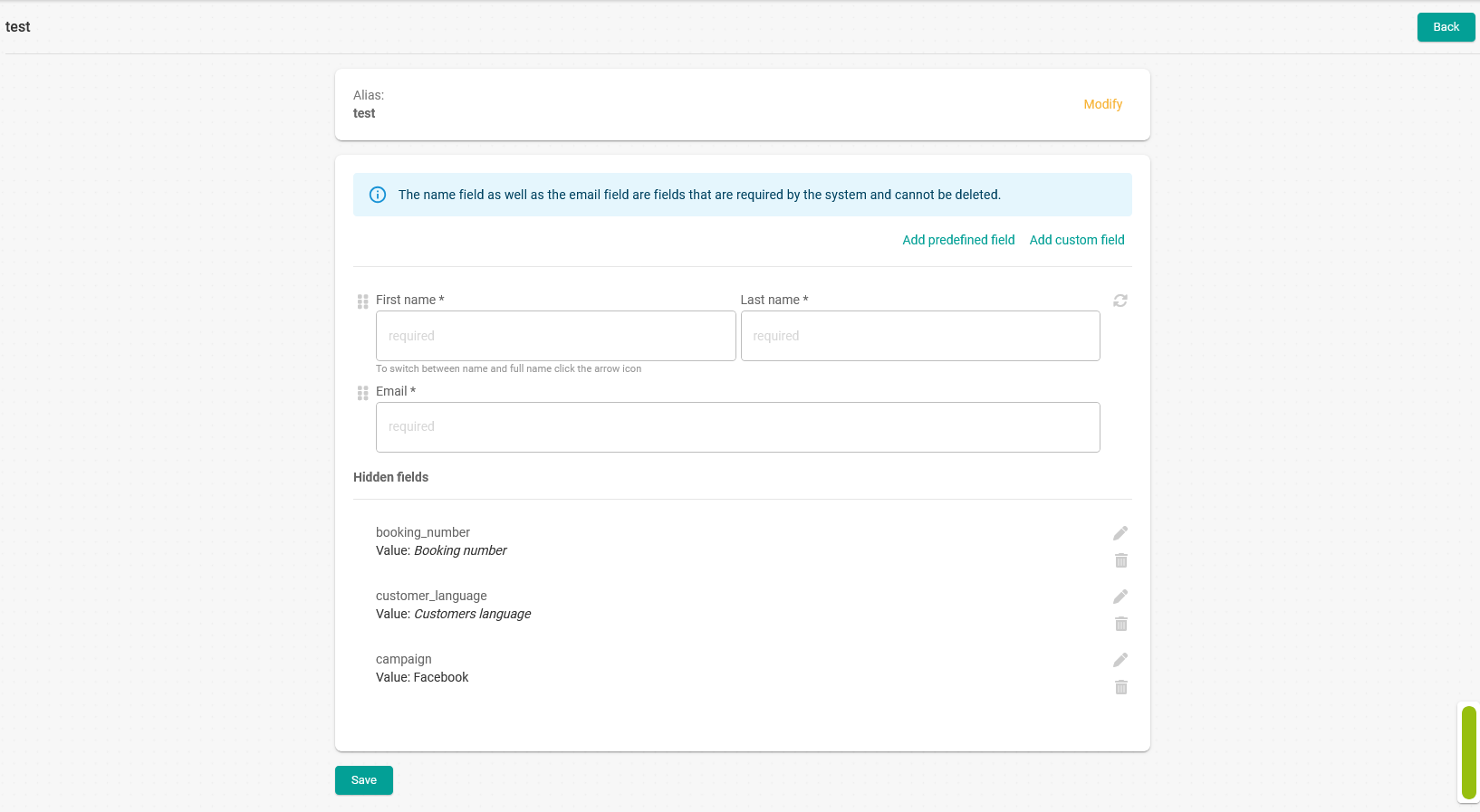
En este ejemplo hemos añadido dos campos ocultos con información del sistema (número de reserva e idioma del cliente) y un campo personalizado con el valor "Facebook".
Cuando hayas añadido todos los campos, haz clic en el botón "Guardar" y se creará el formulario con los campos ocultos.
A partir de ahora, la información de los campos ocultos se incluirá en los detalles de las reservas recibidas.