
Cuando ya has creado un flujo de trabajo y necesitas crear uno nuevo con los mismos disparadores, cambiando solo algunas acciones, por ejemplo usando otras plantillas de email, para no tener que crear el flujo de trabajo desde cero puedes duplicar un flujo de trabajo existente.
Ten en cuenta que un mismo evento no puede estar en dos flujos de trabajo diferentes.
Veamos cómo duplicar un flujo de trabajo de TuCalendi.
Inicia sesión con tu usuario y contraseña de TuCalendi. Ve al menú "Flujos de trabajo":

En la opción "Flujos de trabajo (después de la reserva)" haz clic en "Seleccionar":
Como ya has creado un flujo de trabajo anteriormente, verás los que tienes disponibles:
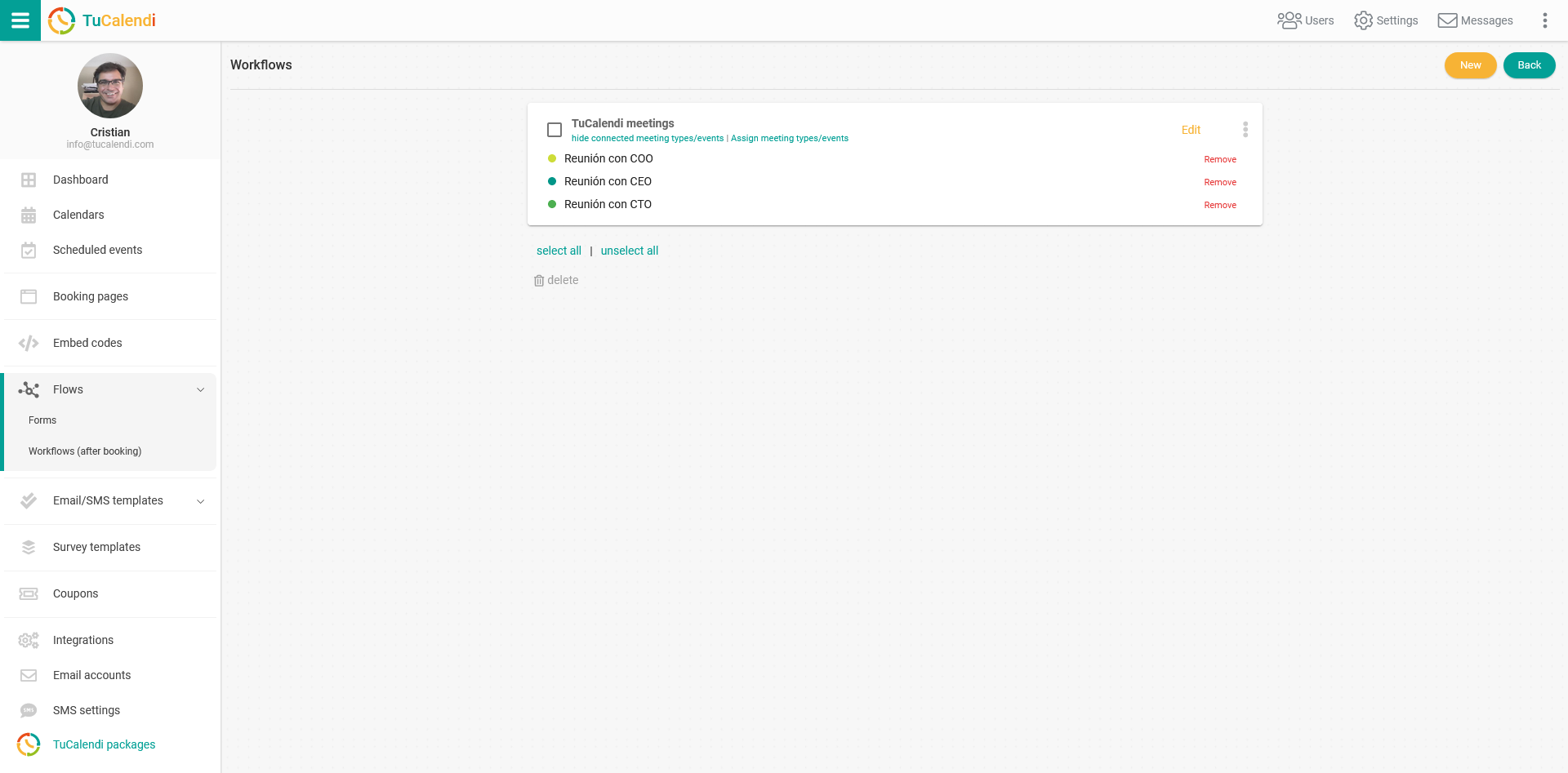
Haz clic en los tres puntos verticales del flujo de trabajo que quieres duplicar:
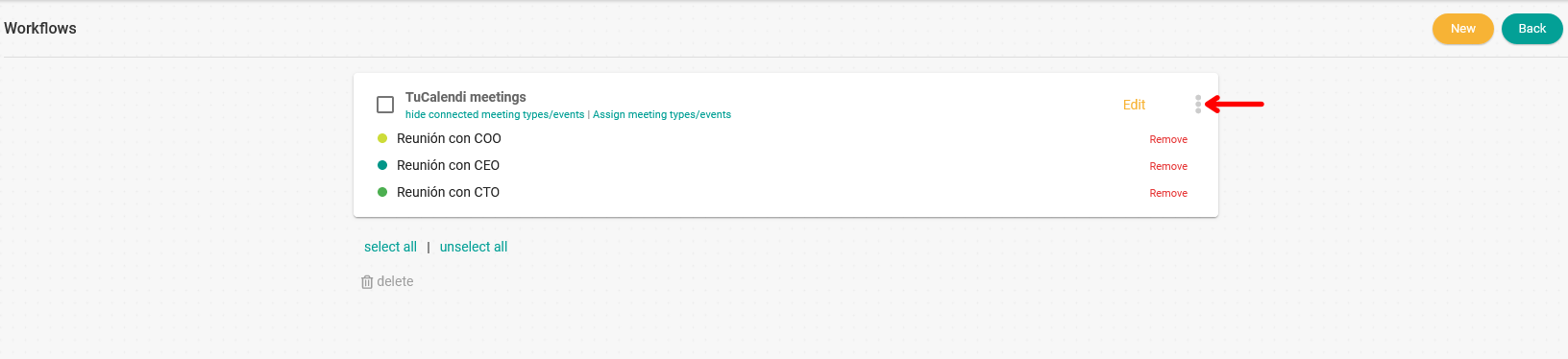
Se mostrará el menú de opciones:

Haz clic en "Duplicar" y tendrás que darle un nombre al flujo de trabajo duplicado:
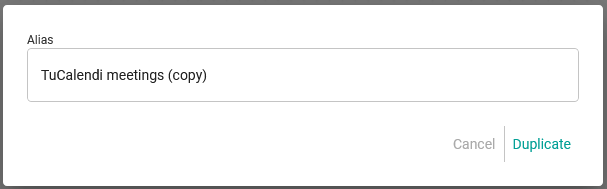
Cuando hayas escrito el nombre, haz clic en "Duplicar".
Así se duplicará el flujo de trabajo original y el nuevo aparecerá en la lista de flujos de trabajo disponibles.
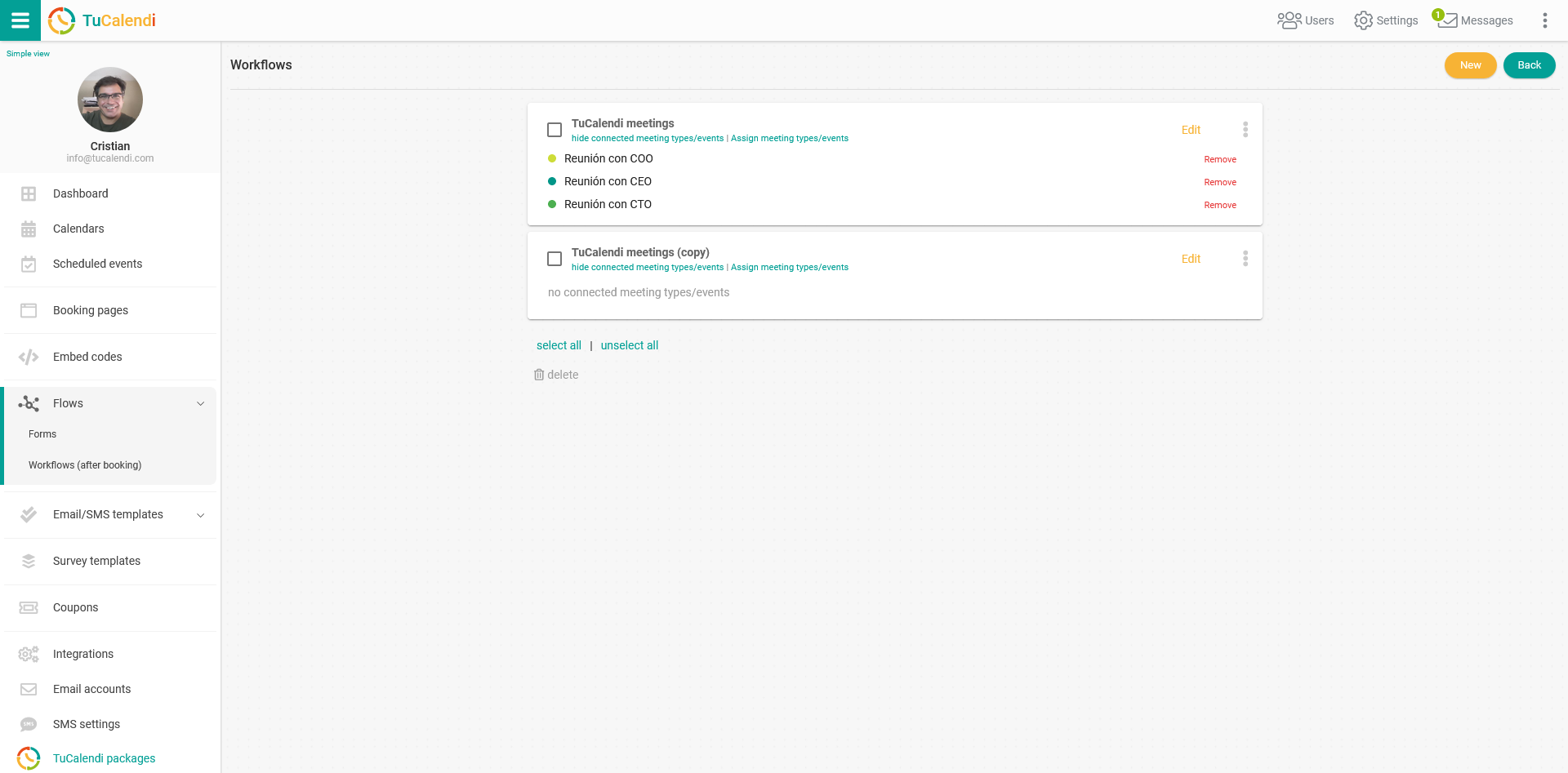
El flujo de trabajo duplicado aparece sin eventos asignados, porque los mismos eventos no pueden estar en dos flujos de trabajo.
Ahora tienes que editar el flujo de trabajo para hacer los cambios que consideres oportunos y después asignar los eventos correspondientes al nuevo flujo de trabajo.