
Con la nueva función de flujos de trabajo puedes seguir usando webhooks para enviar datos en tiempo real de las reservas confirmadas, reprogramadas o canceladas desde TuCalendi, a través de la URL que te proporcionan plataformas como Zapier o Pabbly Connect para conectar TuCalendi con miles de aplicaciones.
Veamos cómo enviar un webhook desde un flujo de trabajo. Como ejemplo, en este tutorial vamos a incluir el envío de un webhook cuando se ha realizado una reserva.
Vamos a editar un flujo de trabajo existente y añadir una nueva acción que consistirá en enviar un webhook cuando se haya confirmado una reserva.
Inicia sesión con tu usuario y contraseña en TuCalendi. Ve al menú "Flujos":

En la opción "Flujos de trabajo (después de la reserva)" haz clic en "Seleccionar" y se mostrarán los flujos de trabajo que has creado.
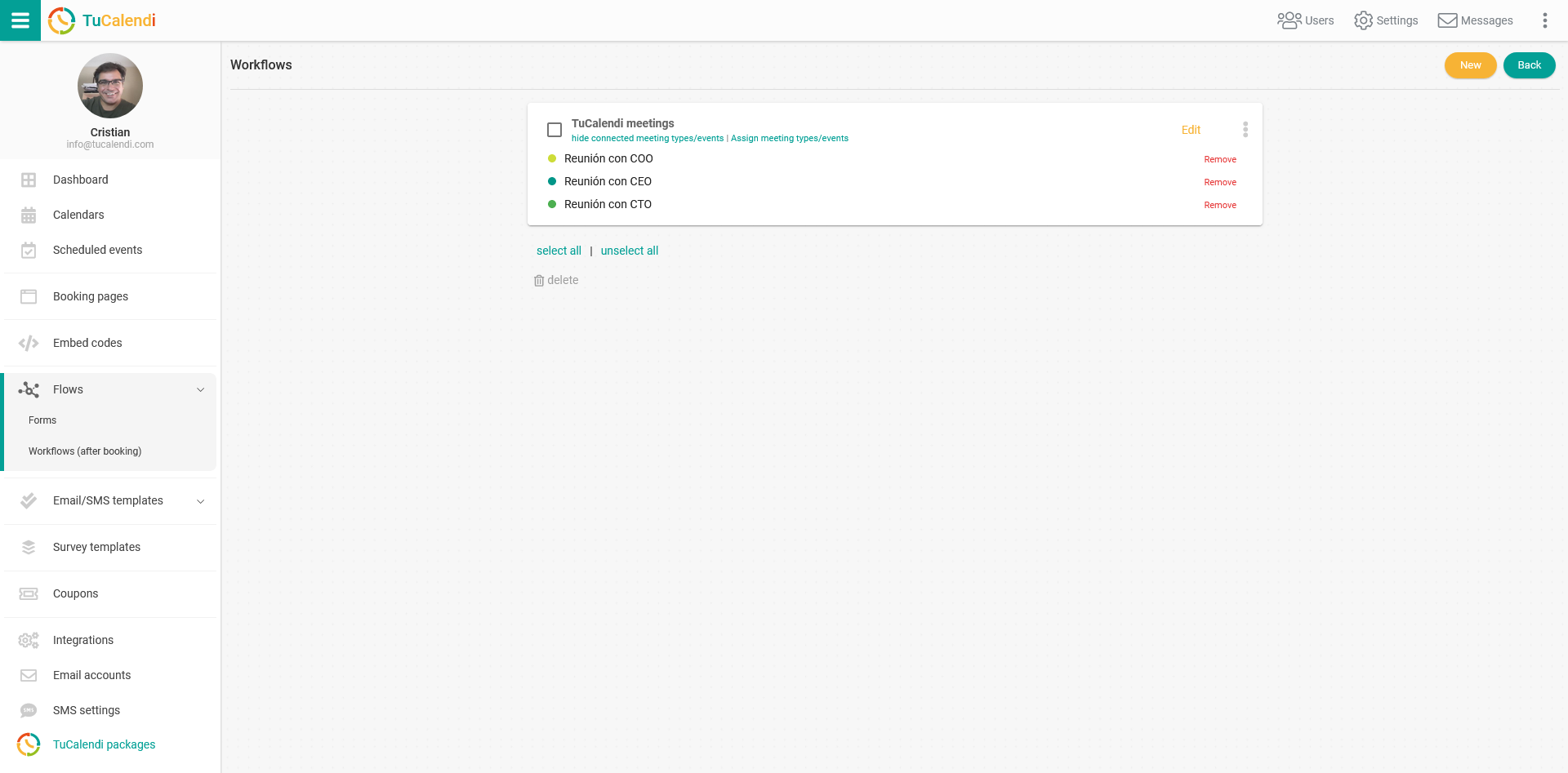
Haz clic en "Editar" en el flujo de trabajo que quieres modificar añadiendo una nueva acción, que será enviar el webhook de confirmación.
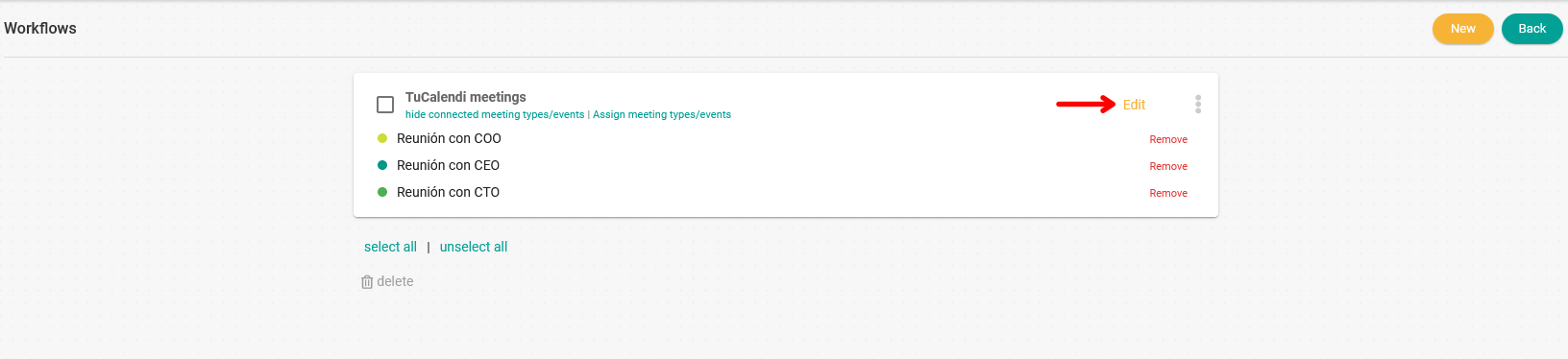
Se mostrará el flujo de trabajo en su estado actual y podrás añadir la nueva acción propuesta para este flujo.
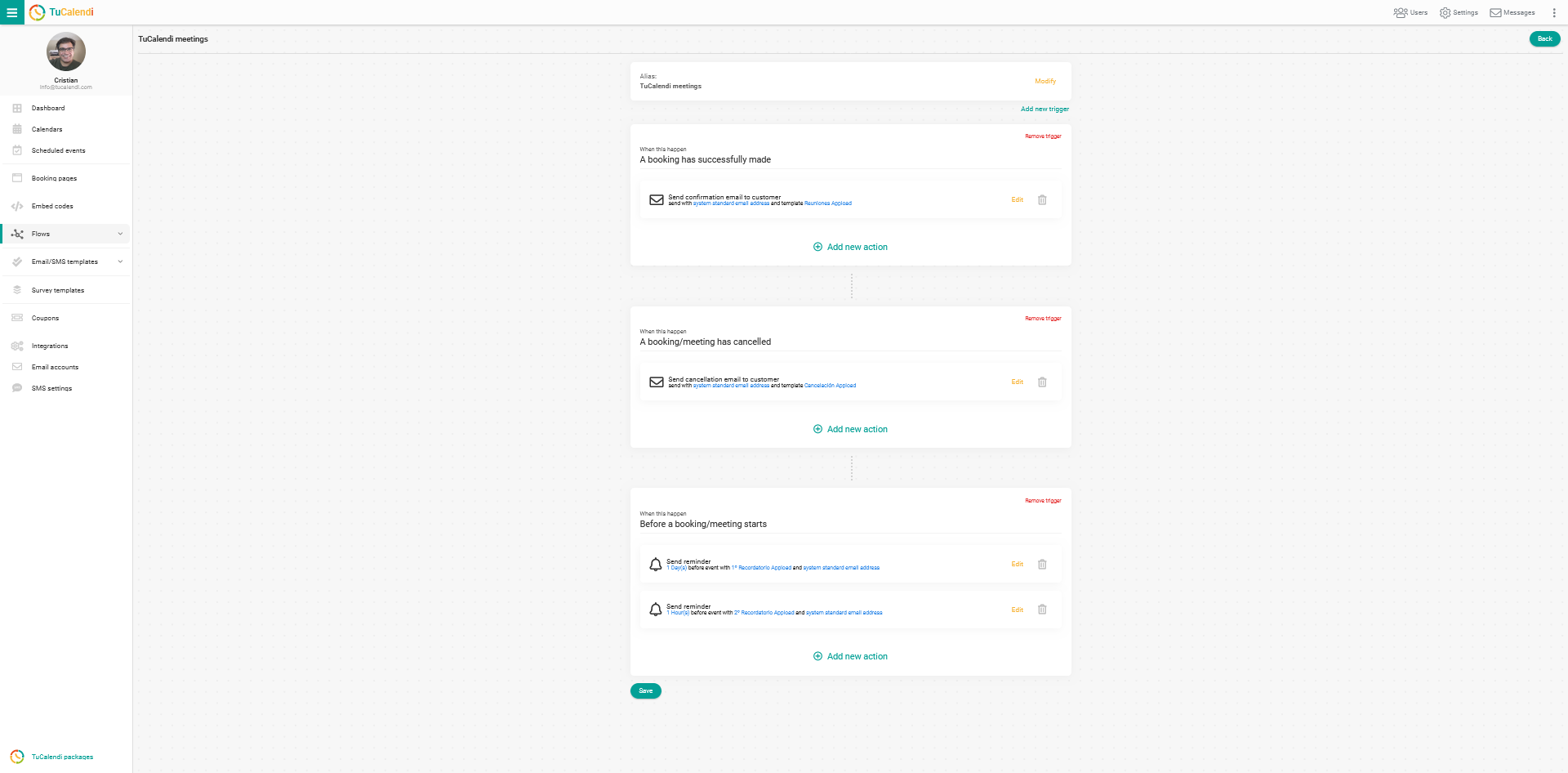
En el disparador "Se ha realizado una reserva correctamente" vamos a incluir una nueva acción que será enviar un webhook de confirmación.
Haz clic en "Añadir nueva acción" en este disparador:
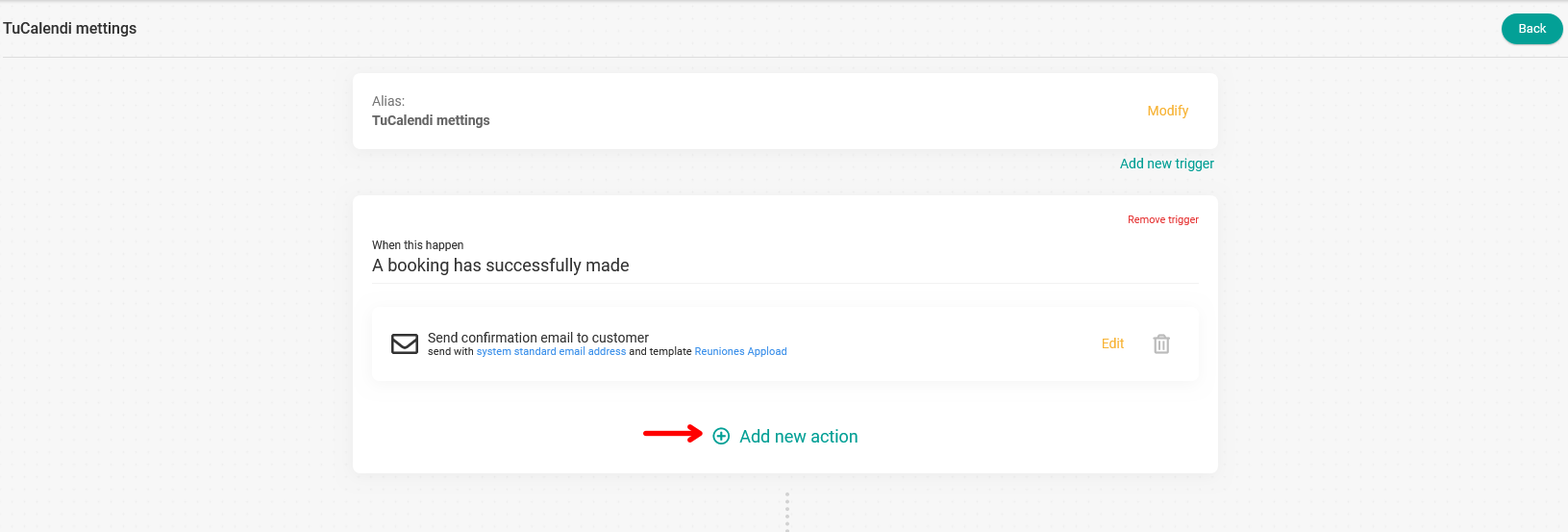
Así podrás elegir qué debe ocurrir:
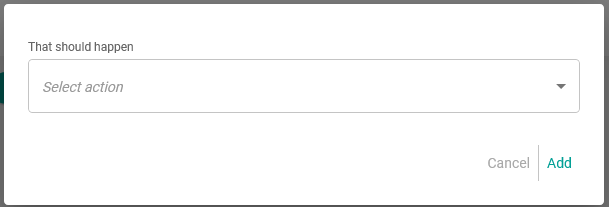
En el menú desplegable selecciona la acción:
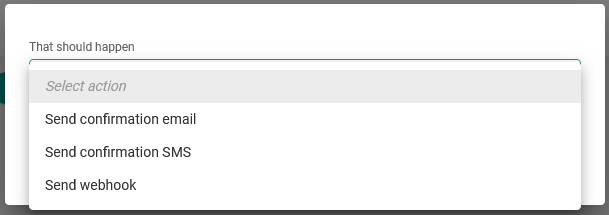
Como lo que queremos es que se envíe un webhook cuando el cliente haya hecho una reserva, tienes que seleccionar la acción "Enviar webhook":
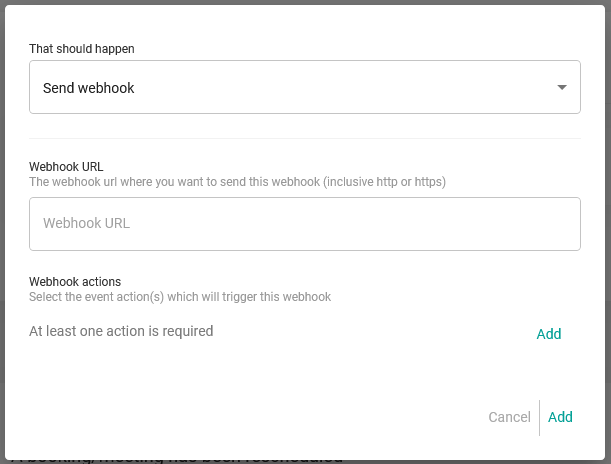
Introduce la URL del webhook que obtendrás de plataformas de automatización como Zapier o Pabbly Connect.
También debes añadir la acción del webhook:

Elige la acción del webhook correspondiente, en este caso es "booking.created", y haz clic en "Añadir":
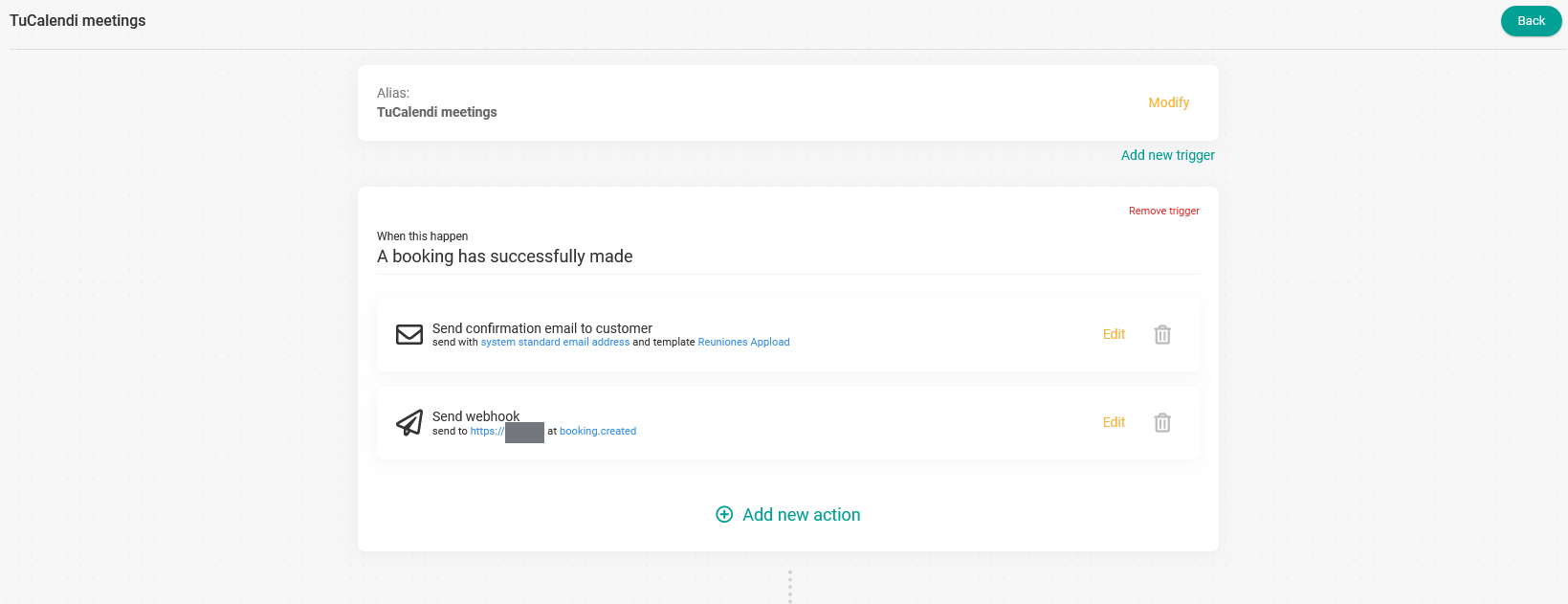
De esta forma has añadido una segunda acción en el disparador "Se ha realizado una reserva correctamente" y, cuando un cliente haga una reserva contigo, ocurrirán dos acciones:
- Se enviará el email de confirmación a la dirección de correo del cliente.
- Se enviará el webhook "booking.created" a la URL indicada.
La acción final del webhook será lo que hayas automatizado en la plataforma externa cuando recibas una nueva reserva.
Cuando termines de modificar el flujo de trabajo, o en cada paso que realices, haz clic en "Guardar" para que el cambio en el flujo de trabajo quede operativo.