
En TuCalendi hemos desarrollado el flujo de doble Opt-In para los casos en los que se necesita que el cliente haga una doble confirmación de la reserva que ha realizado.
Crear el flujo de doble Opt-In es muy sencillo, ya que solo tienes que asignar al flujo los eventos que requieren doble confirmación.
Inicia sesión en tu cuenta de TuCalendi con tu usuario y contraseña. En el menú lateral, haz clic en "Flujos":

En la opción "Doble Opt-In", haz clic en "Seleccionar":
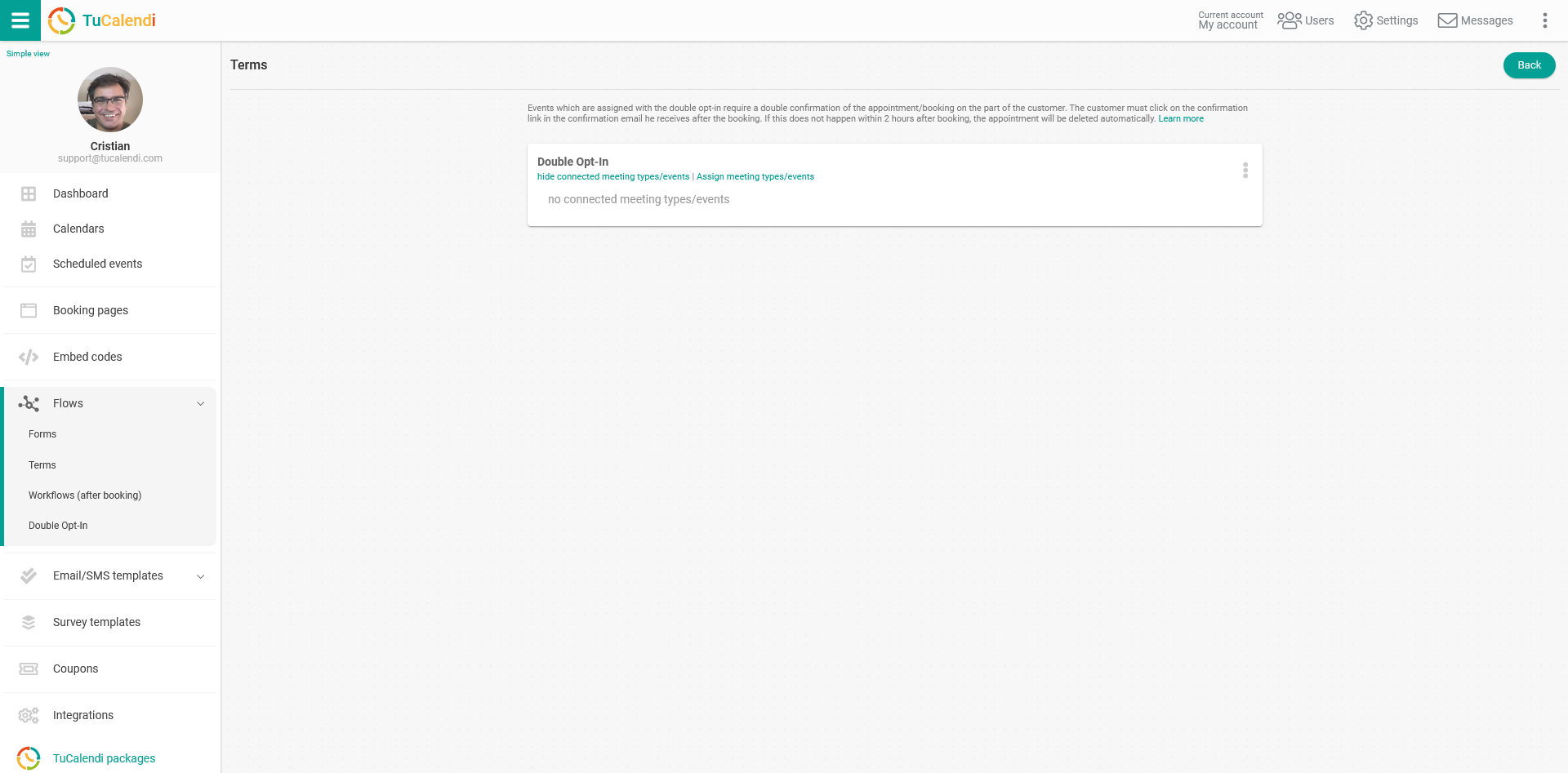
Hemos desarrollado este flujo de forma que solo tengas que elegir los eventos que requieren una doble confirmación de la reserva.
Haz clic en los tres puntos verticales:

Se mostrará el menú con las opciones del flujo de doble Opt-In:
Haz clic en "Asignar tipos de reunión/eventos" y se mostrará la lista completa de eventos que has creado en tus calendarios. Solo tienes que seleccionar los eventos que necesitan una confirmación de doble Opt-In y hacer clic en "Guardar".
Así, los eventos quedan asignados al flujo de doble Opt-In.
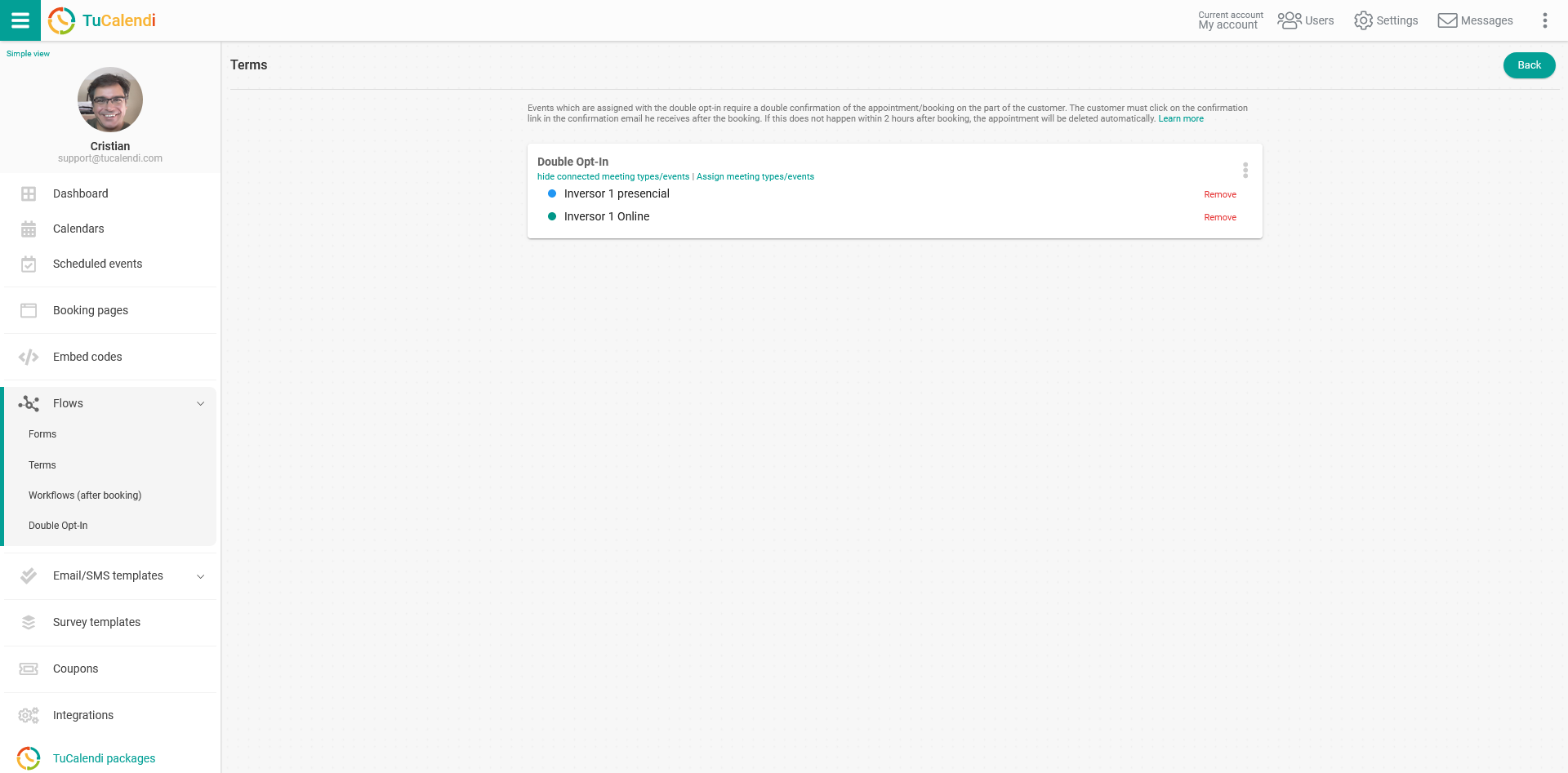
Para que el proceso de doble Opt-In funcione por completo, debes añadir el enlace de doble Opt-In en la plantilla de confirmación.
IMPORTANTE: Si asignas un evento con un procedimiento de doble Opt-In pero la plantilla de confirmación no contiene un enlace de doble Opt-In, el cliente no podrá confirmar la cita, la reserva se eliminará automáticamente después de 2 horas y la franja horaria volverá a quedar libre.