
Con los flujos de TuCalendi, crear formularios con la información que quieres pedir a tus clientes cuando reservan una cita contigo es mucho más flexible y rápido. Además, hemos añadido una nueva función que te permite especificar el formato de los campos de texto que añades al formulario.
Veamos cómo puedes incluir formato en los campos de texto de los formularios.
Inicia sesión en TuCalendi con tu usuario y contraseña. En el menú lateral, haz clic en "Flujos":

En la opción "Formularios", haz clic en "Seleccionar".
Si todavía no has creado un flujo de formulario, puedes crear un flujo de formulario desde cero:
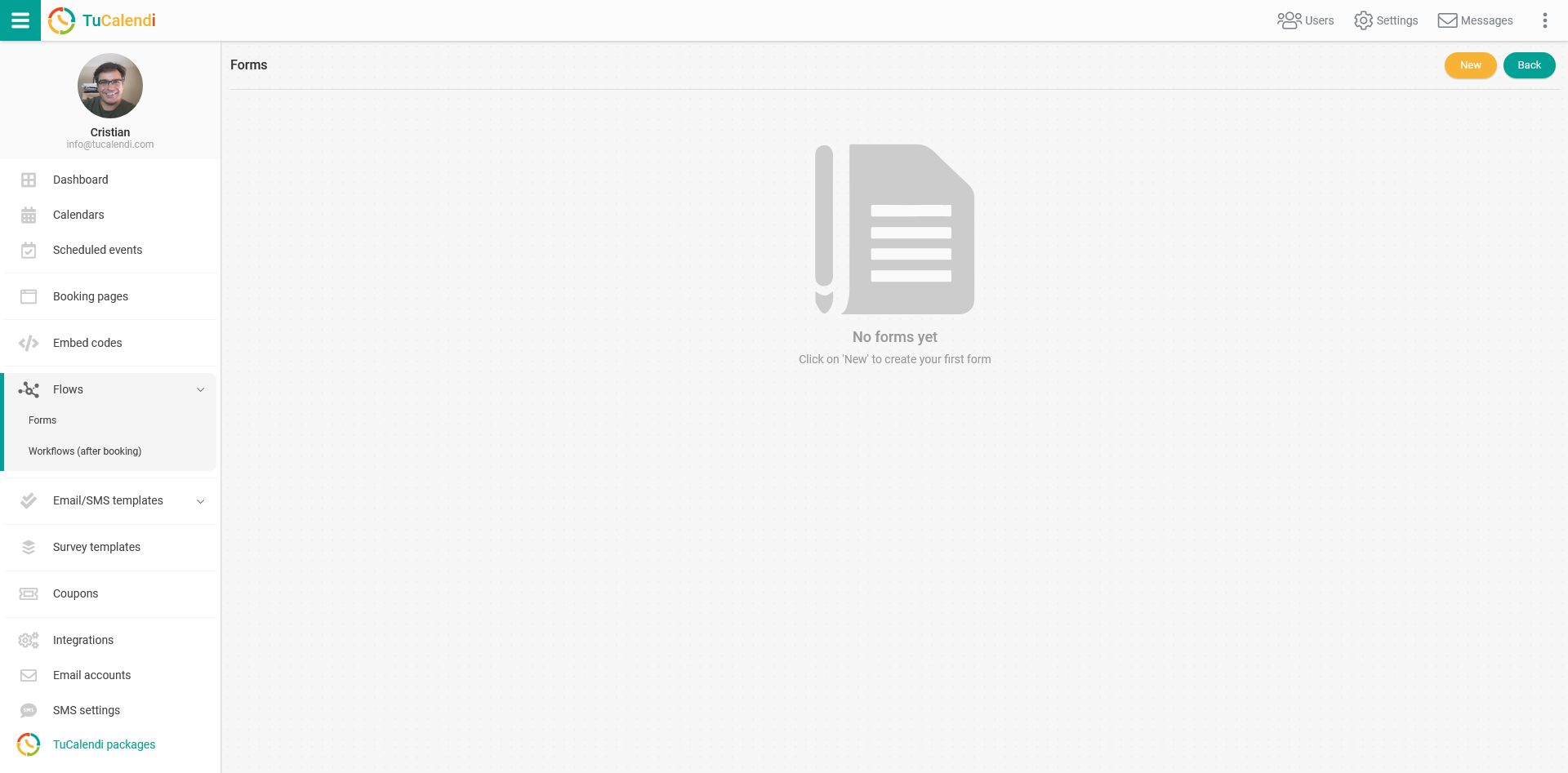
Haz clic en "Nuevo" para empezar a crear un nuevo flujo de formulario.
O bien, en el flujo de formulario que ya creaste antes:
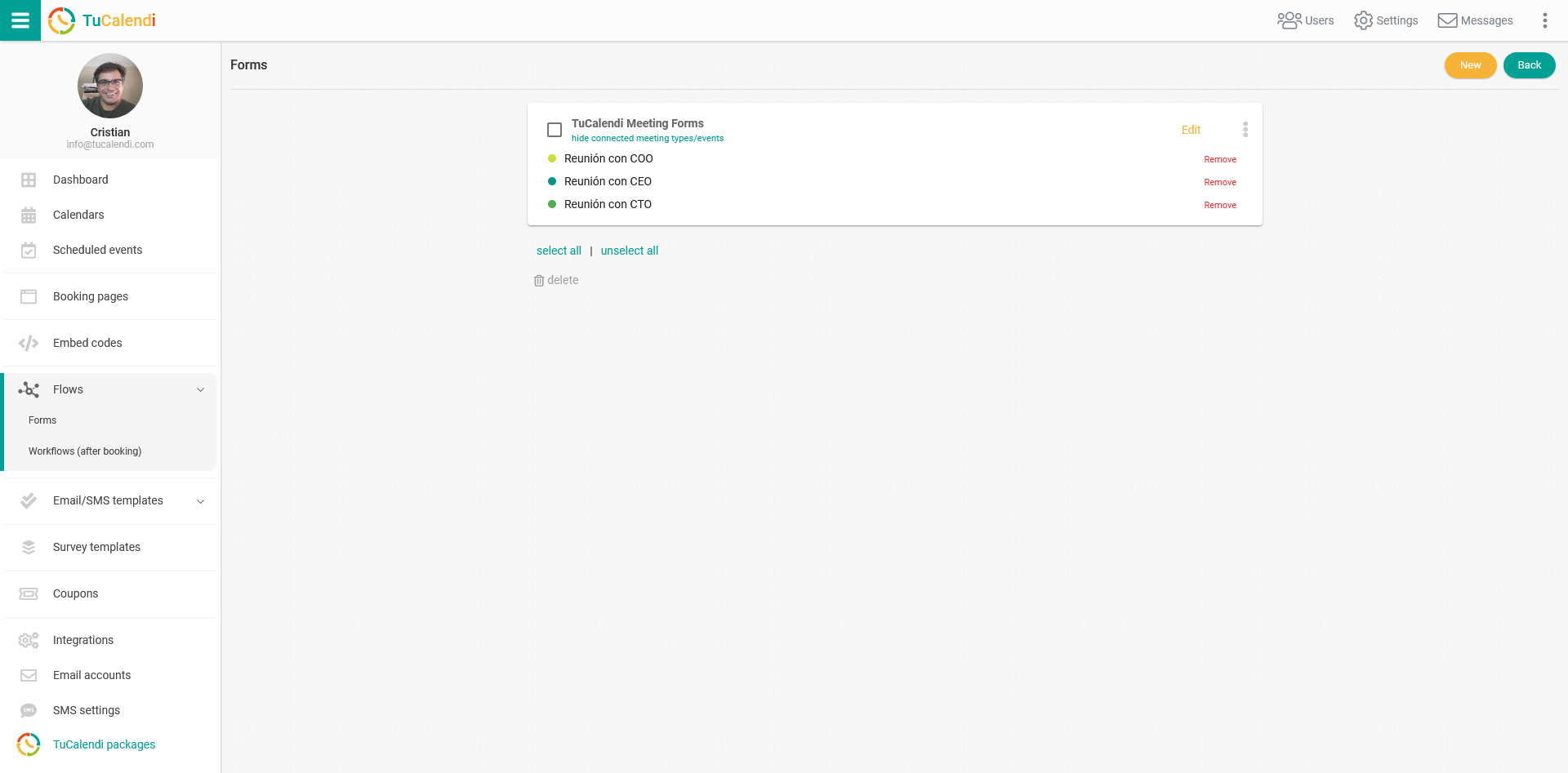
Haz clic en "Editar" para modificar el flujo de formulario, añadir nuevos campos al flujo o eliminar los campos que quieras.
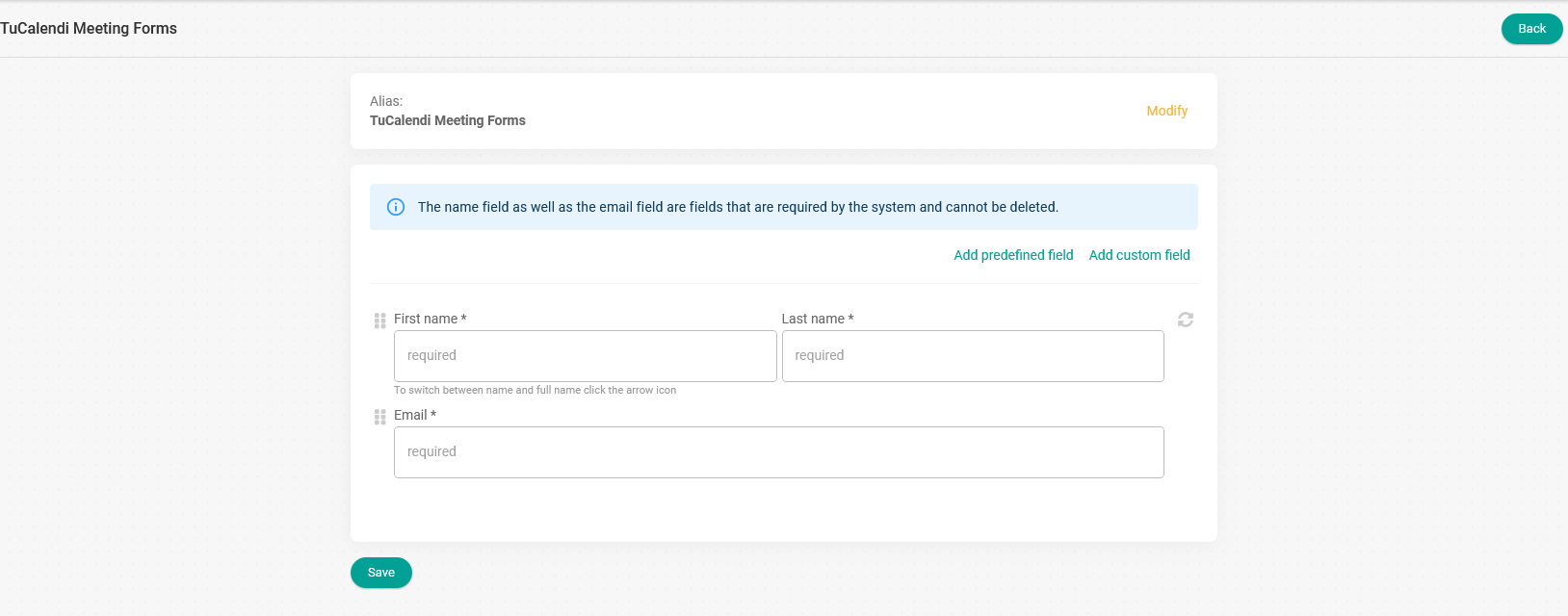
Al hacer clic en "Añadir campo personalizado" se mostrará un menú con las distintas opciones de campos personalizados:
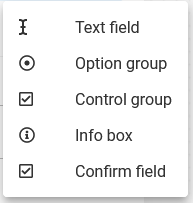
Haz clic en "Campo de texto" para añadir un campo de texto al formulario:
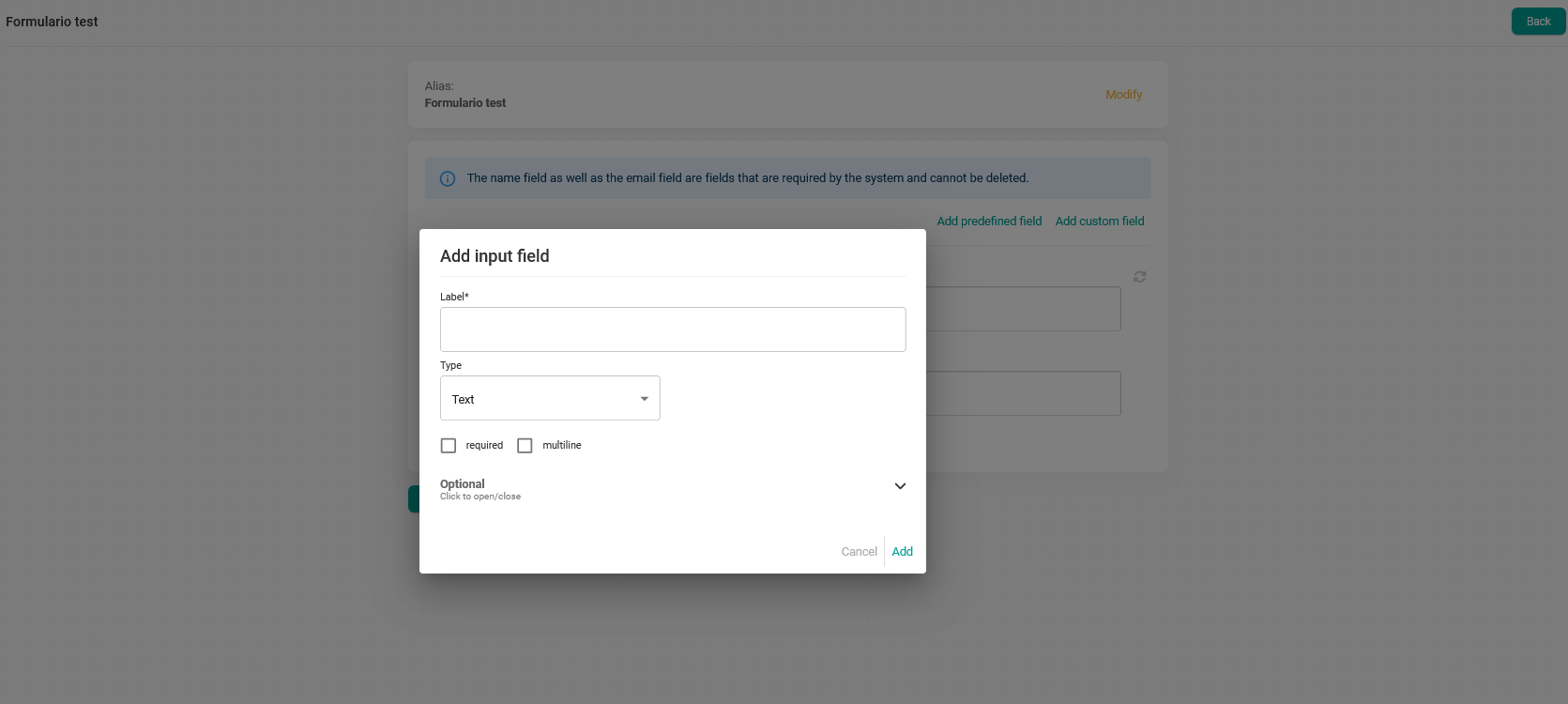
Haz clic en "Tipo" para seleccionar el tipo de campo de texto que quieres añadir:
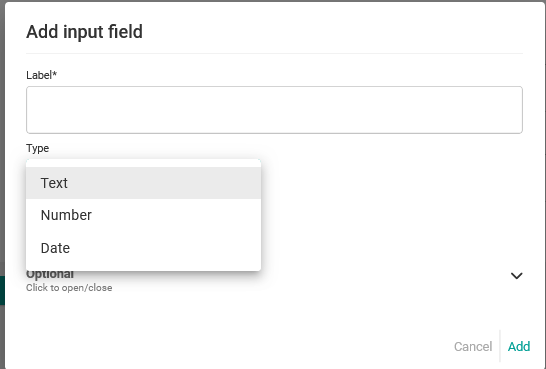
Tipo texto
En este tipo de campo, tus clientes podrán escribir texto, letras o números, sin ningún formato específico.
Tipo número
Si seleccionas el tipo número, tus clientes solo podrán introducir números en el formato que hayas elegido.

Tipo fecha
Si eliges el tipo fecha, en el campo solo se podrá introducir una fecha en el formato que hayas elegido.

Cuando hayas añadido los campos:
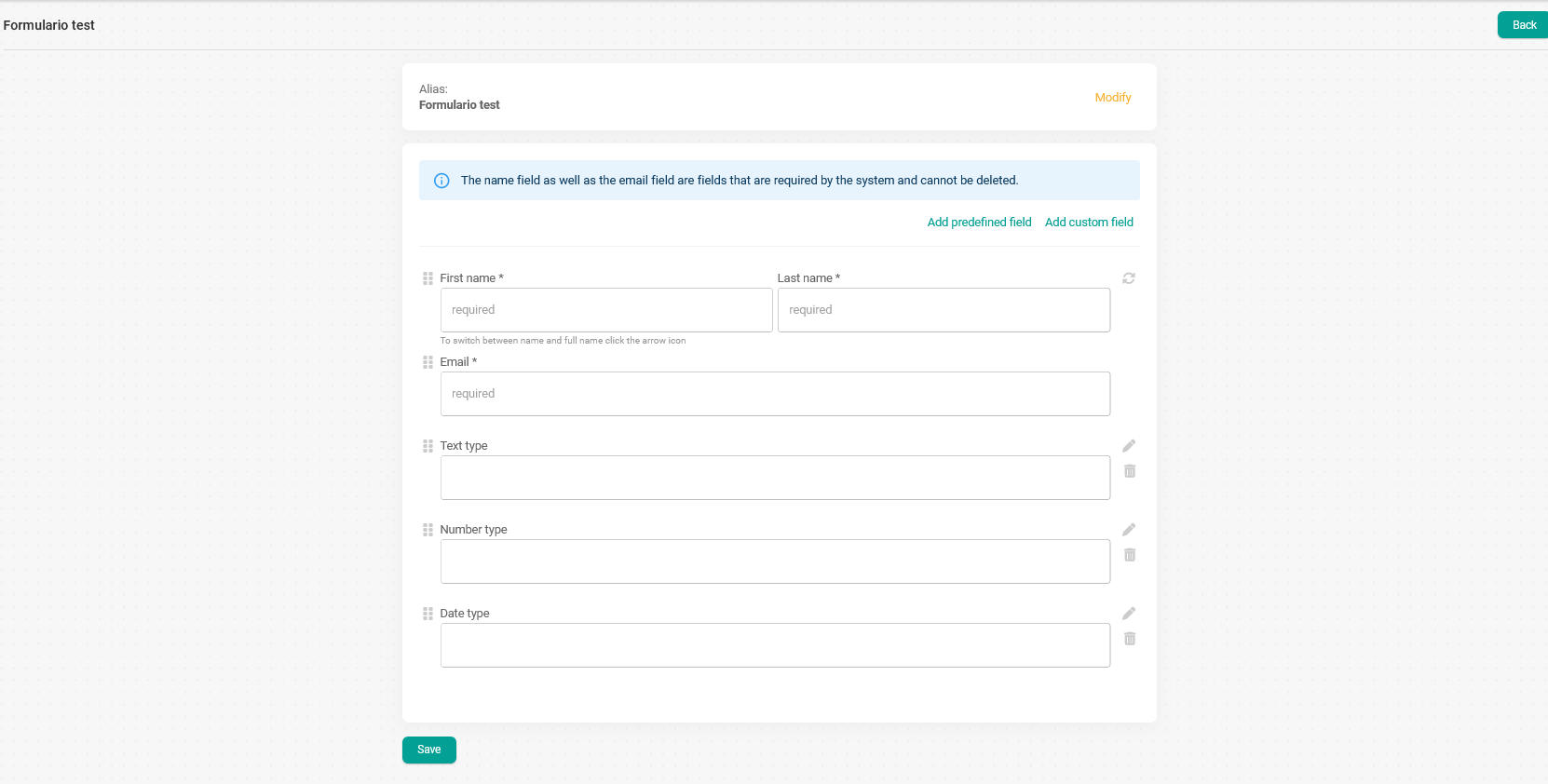
Haz clic en "Guardar" para que el formulario muestre los campos que has añadido.
Recuerda que, después de crear el flujo de formulario, debes asignar los eventos en los que quieres que aparezca el flujo de formulario.