
Con Microsoft Entra ID (antes Azure Active Directory) puedes aprovisionar datos de usuarios y sincronizarlos con tus usuarios de TuCalendi. En este artículo aprenderás a usar la función de aprovisionamiento de Microsoft Entra ID. Para configurarla, es necesario que ya hayas creado una conexión SSO en TuCalendi. Si todavía no lo has hecho, primero debes completar este paso para poder usar el aprovisionamiento.
Esta función solo está disponible en la cuenta TuCalendi Pro.
La función de aprovisionamiento de usuarios (Provisioning)
Los datos de usuarios y grupos configurados en Entra ID se pueden sincronizar con TuCalendi. Por ejemplo, cuando se añade un nuevo usuario en Entra ID, se puede añadir automáticamente un nuevo usuario en TuCalendi, que podrá empezar a trabajar con TuCalendi.
La función de aprovisionamiento se puede usar con las siguientes acciones:
- Añadir, actualizar y desactivar usuarios
- Añadir, actualizar y eliminar grupos
Nota:
Con el aprovisionamiento, los usuarios no se pueden eliminar de la cuenta de TuCalendi, pero sí desactivar. Para sincronizar grupos necesitas una licencia de pago para la cuenta de Microsoft Entra.
Activar el aprovisionamiento en TuCalendi
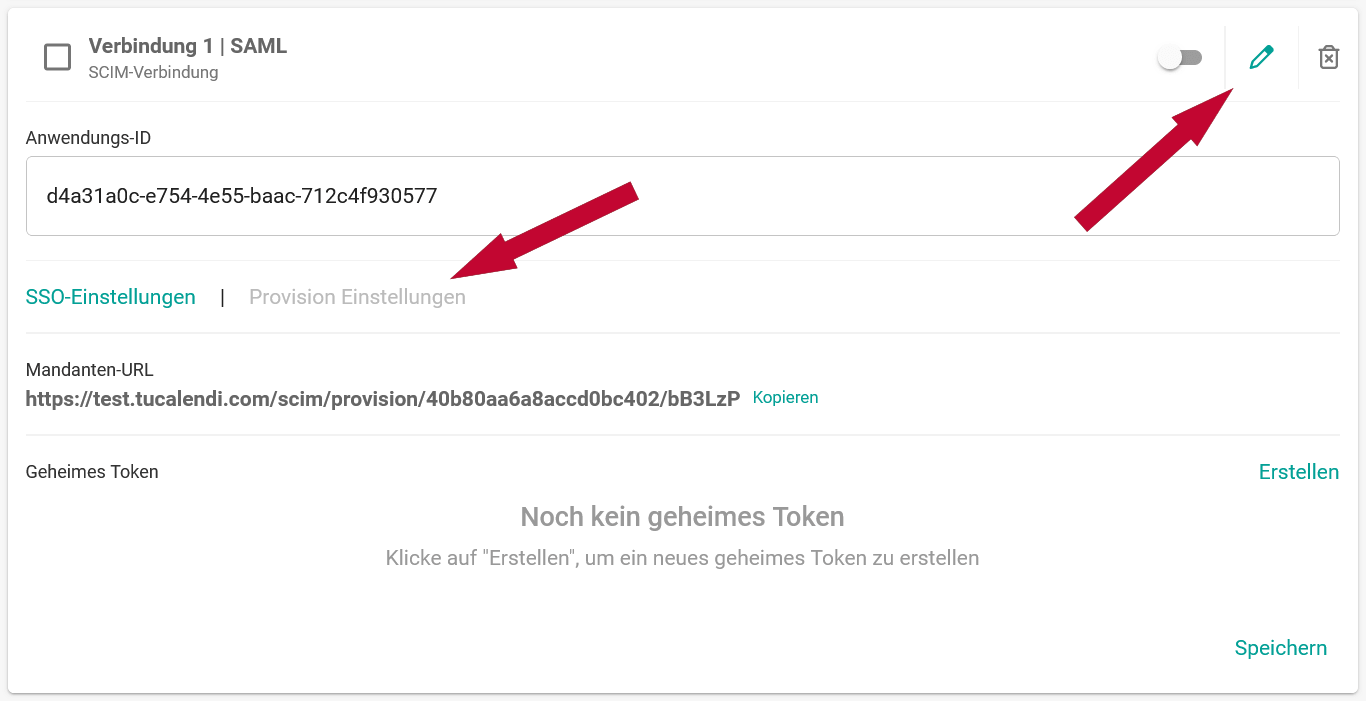
1. Abre la conexión SSO que ya creaste (configurar la conexión SSO) y haz clic en "Configuración de aprovisionamiento".
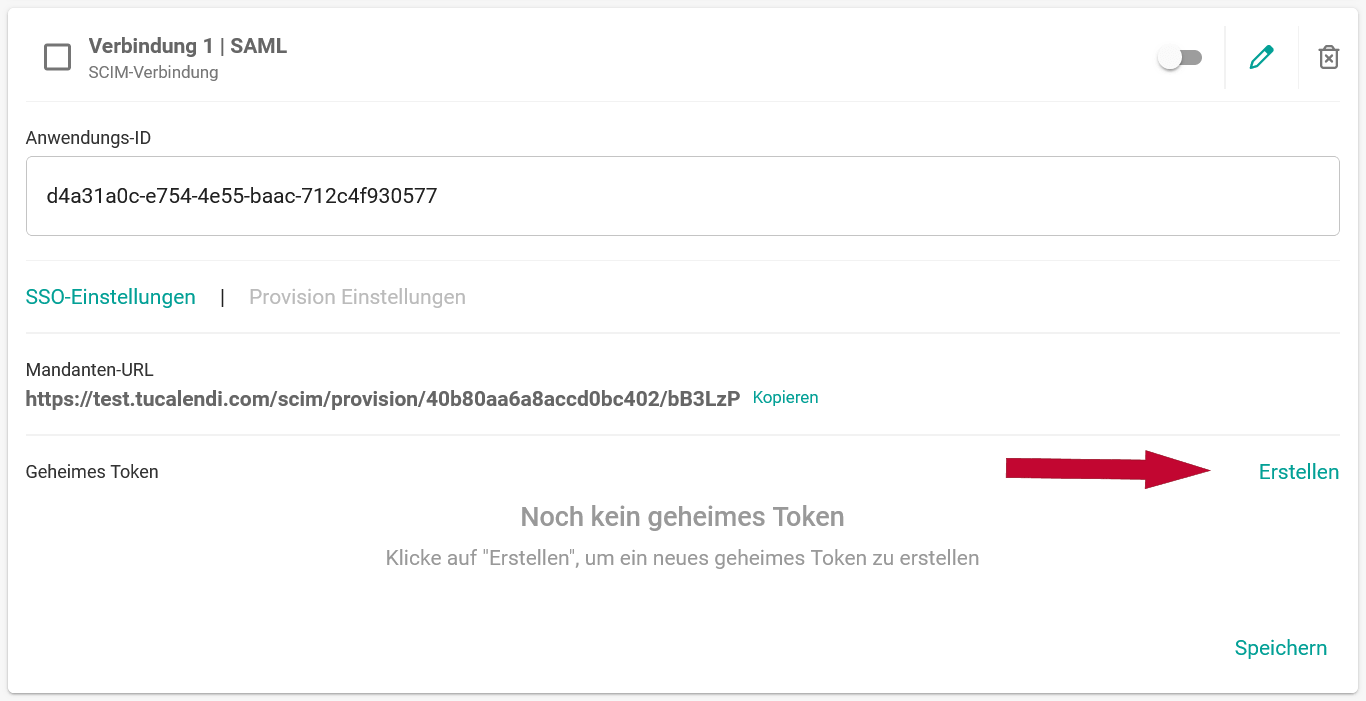
2. Crea un nuevo token secreto, que necesitarás para configurar el aprovisionamiento (Provisioning) en la aplicación de Entra ID. Para ello, haz clic en "Crear".
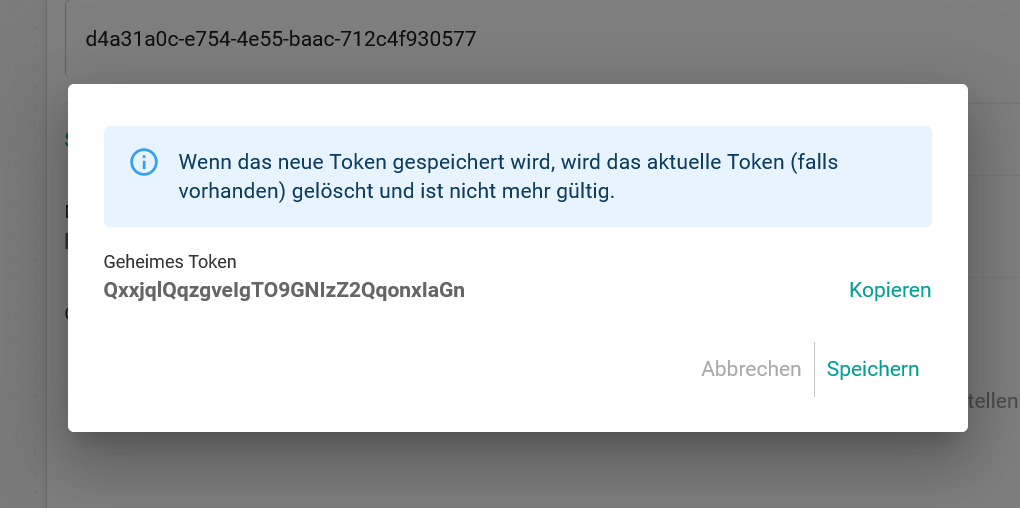
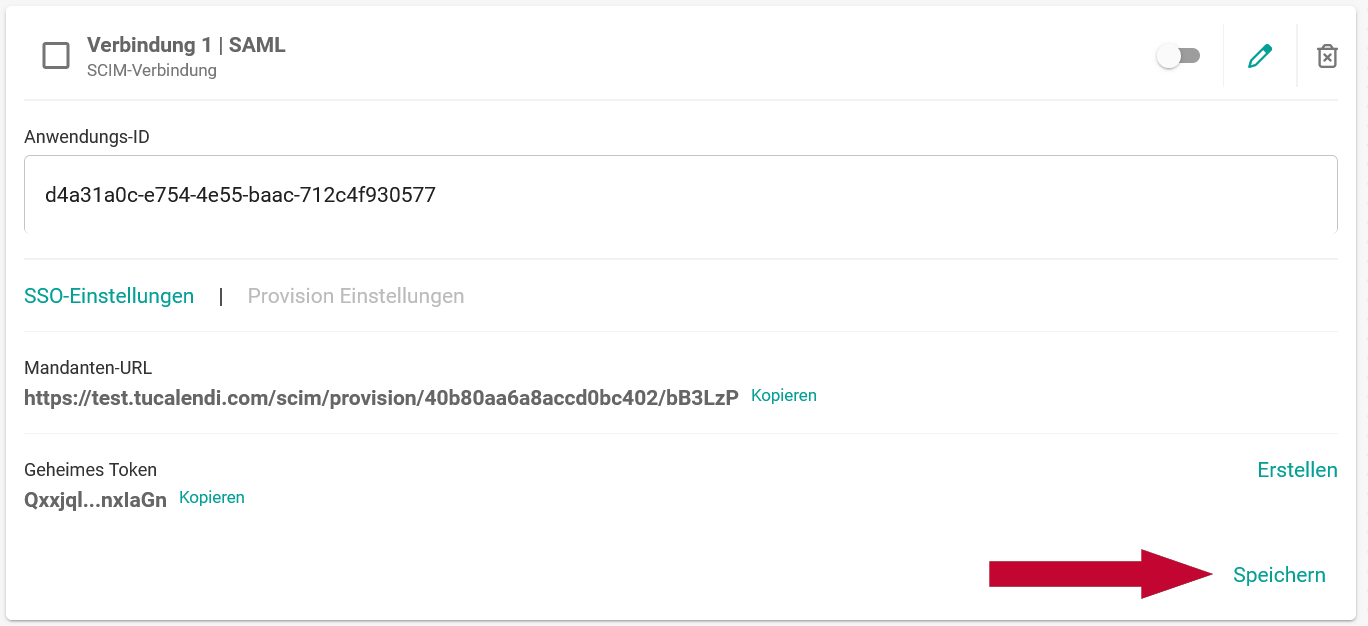
3. Después, guarda todo y listo.
Activar el aprovisionamiento en la aplicación de Entra ID
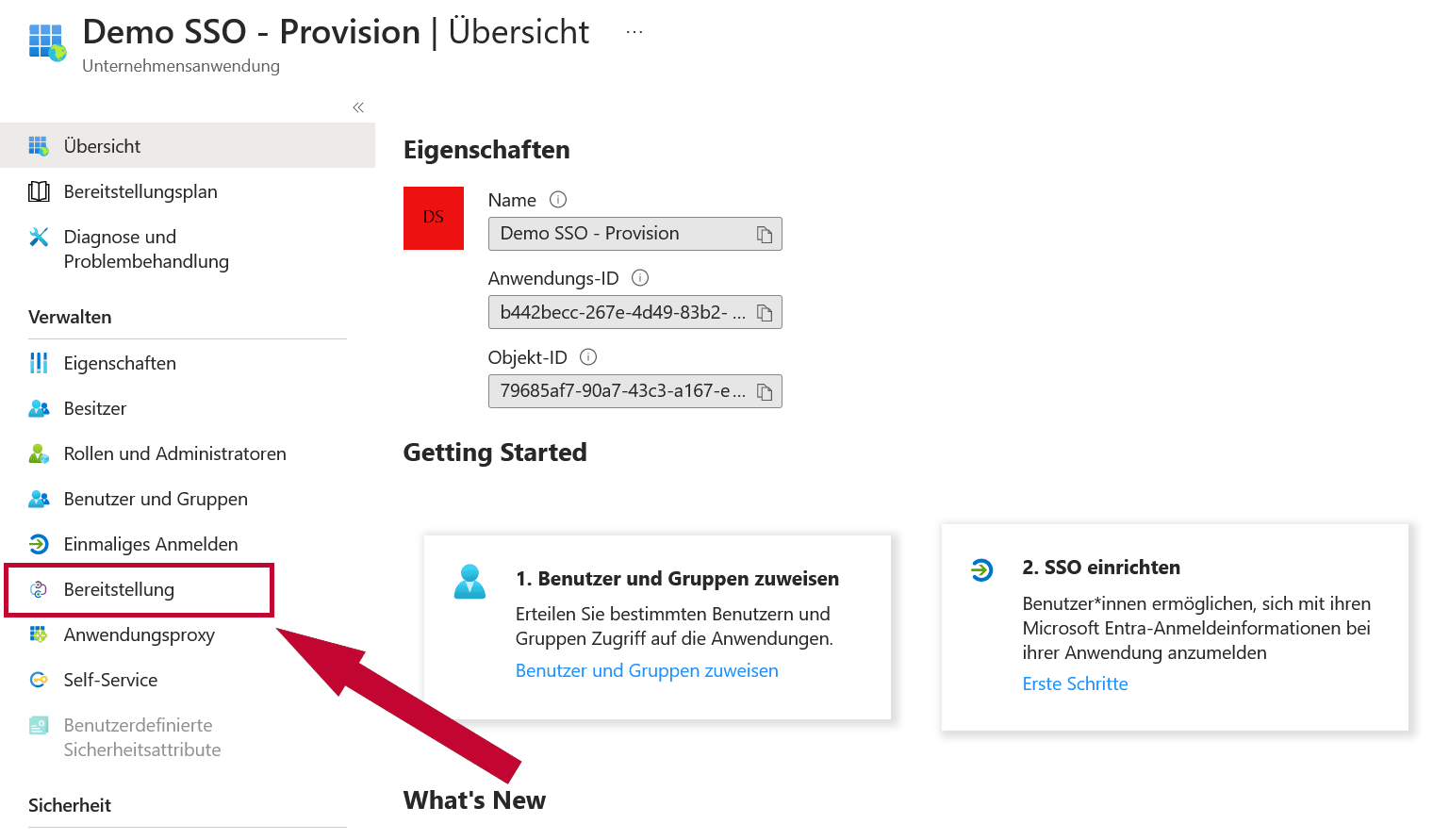
1. En el menú, haz clic en "Aprovisionamiento" para configurar el aprovisionamiento.
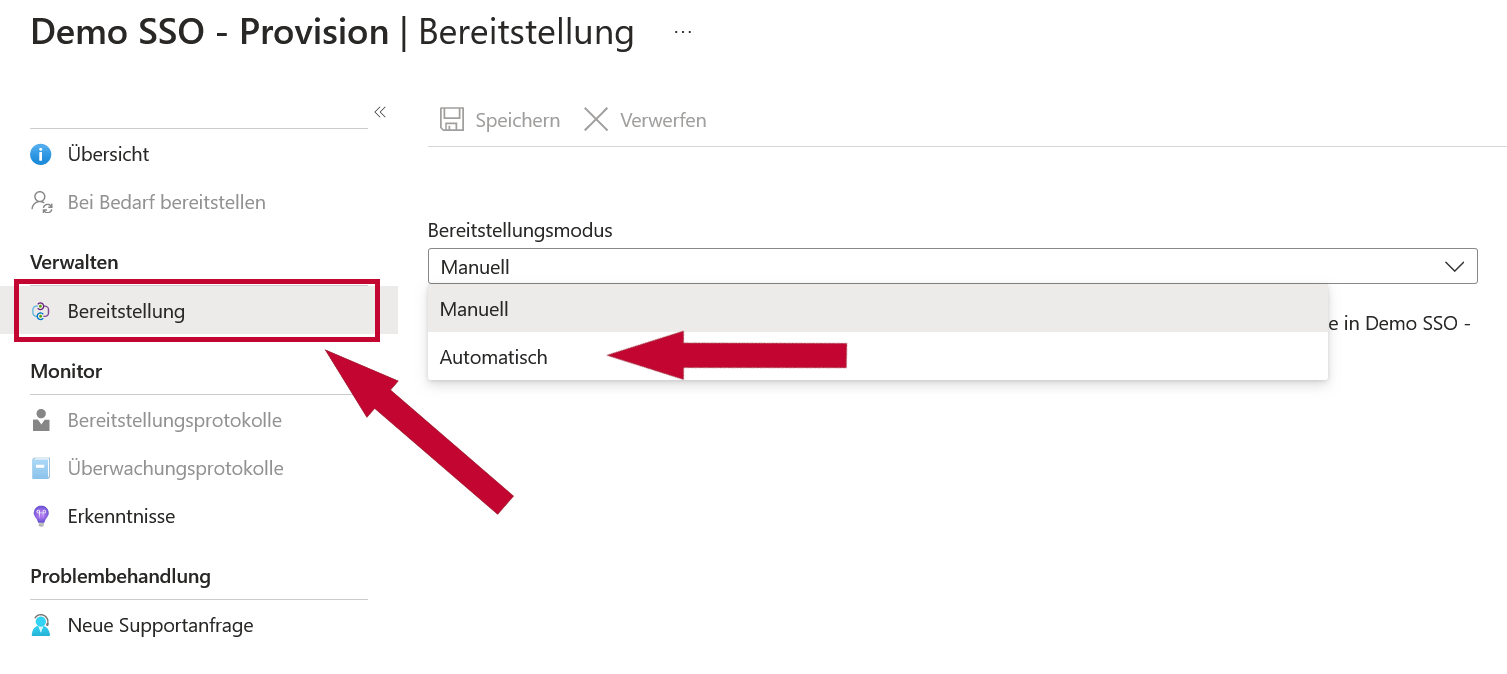
2. Haz clic en "Aprovisionamiento" y selecciona "Automático" como modo de aprovisionamiento.
3. Haz clic en "Credenciales de administrador". Ahora tienes que introducir los datos de TuCalendi en la aplicación de Entra ID. A continuación se explica qué datos debes introducir y dónde.
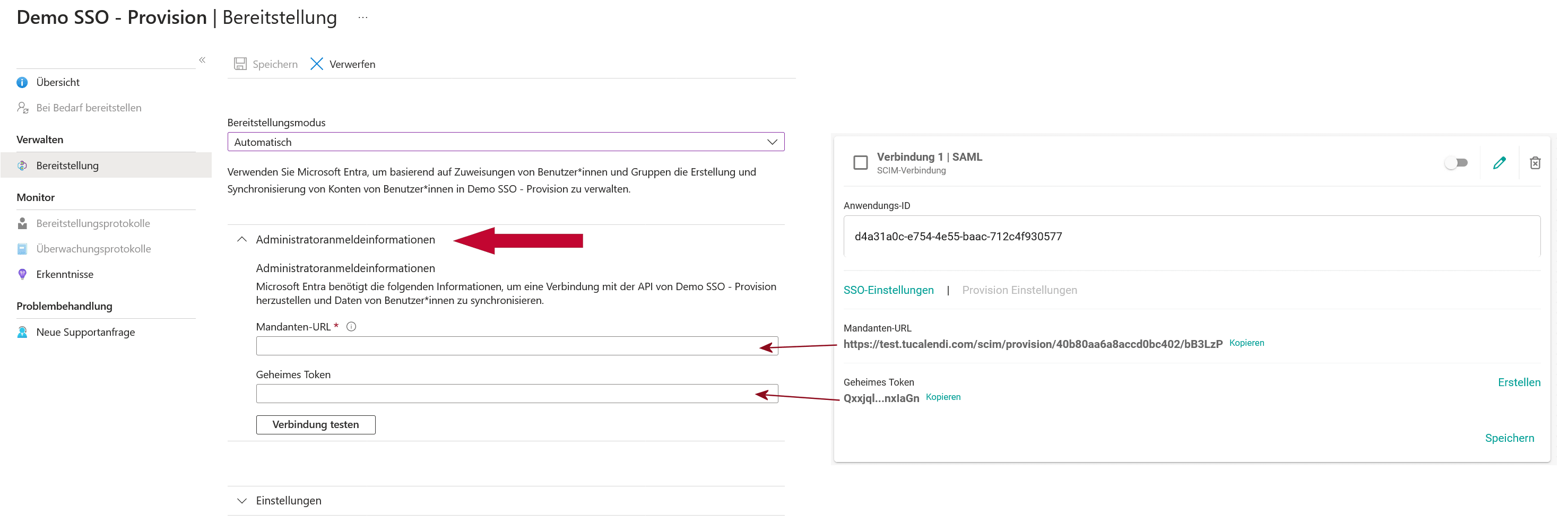
Después de introducir los datos, haz clic en "Probar conexión". Una vez probada la conexión, guárdala.
- En la siguiente opción, "Asignaciones", puedes configurar qué ámbitos quieres aprovisionar. Se pueden aprovisionar usuarios y grupos (consulta la nota anterior).
Si aprovisionas usuarios, debes mapear los siguientes atributos:
- userPrincipalName
- softDelete
- givenName
- surname
Consulta la imagen para ver el mapeo exacto. El atributo "userName" se mapea a "userPrincipalName", que normalmente es el correo electrónico del usuario. Si no es así, el atributo "userName" debe mapearse al correo electrónico del usuario. Es muy importante que el atributo "userName" sea un correo electrónico, ya que es necesario para la comparación de datos.
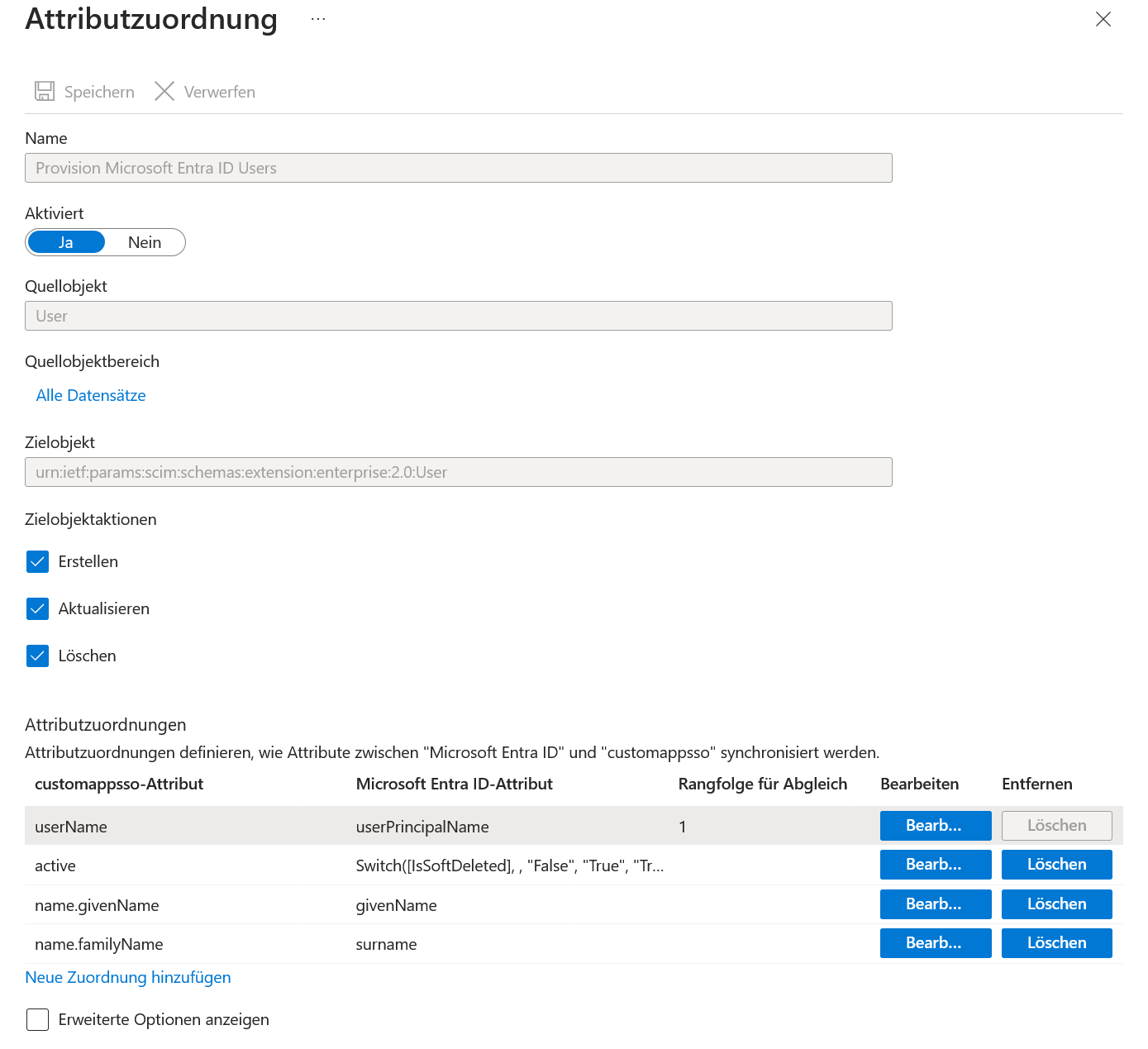
Todos los demás atributos deben eliminarse.
Si aprovisionas grupos, debes mapear los siguientes atributos:
- displayName
- members
Consulta la imagen para ver el mapeo exacto. Se necesitan los atributos "displayName" y "members". "displayName" es muy importante y se necesita para la comparación de datos.
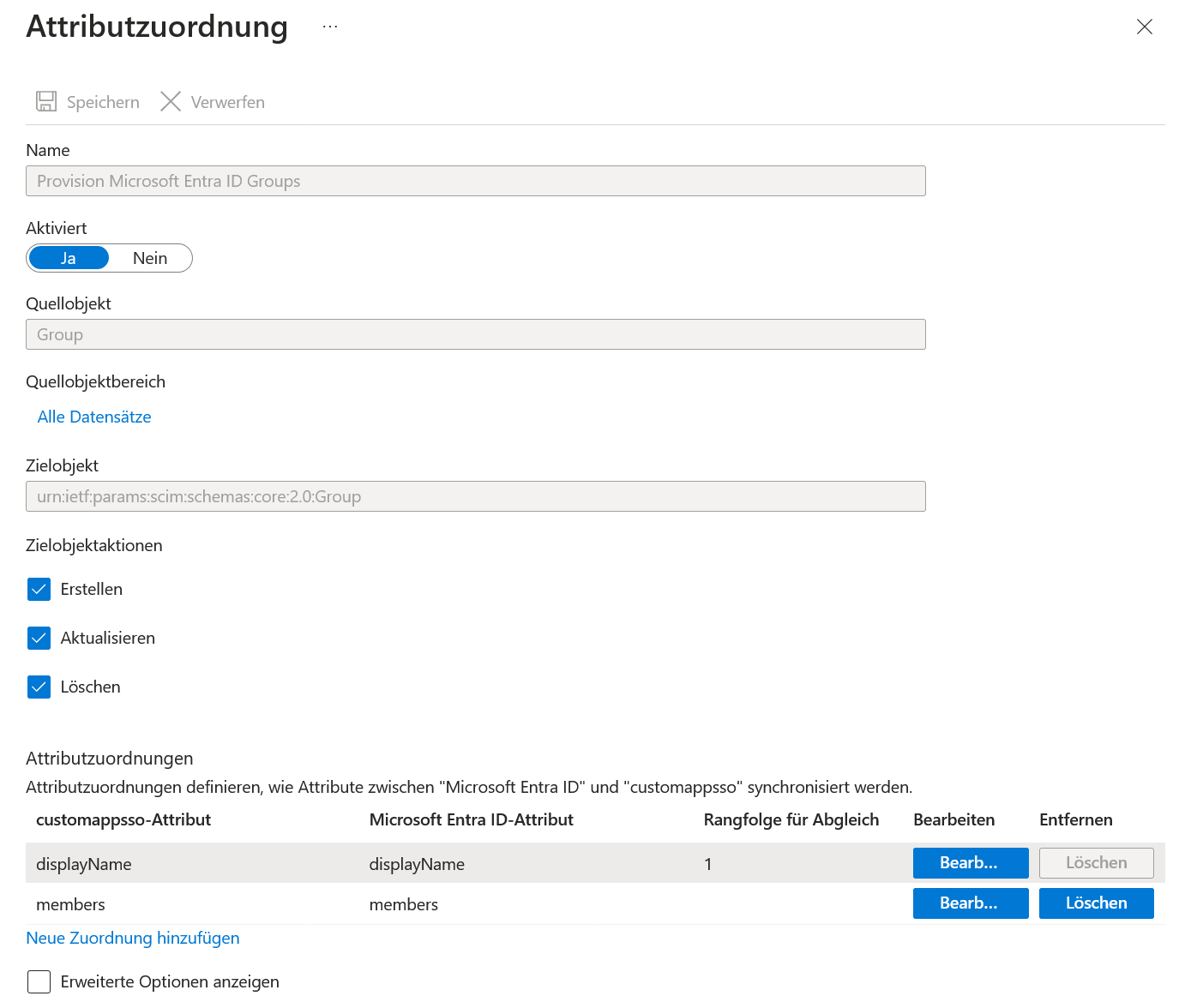
Todos los demás atributos deben eliminarse.
- Cuando todo esté configurado, puedes iniciar el aprovisionamiento.

Si todo está configurado correctamente, los usuarios y/o grupos asignados se aprovisionarán y sincronizarán automáticamente.
Si tienes problemas o dificultades con la configuración, nuestro soporte (support@tucalendi.com) te ayudará encantado y te echará una mano con la configuración en todo lo posible.