
Si tienes tu propio dominio, al añadir un registro CNAME a los registros DNS de tu dominio, este registro apuntará a tu dominio de la página de reservas en meetfy.online y el proceso será transparente para tus clientes.
La opción de crear un registro CNAME que apunte a tu dominio de meetfy.online solo está disponible en los planes de pago de TuCalendi. En el Plan Básico, que es totalmente gratuito pero tiene limitaciones, puedes crear tu página de reservas, pero no es posible usar un registro CNAME que apunte a tu página de reservas.
¿Qué es un registro CNAME?
Un registro de nombre canónico, conocido normalmente por la abreviatura CNAME, es un tipo de registro del sistema de nombres de dominio (DNS) que asigna un alias de un nombre de dominio a otro dominio.
Los registros CNAME se usan a menudo para apuntar a un host o para hacer que la versión "www" del dominio apunte al dominio principal.
Para crear el registro CNAME tienes que hacerlo desde tu proveedor de dominio, que normalmente es donde compraste tu nombre de dominio. Algunos de los proveedores de dominios más populares son GoDaddy, enom o 1&1 IONOS, por nombrar algunos.
Vamos a crear un registro CNAME en GoDaddy. Si tu proveedor de dominio es otro, el proceso es similar, pero las pantallas que verás serán diferentes.
Si creaste tu cuenta directamente en TuCalendi V3 o ya has completado la migración a esta versión, la configuración del CNAME es diferente a la descrita en este artículo. En TuCalendi V3, el registro CNAME de tu gestor de DNS debe apuntar a cnameserver.meetfy.me; no debe apuntar al dominio de tu cuenta en meetfy.online. Consulta el tutorial actualizado: Cómo configurar un CNAME en TuCalendi.
1. Accede a tu proveedor de dominio.
Normalmente es donde compraste el dominio, en nuestro caso hemos usado GoDaddy.
2. Añade el registro CNAME a los registros DNS de tu dominio.
Para añadir el registro, sigue los pasos que se describen a continuación.
Si no usas GoDaddy, consulta la sección de ayuda de tu proveedor de dominio para obtener instrucciones más específicas.
- Selecciona el dominio con el que quieres trabajar y haz clic en "Manage DNS" (Administrar DNS):

- Elige "Add" (Añadir) en la configuración de DNS:
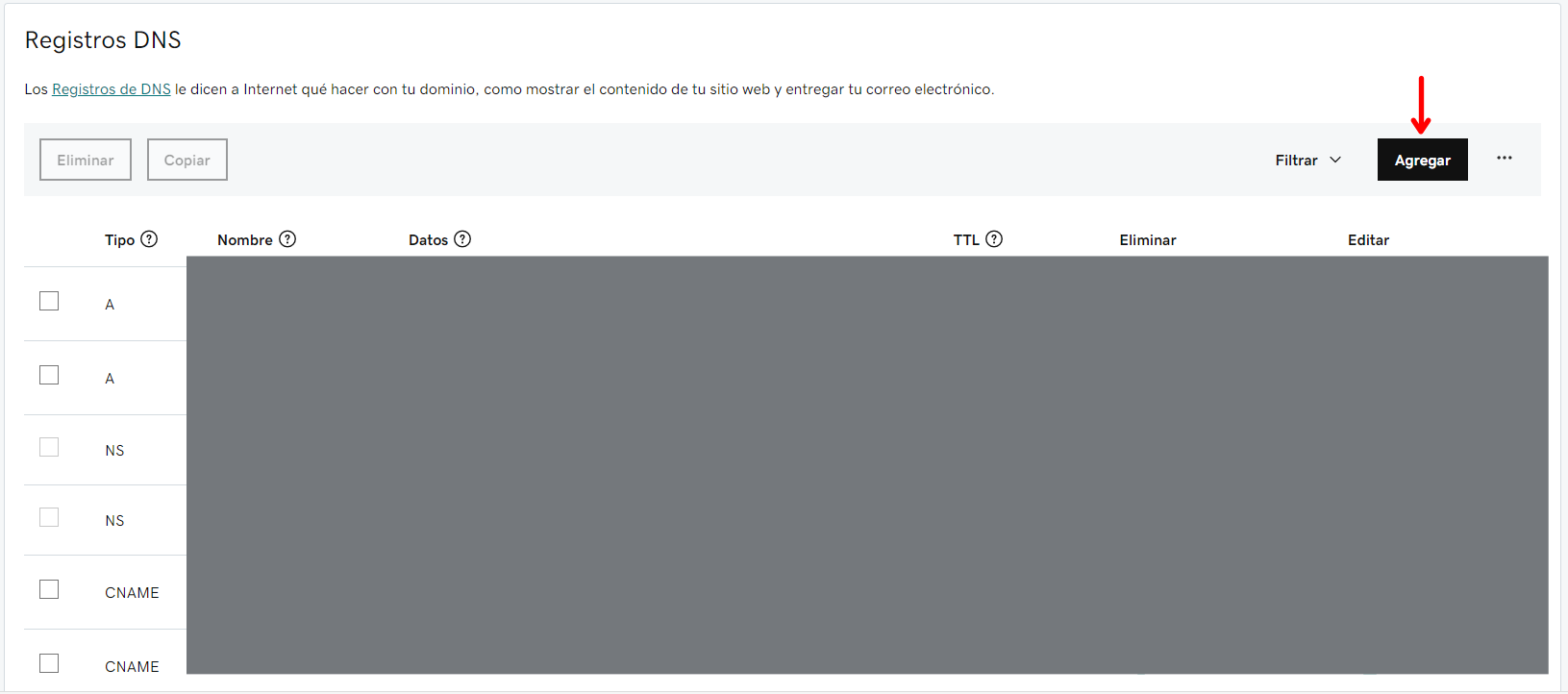
- Selecciona el tipo de registro y completa el resto de parámetros.
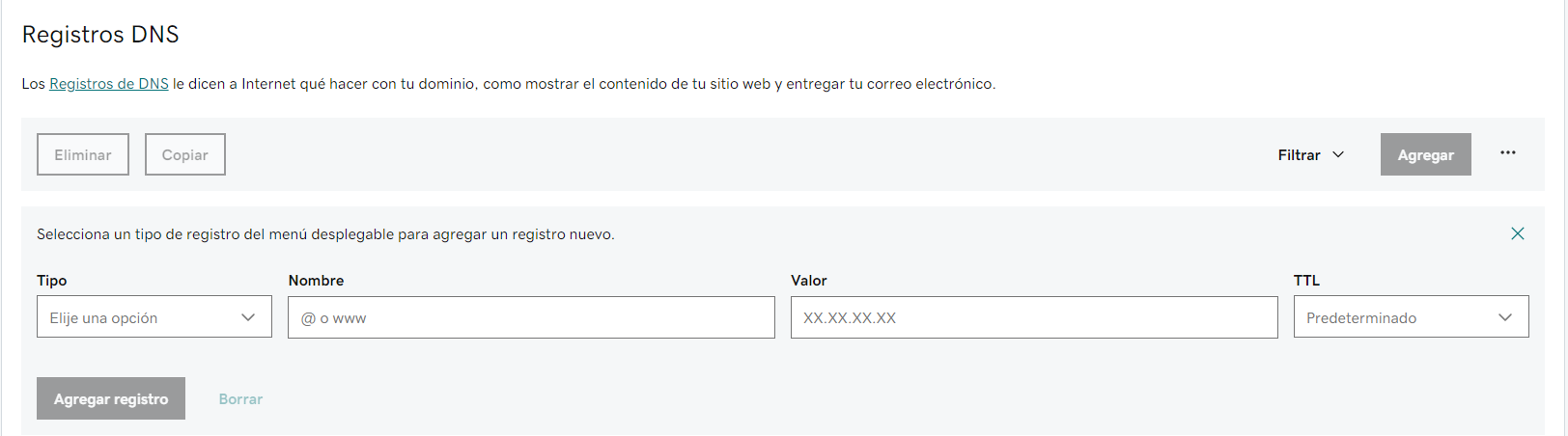
En el campo "Type" (Tipo), despliega el menú y selecciona "CNAME".
En el campo "Name" (Nombre), escribe el alias del subdominio que quieras. En nuestro caso usaremos "Bookings".
El campo "Value" (Valor) debe indicar hacia dónde apuntará el registro que estás creando. Queremos que apunte al dominio que hemos creado para la página de reservas de TuCalendi, en nuestro caso lo hemos llamado "wehelpyou.meetfy.online".
Por último, en el campo "TTL" selecciona el valor 1 hora o establece el valor en 3600 segundos.
Haz clic en "Add record" (Añadir registro).
Se creará el registro y aparecerá en la lista de registros asociados al dominio:

Los cambios en los registros CNAME pueden tardar hasta 48 horas en propagarse por la red, aunque normalmente se aplican muy rápido.
3. Vuelve a tu cuenta de TuCalendi.
Ve a la opción "Páginas de reservas" y haz clic en "Editar" en el dominio que has creado.
En la ventana que aparece, introduce el alias del dominio:
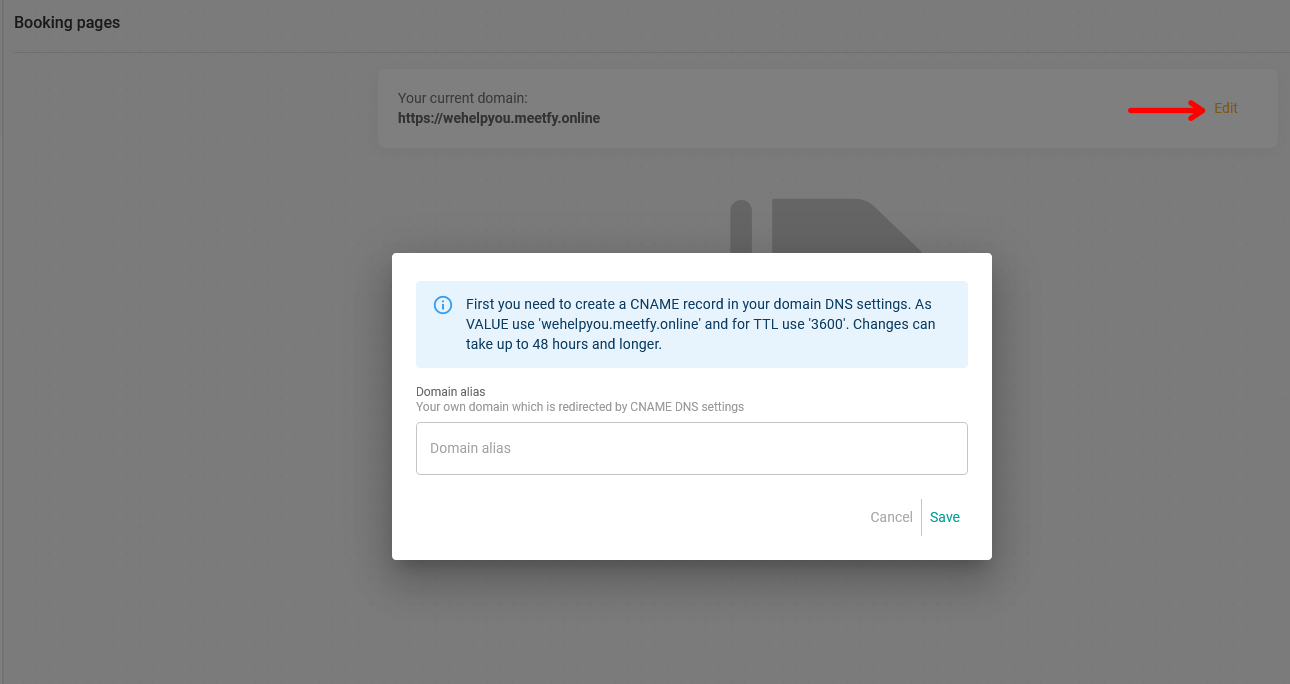
En el campo "Alias de dominio", introduce el alias que has creado para el registro CNAME. En nuestro caso es "bookings.ulawbox.com".
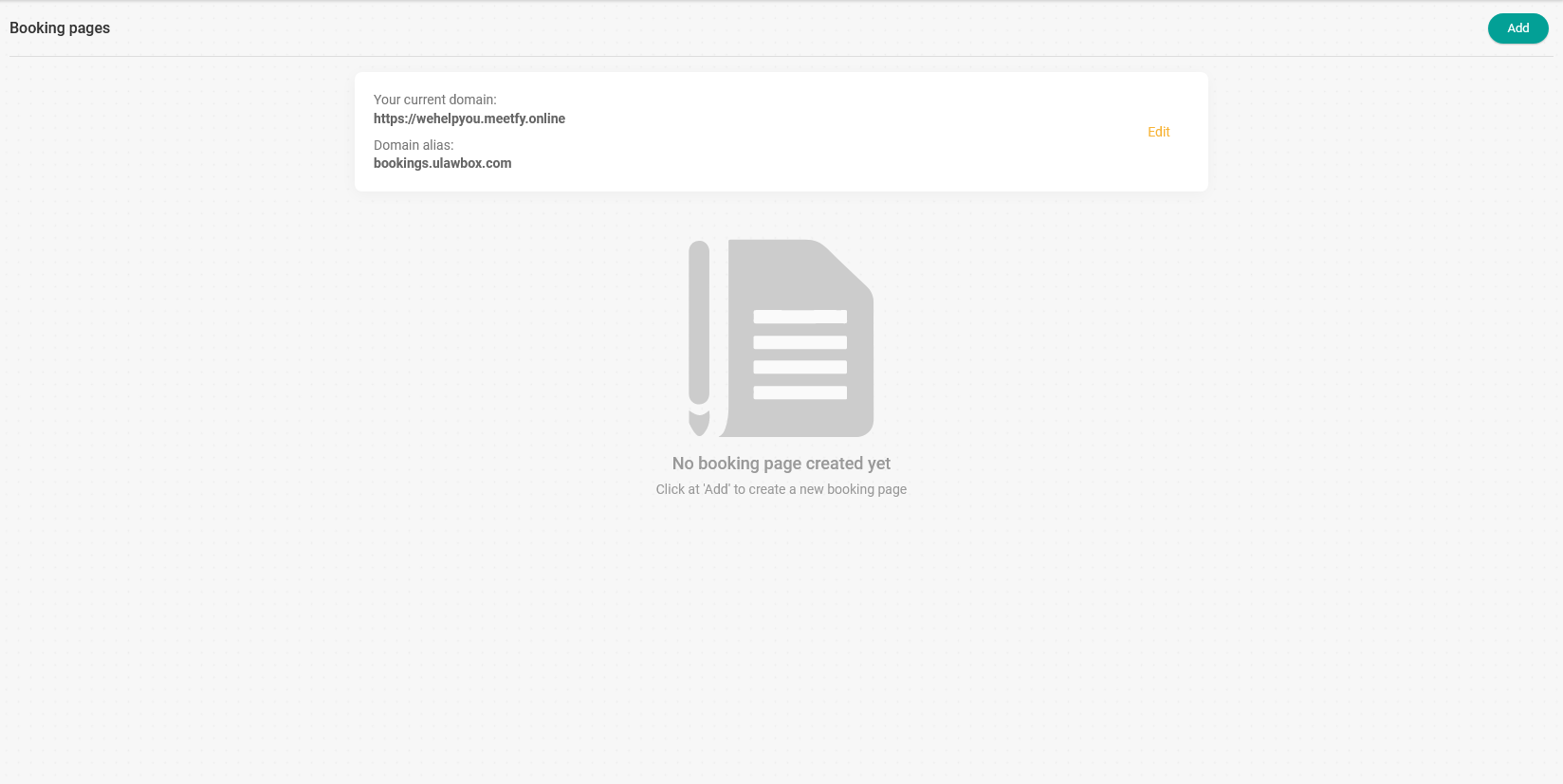
Estos son los pasos que tienes que seguir para crear un registro CNAME en GoDaddy y tener tu dominio personalizado funcionando en tu página de reservas de TuCalendi.