
A veces, y por diferentes motivos, es necesario cancelar una reunión o cualquier evento que tus clientes hayan programado. Puedes cancelar una reunión fácilmente desde el panel de control de TuCalendi.
También puedes cancelar una reunión desde la App de TuCalendi.
Una vez que hayas iniciado sesión con tu usuario y contraseña de TuCalendi, haz clic en la opción "Eventos programados".
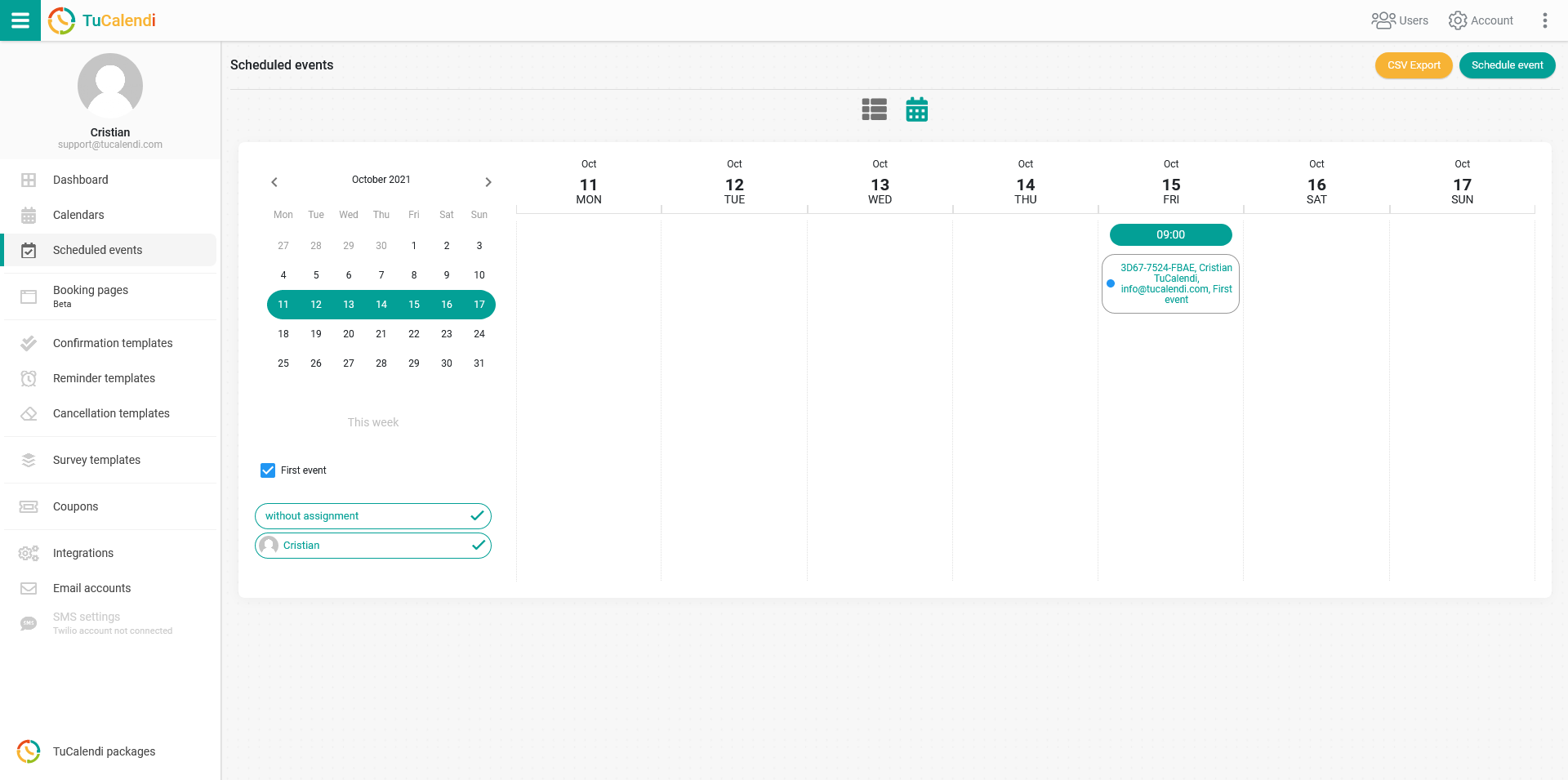
Busca el evento que quieres cancelar y haz clic en él para acceder al detalle del evento:
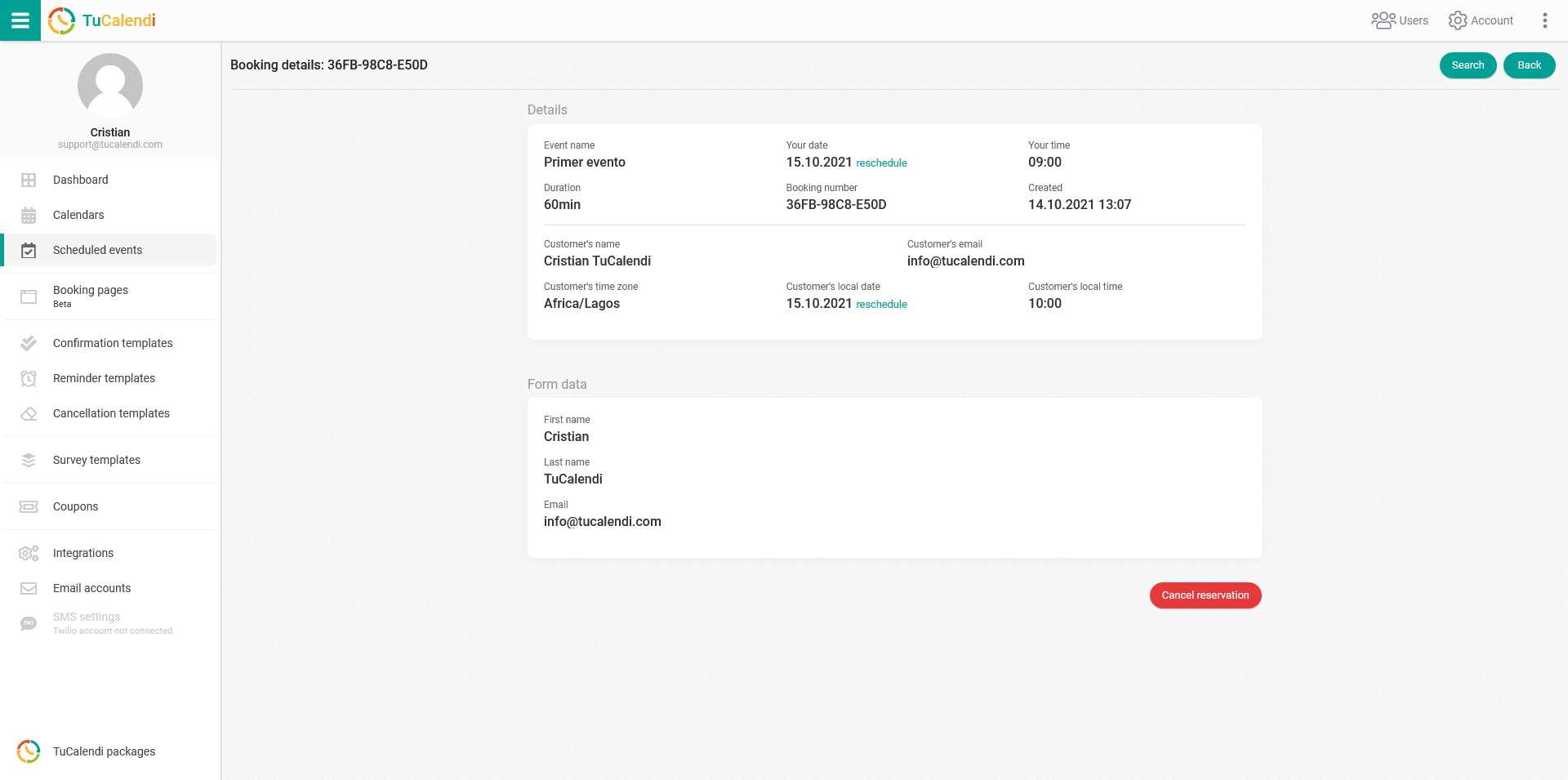
Haz clic en el botón "Cancelar evento". Aparecerá un mensaje de confirmación y podrás elegir si quieres enviar al cliente una notificación de la cancelación o no.
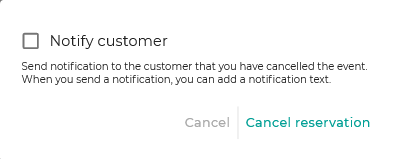
Si marcas la casilla "Notificar al cliente", podrás seleccionar la plantilla de cancelación que se enviará al cliente:
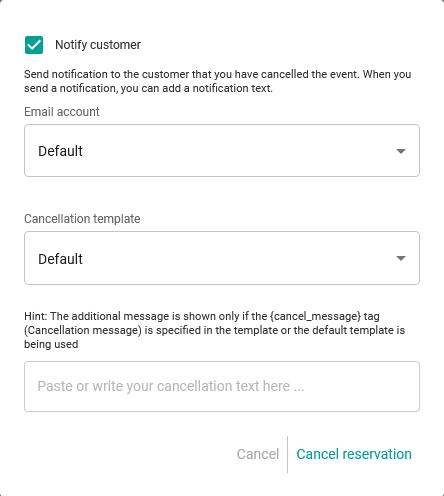
También puedes escribir un mensaje adicional en el email de cancelación que recibirá tu cliente, siempre que hayas incluido la etiqueta {cancel_message} en la plantilla de cancelación que hayas creado previamente.
Haz clic en "Cancelar reserva". Esta acción cancelará el evento programado y aparecerá como evento cancelado en el calendario.
NOTA: Esta acción no se puede deshacer.