
Para que sepas cuándo se envían los recordatorios de las reservas que has recibido en TuCalendi, hemos añadido una nueva función que te permite conocer y modificar los recordatorios que se enviarán en cada reserva.
Cuando un cliente hace una reserva contigo, esa reserva aparece en los "Eventos programados" de TuCalendi:
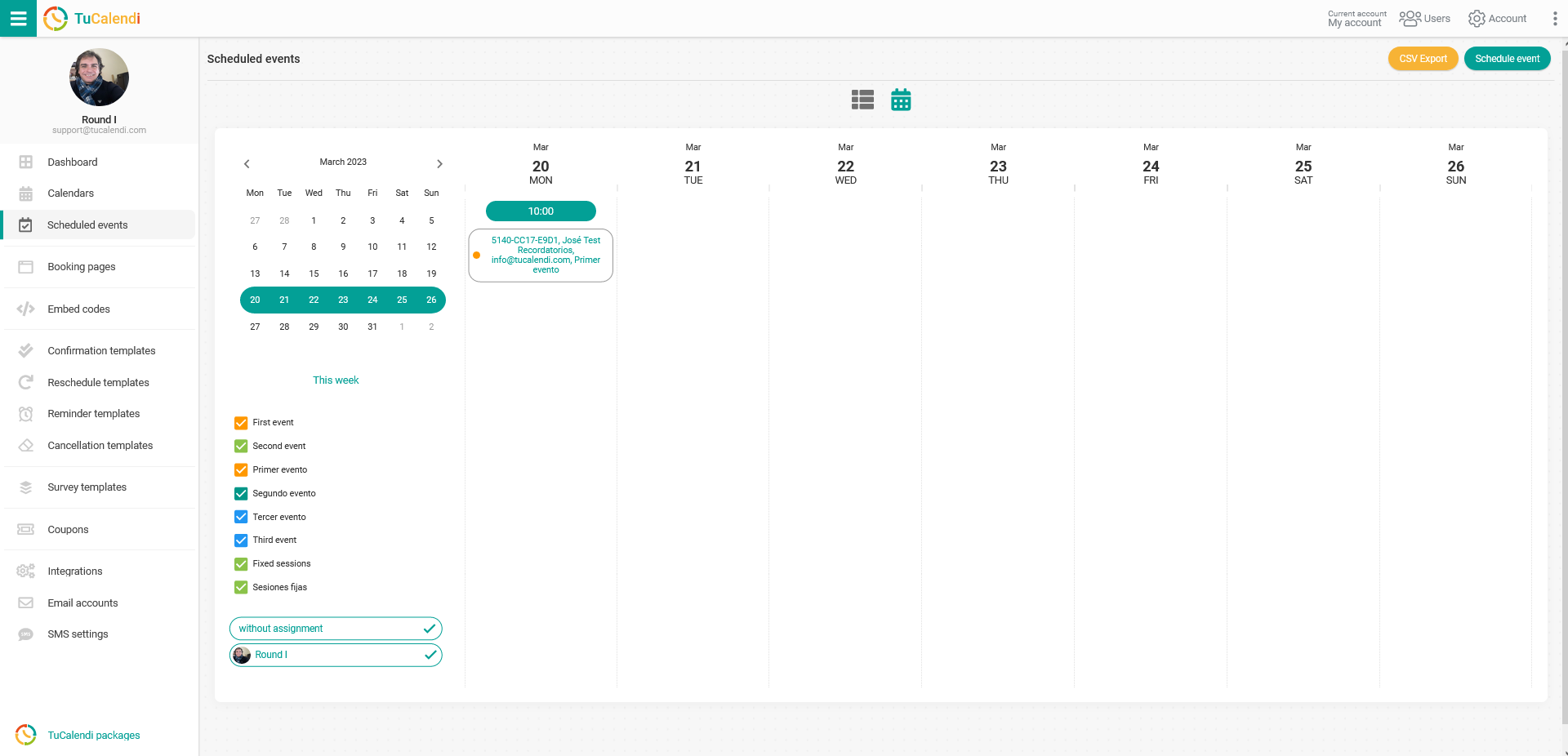
Si haces clic en cualquier evento programado que aparece en el calendario, es decir, en cualquiera de las reservas que han hecho tus clientes, accederás a todos los detalles de la reserva:
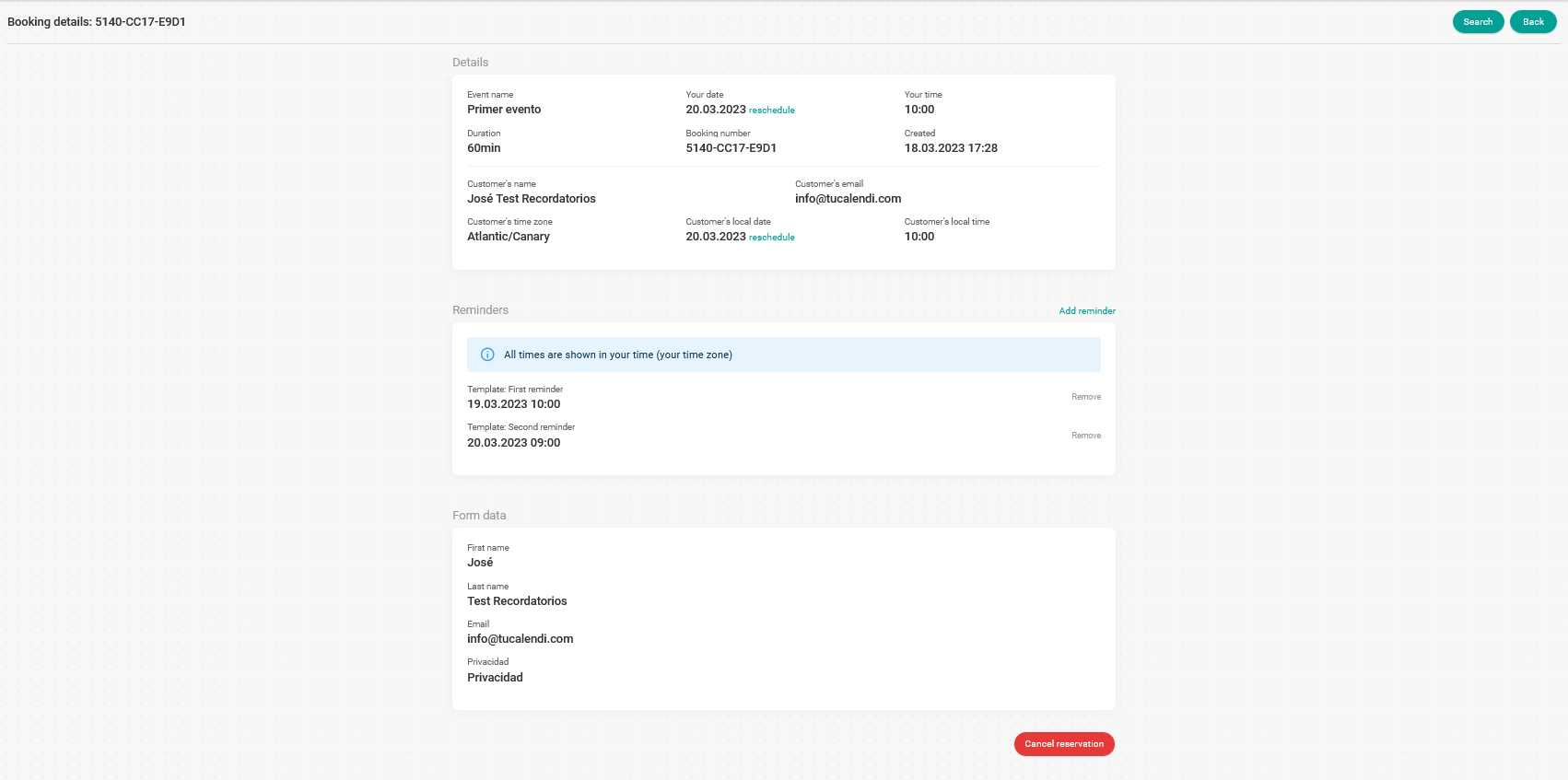
En el bloque "Recordatorios" se muestran los recordatorios programados asociados a la reserva, junto con las acciones disponibles:
- Eliminar recordatorios programados.
- Añadir un nuevo recordatorio.
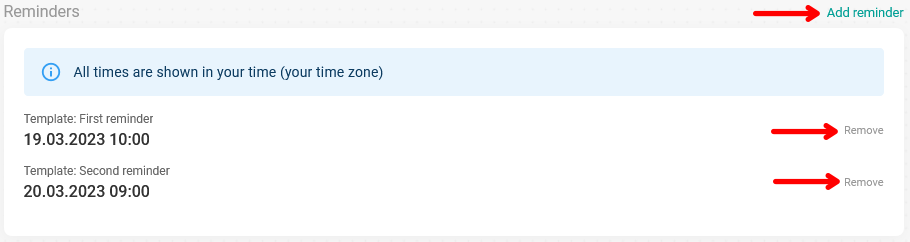
Al hacer clic en "Eliminar" se borrará el recordatorio programado que hayas seleccionado.
Si quieres incluir un nuevo recordatorio, haz clic en "Añadir recordatorio".
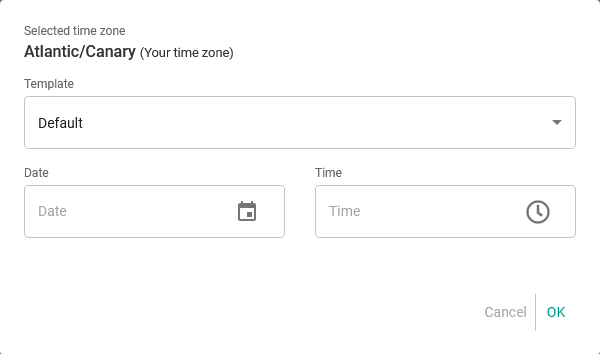
En el campo "Plantilla", solo tienes que elegir la plantilla de recordatorio que quieres que se envíe con el nuevo recordatorio que estás añadiendo y establecer la fecha y hora en que se enviará. Cuando lo tengas configurado, haz clic en "Aceptar".
El nuevo recordatorio que has añadido aparecerá en la lista de recordatorios programados. Para que el nuevo recordatorio se envíe, debes hacer clic en el botón "Guardar":
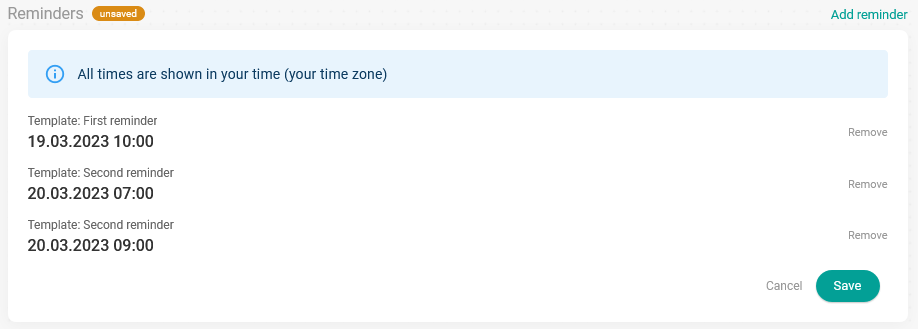
A partir de ese momento, la lista de recordatorios se actualizará y podrás comprobar cuándo se enviarán:
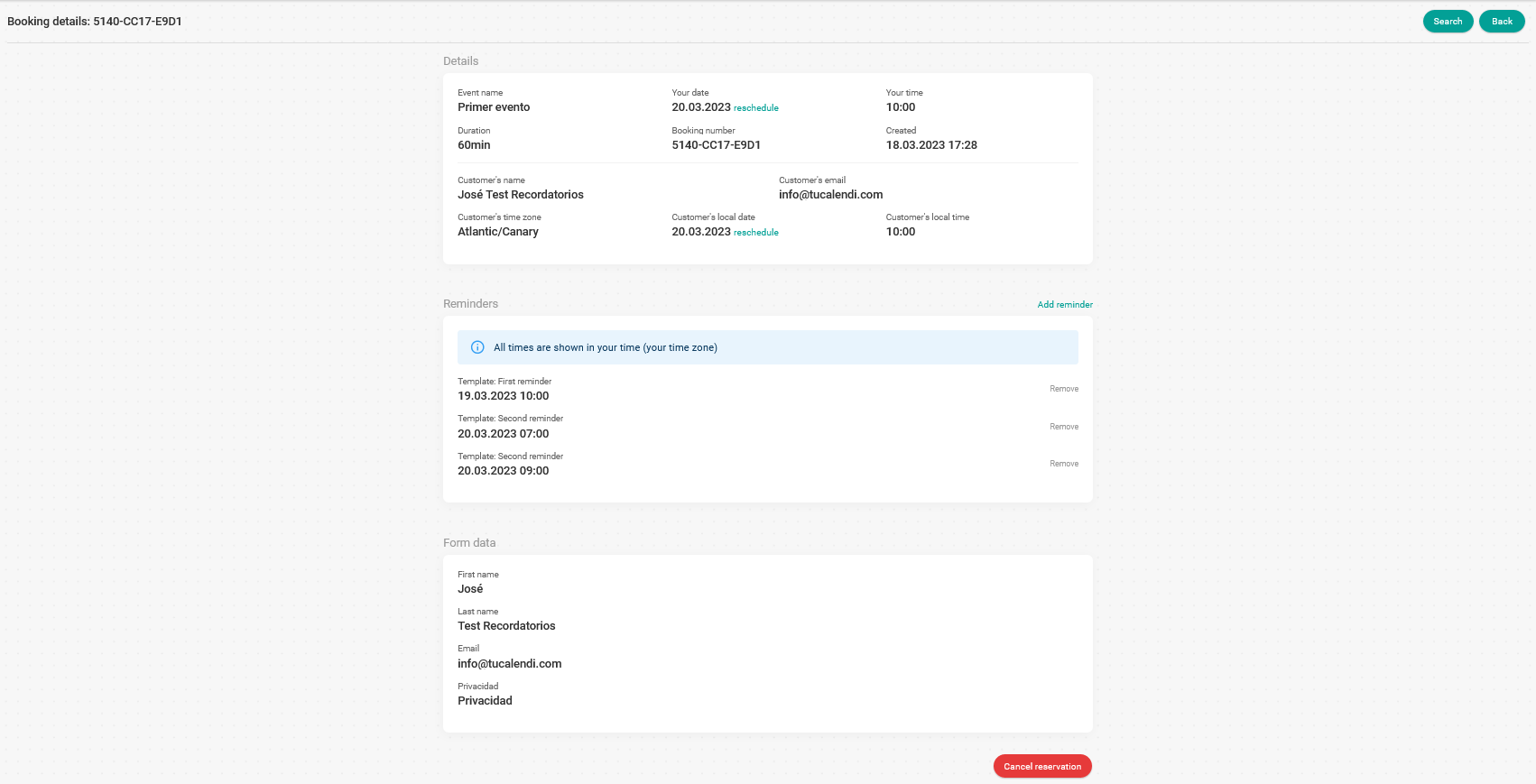
A medida que se envíen los recordatorios, se irán eliminando de la lista. Cuando se hayan enviado todos, la lista quedará vacía.
Ten en cuenta que se pueden programar un máximo de 5 recordatorios.