
Una vez que hayas creado un calendario puedes empezar a añadir todos los eventos que necesites.
Inicia sesión con tu usuario y contraseña de TuCalendi, ve a la opción "Calendarios". Cuando hagas clic en el calendario verás los eventos que contiene.
En este caso, como aún no hemos creado ningún evento para nuestro calendario, aparecerá de la siguiente manera:
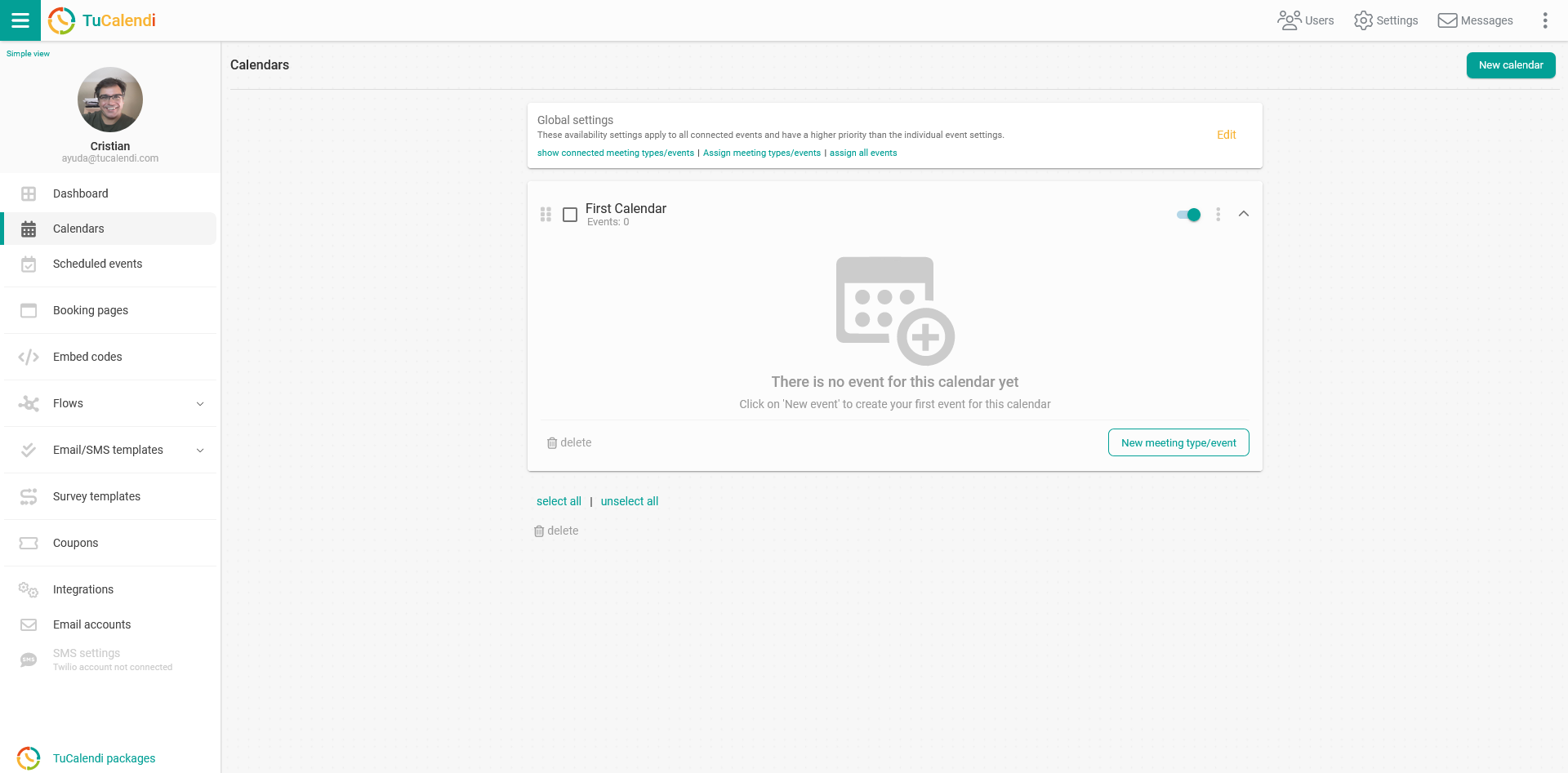
Haz clic en el botón "Nuevo evento" para empezar a crear tu primer evento
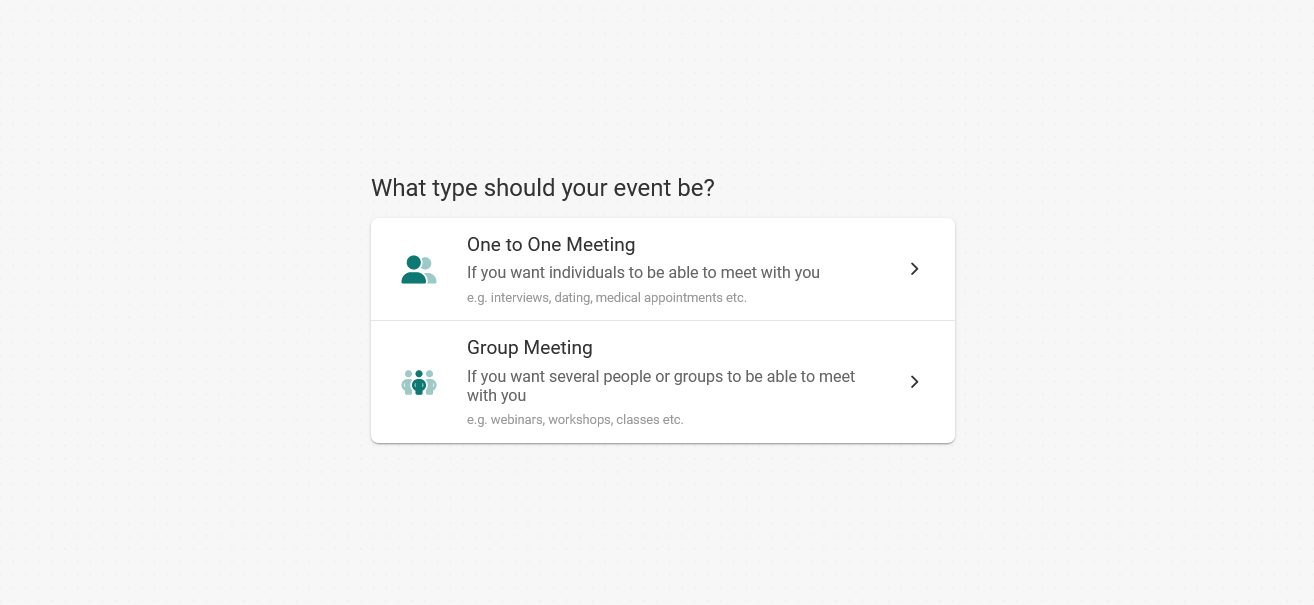
El primer paso es seleccionar el tipo de evento. Puedes elegir entre "Reunión individual" y "Reunión grupal".
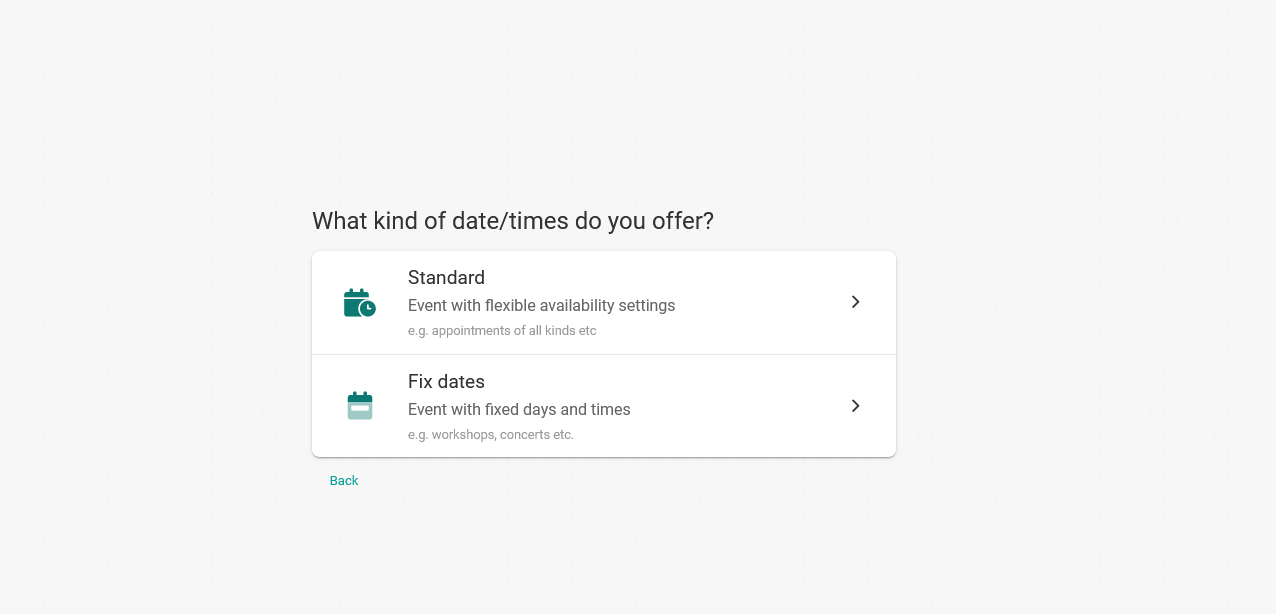
A continuación, según el tipo de fechas y horas que quieras ofrecer, debes definir el modo del evento, estándar o un evento de días y fechas fijas.
El siguiente paso es establecer los datos básicos como el nombre, una breve descripción, el enlace que tendrá el evento y un color que lo identifique.
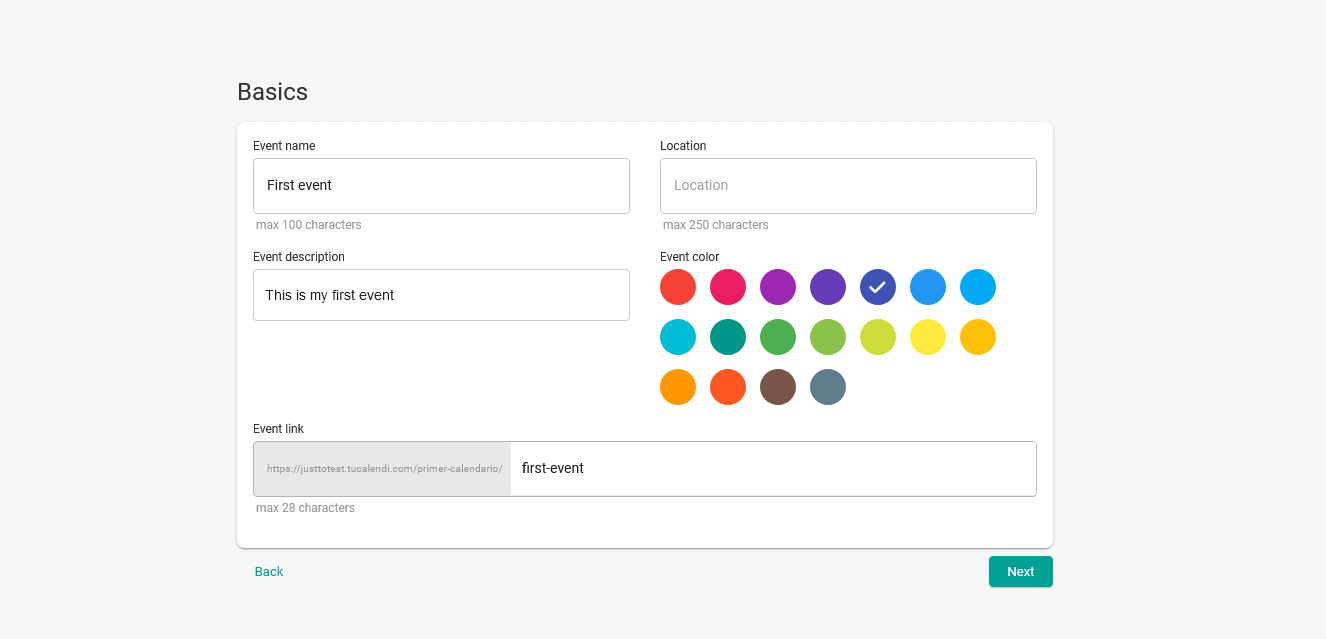
En el campo "Ubicación" puedes indicar la ubicación del evento.
Haz clic en "Siguiente" para continuar creando el evento.
Ahora necesitas configurar los ajustes de disponibilidad. Hay una sección dentro de la ayuda de TuCalendi donde explicamos exactamente cada una de las opciones de los ajustes de disponibilidad:
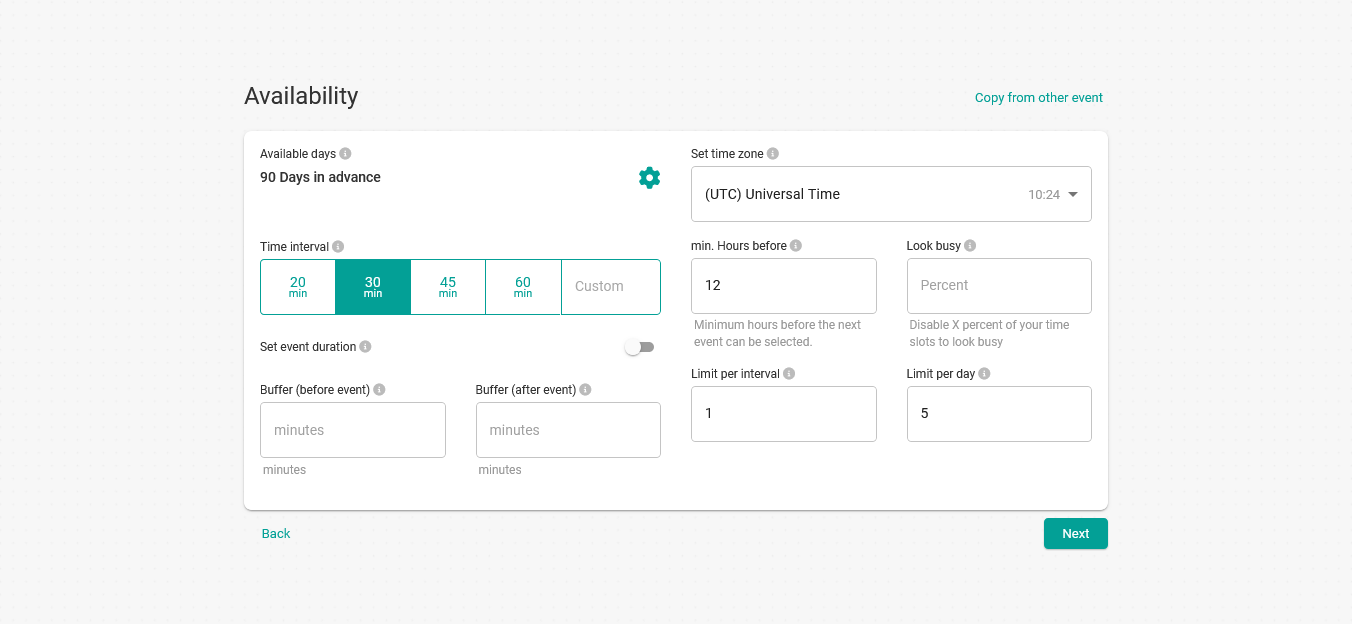
Haz clic en "Siguiente" para establecer el horario en el que se mostrará el evento:
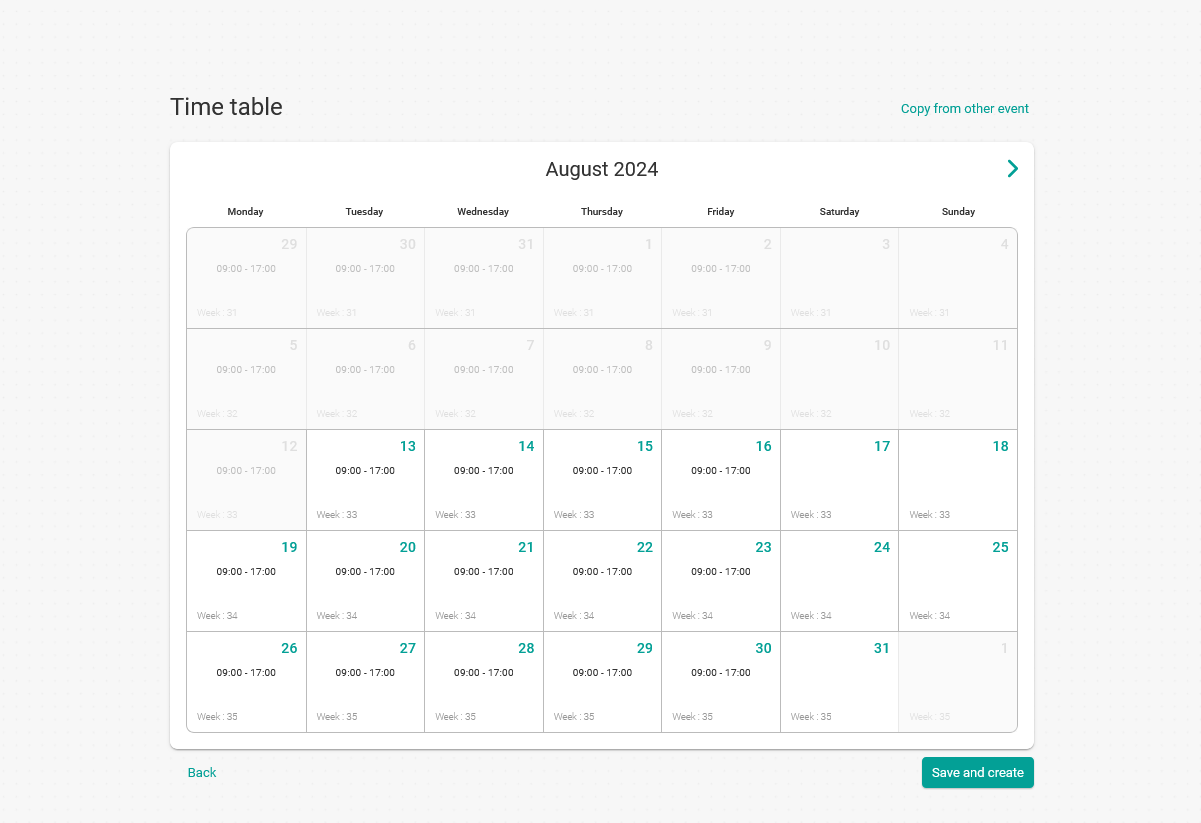
Si el horario coincide con el horario de otro evento, simplemente haz clic en "Copiar de otro evento" y selecciona el evento del que quieres copiar el horario.
Haz clic en "Guardar y crear", y habrás creado tu evento.
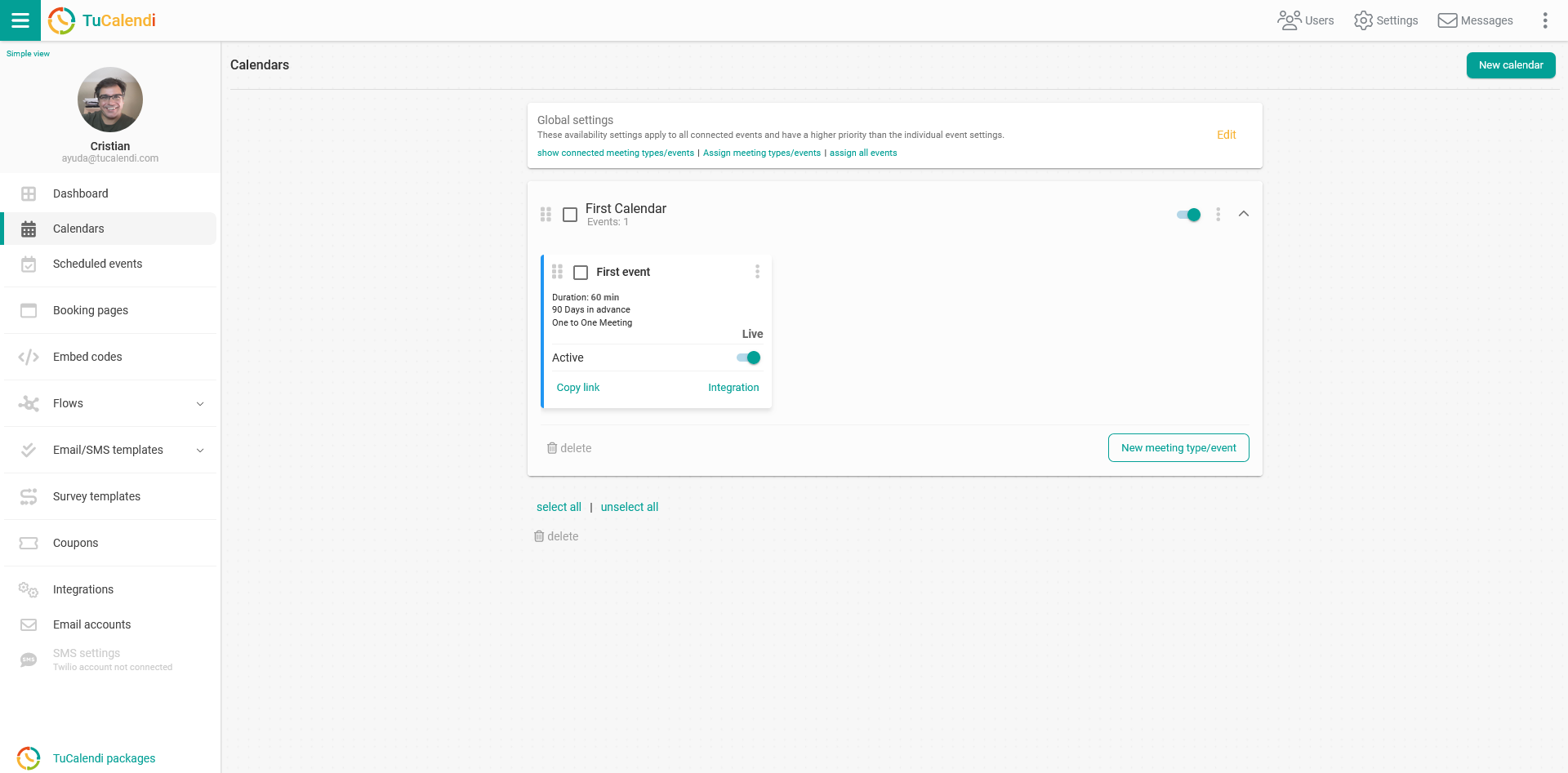
Después de haber creado un evento indicando los diferentes datos, puedes editar el evento y modificarlo en cualquier momento.
Al crear un evento, por defecto se crea con un formulario estándar, el formulario es la información que se solicita al cliente para realizar una reserva. En el formulario estándar se solicita la siguiente información:
- Nombre.
- Apellidos.
- Correo electrónico.
Los datos del formulario se pueden personalizar y solicitar los datos que necesites creando flujos de formularios.