
Como ahora tenemos dos widgets independientes, por un lado el widget para el calendario y los eventos y por otro el widget para las encuestas inteligentes con enrutamiento, hemos implementado una forma nueva, más rápida, intuitiva y directa de obtener el código de integración que necesitas.
Veamos cómo integrar TuCalendi en una página web con solo unos clics de ratón y la sencilla acción de copiar y pegar un código HTML.
Inicia sesión en TuCalendi con tu usuario y contraseña y ve a la opción "Códigos de inserción" del menú vertical:
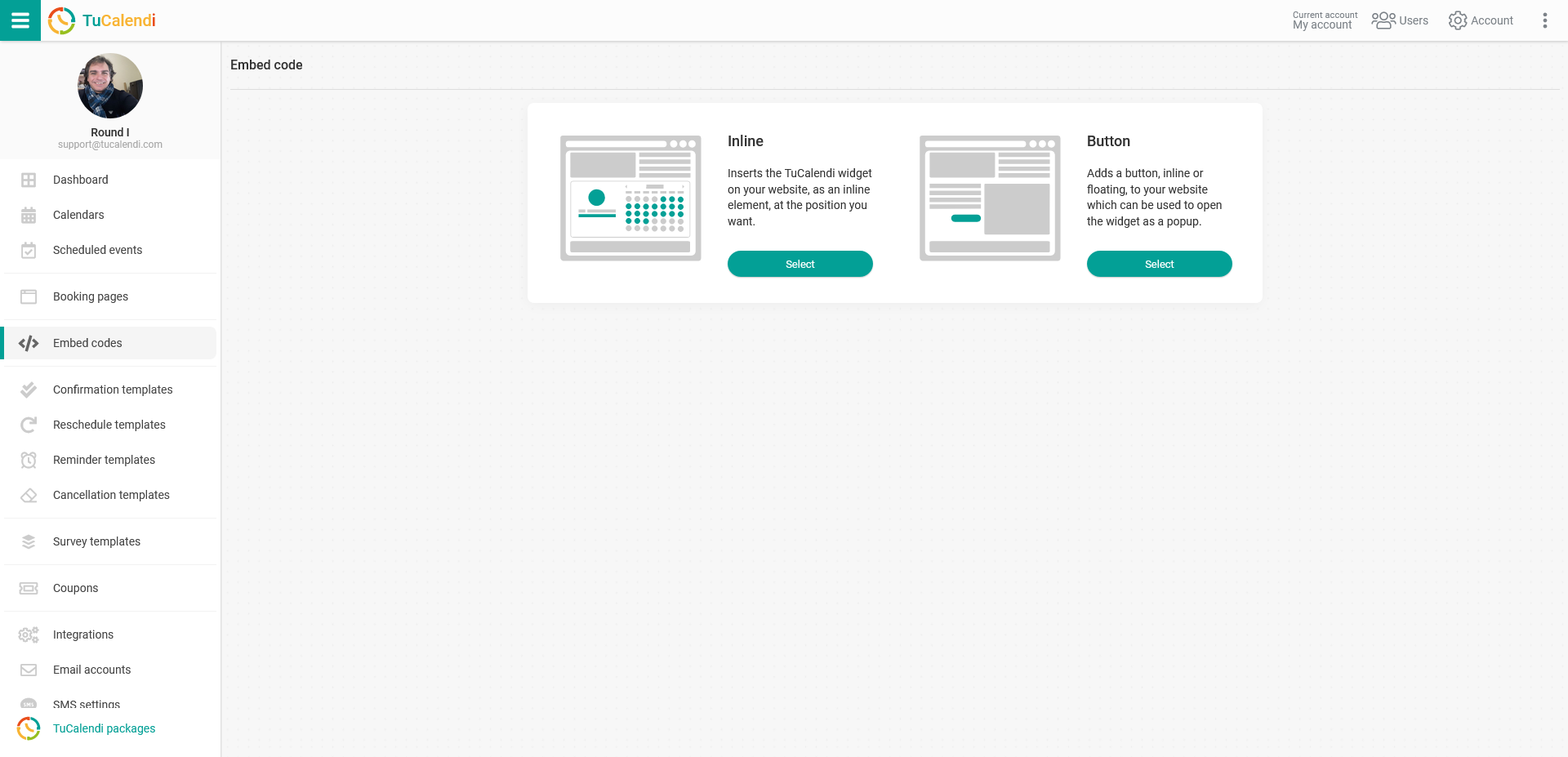
Primero tienes que elegir entre las dos formas de insertar el widget en una página web:
- Mediante un calendario en línea.
- Mediante un botón.
En nuestro caso vamos a elegir el calendario en línea.
En la opción "En línea", haz clic en el botón "Seleccionar".
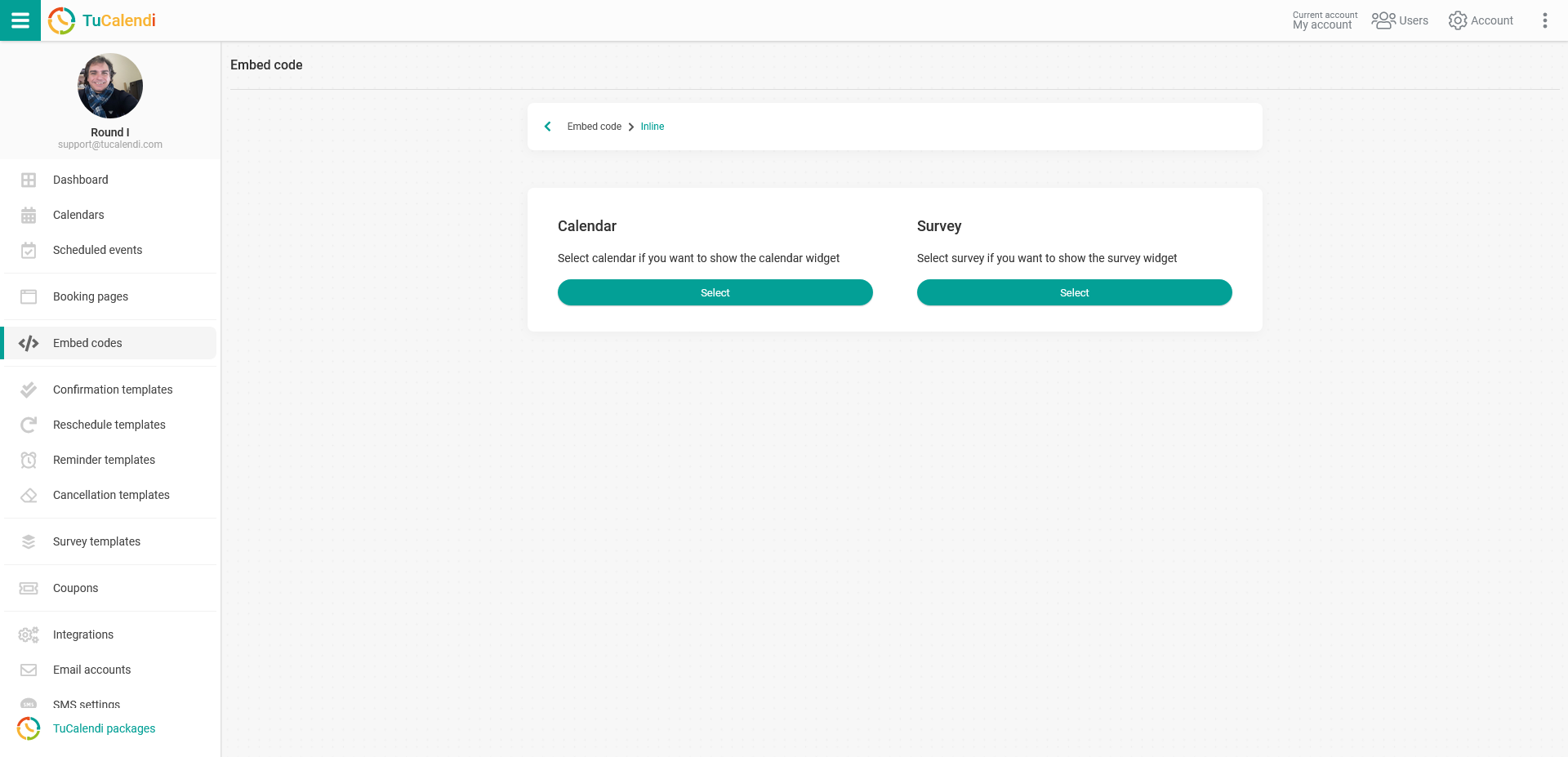
Ahora tienes dos tipos de widget que puedes integrar en tu web:
- Widget de calendario.
- Widget de encuesta inteligente con enrutamiento.
Widget de calendario
Para obtener el código de integración de un calendario con todos sus eventos o de un solo evento, en la parte de Calendario haz clic en el botón "Seleccionar":
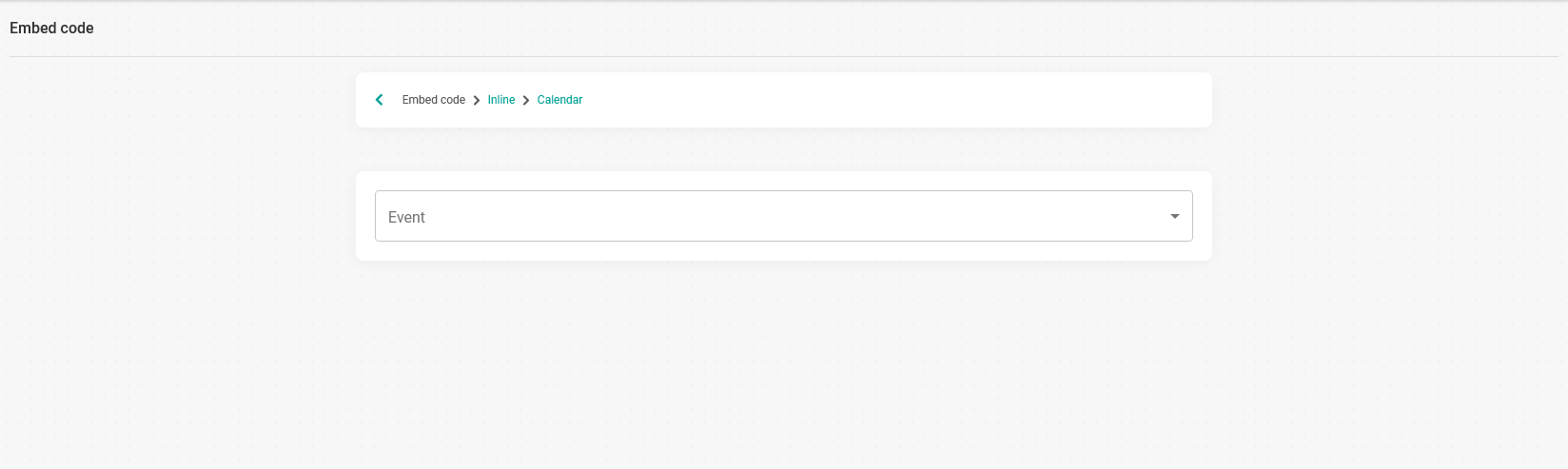
Haz clic en el desplegable. Se mostrarán los distintos calendarios que has creado y también todos los eventos que tienes en cada calendario:
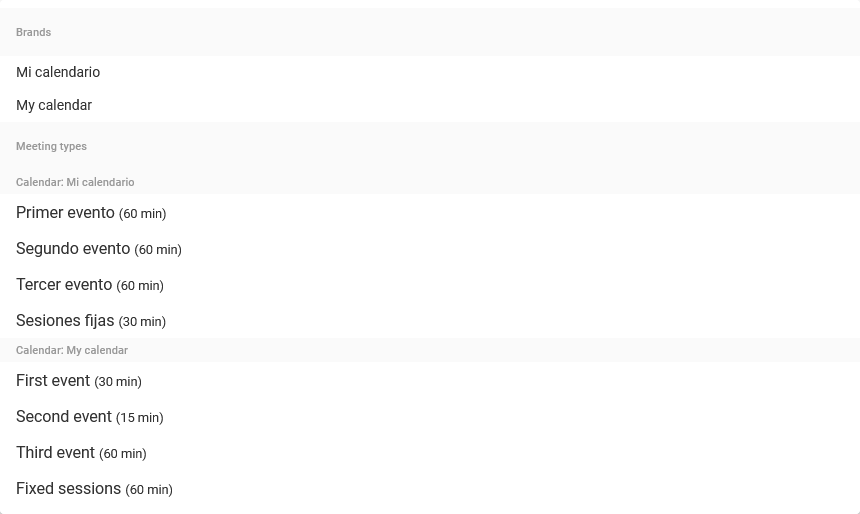
Si eliges un calendario, con el código de integración el widget mostrará todos los eventos que tiene ese calendario. En cambio, si seleccionas un evento concreto, el código de integración solo mostrará un evento en el widget.
En este caso vamos a elegir un evento, en concreto el llamado "First Event (30 min)", y obtenemos el código de inserción de ese evento:
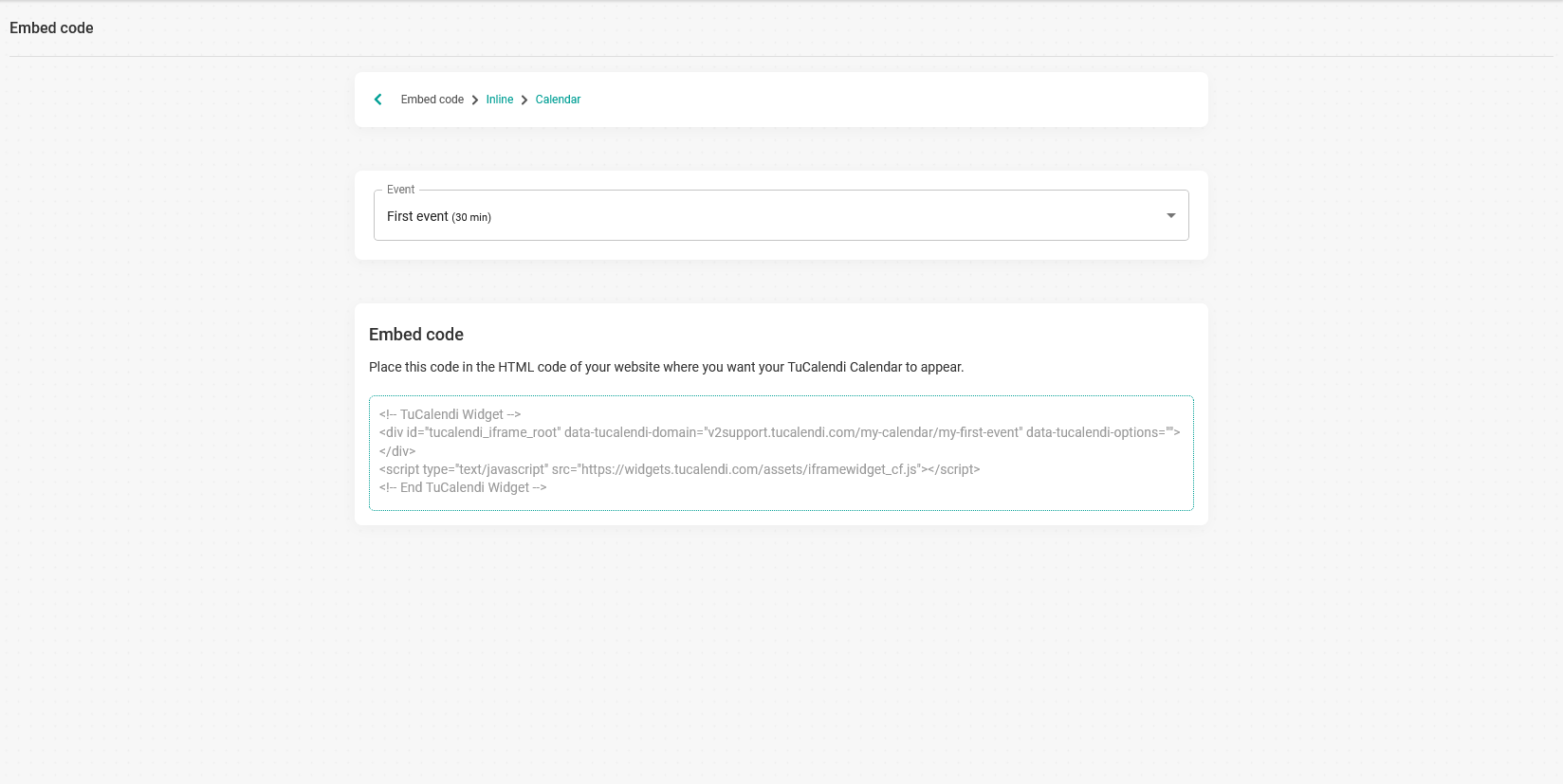
Ahora solo tienes que copiar el código HTML y pegarlo en una página de tu web para que tus clientes empiecen a reservar contigo.
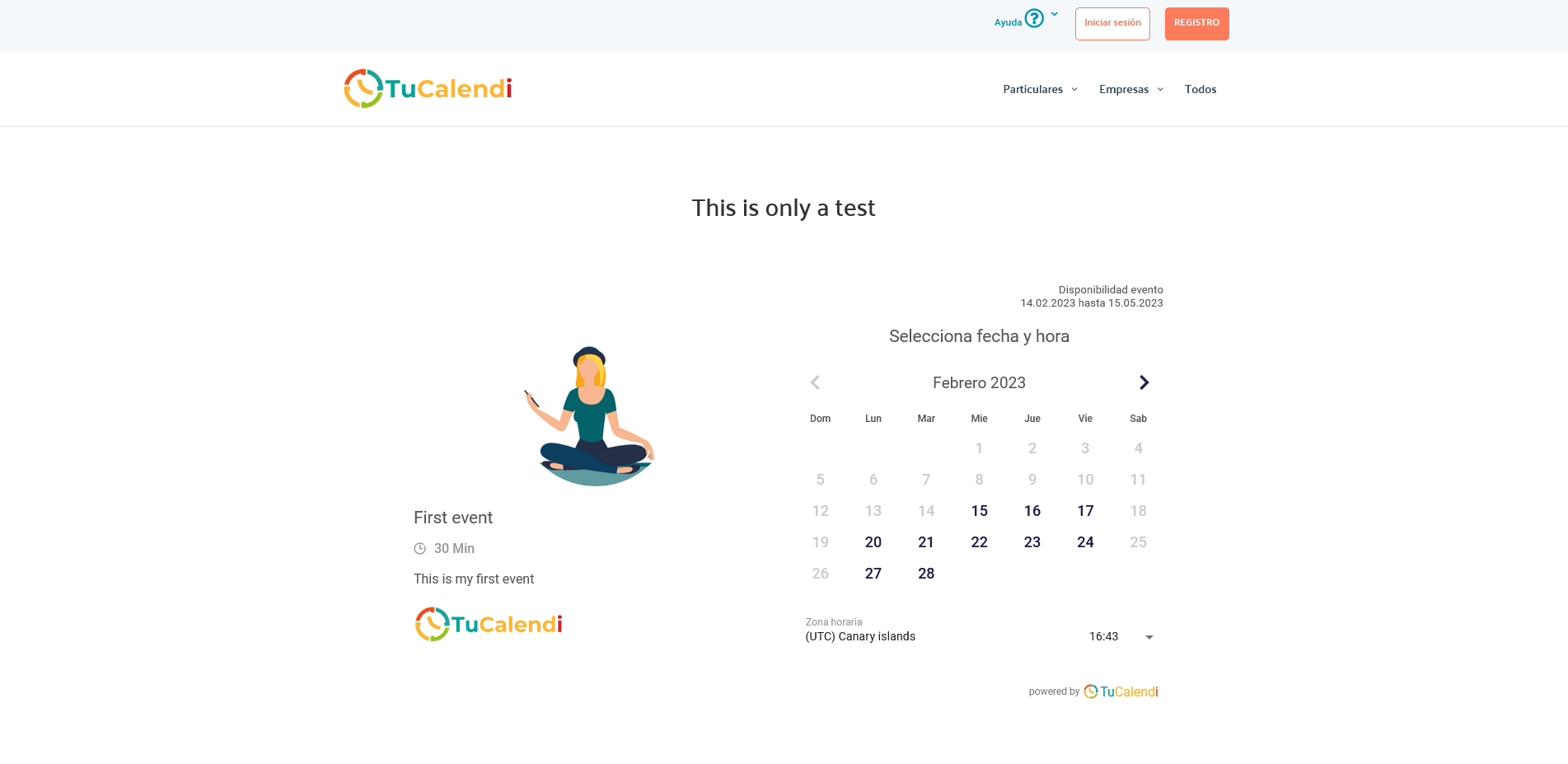
Widget de encuesta inteligente con enrutamiento
Para obtener el código de integración de la encuesta inteligente con enrutamiento, en la parte de Encuesta haz clic en el botón "Seleccionar":
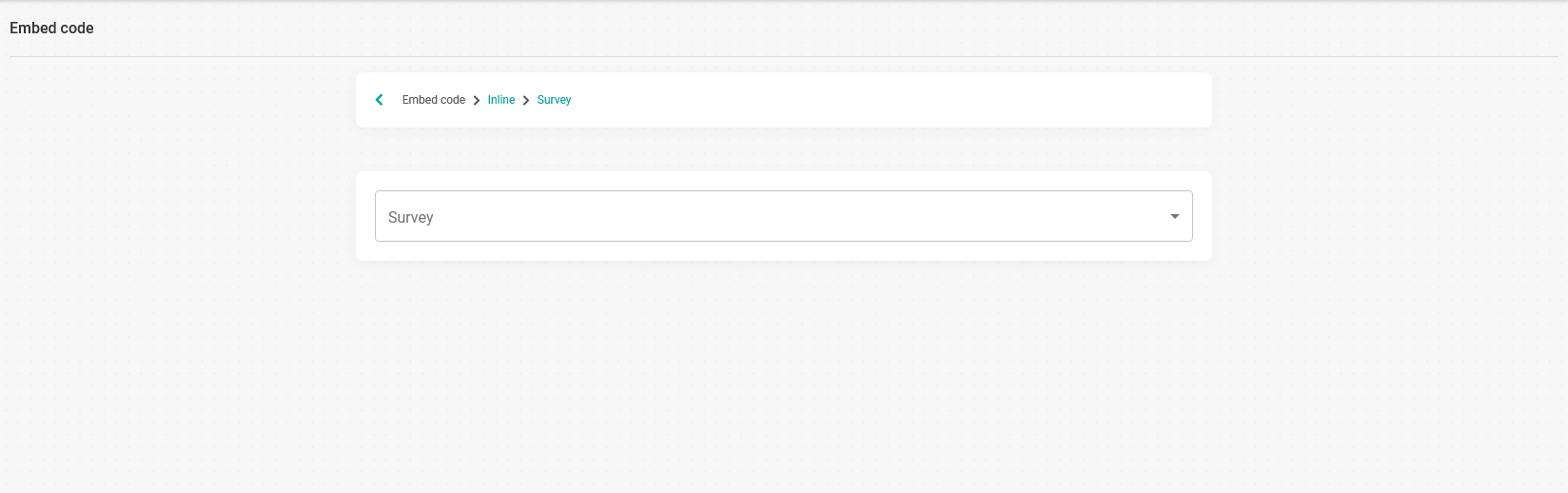
Haz clic en el desplegable. Se mostrarán las distintas encuestas que has creado para que elijas aquella de la que quieres obtener el código de integración:

En este caso vamos a elegir la encuesta llamada "Demo survey with routing" y obtenemos el código de inserción de esa encuesta inteligente:
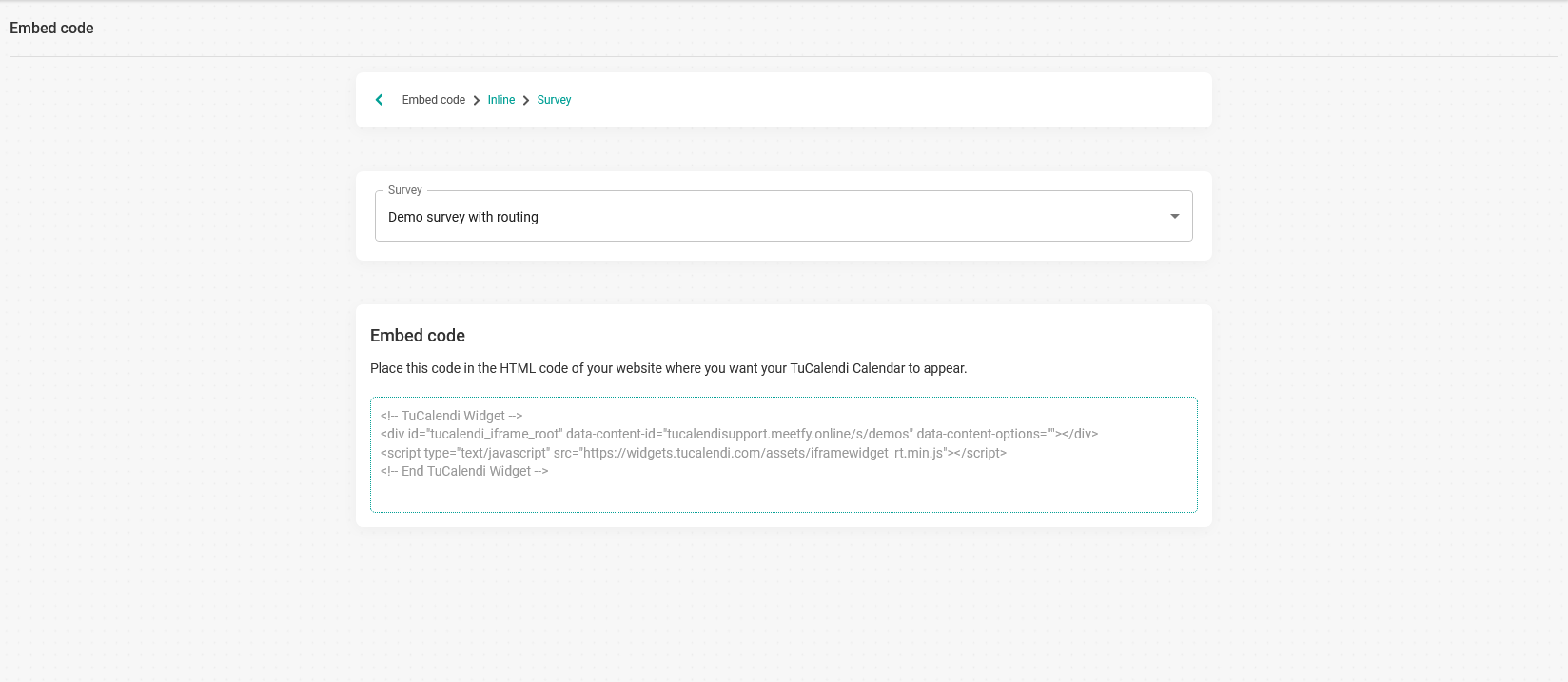
Ahora solo tienes que copiar el código HTML y pegarlo en una página de tu web para que tus clientes empiecen a rellenar la encuesta y reserven contigo en el evento correspondiente.
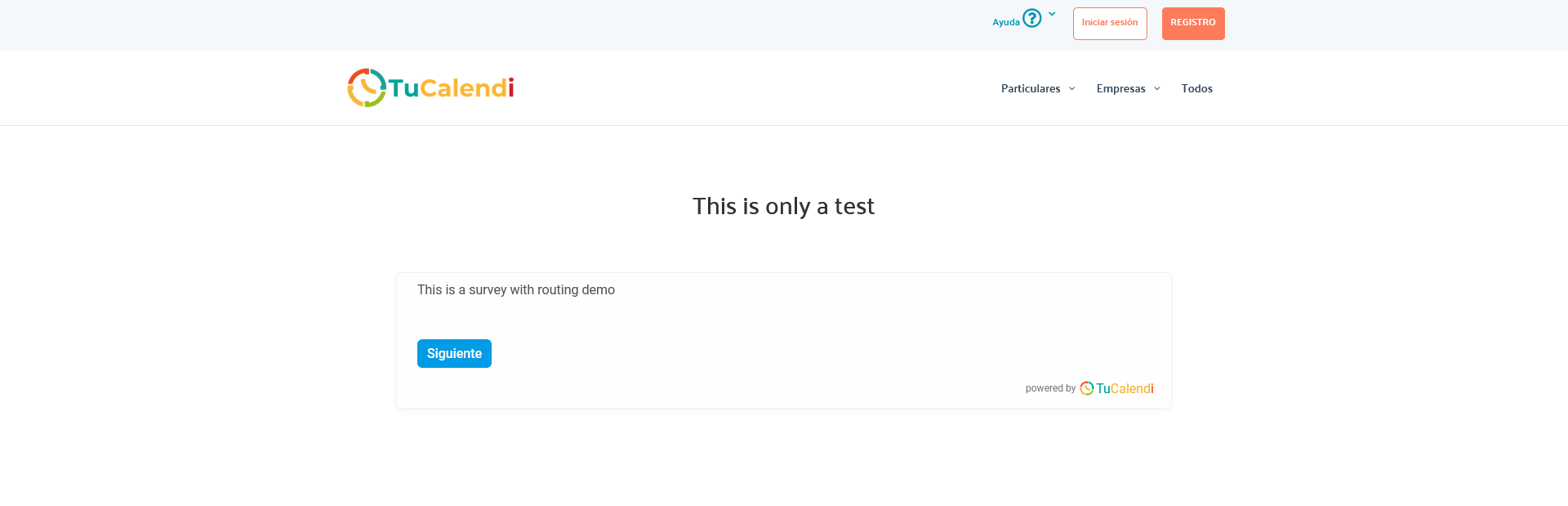
Y eso es todo: con solo unos clics puedes tener el widget de calendario o las encuestas inteligentes con enrutamiento funcionando en tu web.