
Hemos desarrollado una forma sencilla e intuitiva de obtener los códigos de integración del widget de TuCalendi, ya sea el widget de calendario o el widget de encuesta inteligente con enrutamiento.
Vamos a ver cómo insertar el widget de TuCalendi como un botón en una web con solo unos clics y la simple acción de copiar y pegar un código HTML.
Inicia sesión en TuCalendi con tu usuario y contraseña y ve a la opción "Códigos de integración" del menú vertical:
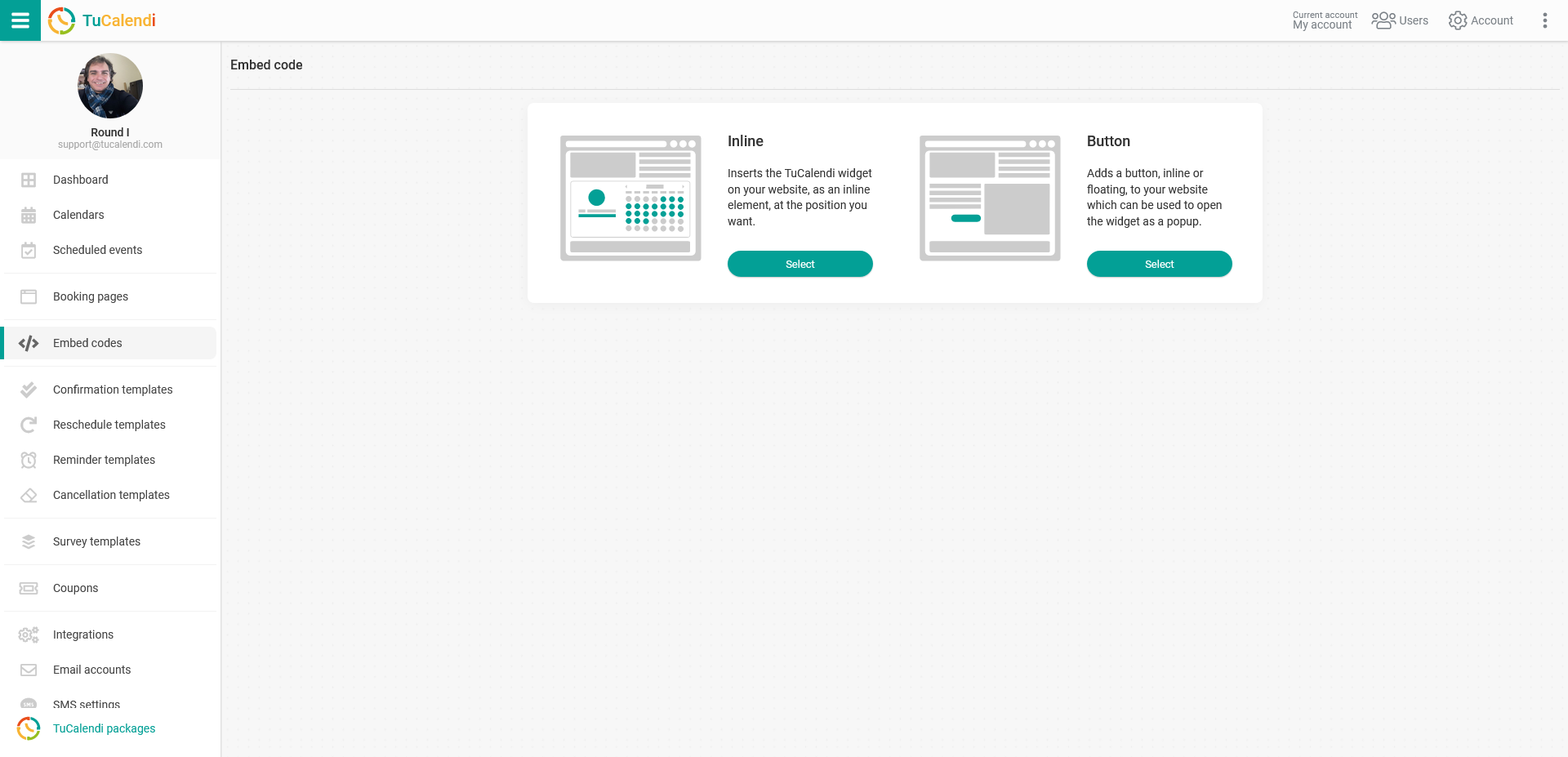
Debes seleccionar la forma en la que quieres insertar el widget de TuCalendi en una web.
- Como un calendario online.
- Como un botón.
En este tutorial elegiremos insertar el widget de TuCalendi como un botón.
Al añadir el botón de TuCalendi en tu web, ya sea en línea o flotante, el widget se abre como una ventana emergente.
En la opción "Botón", haz clic en "Seleccionar".
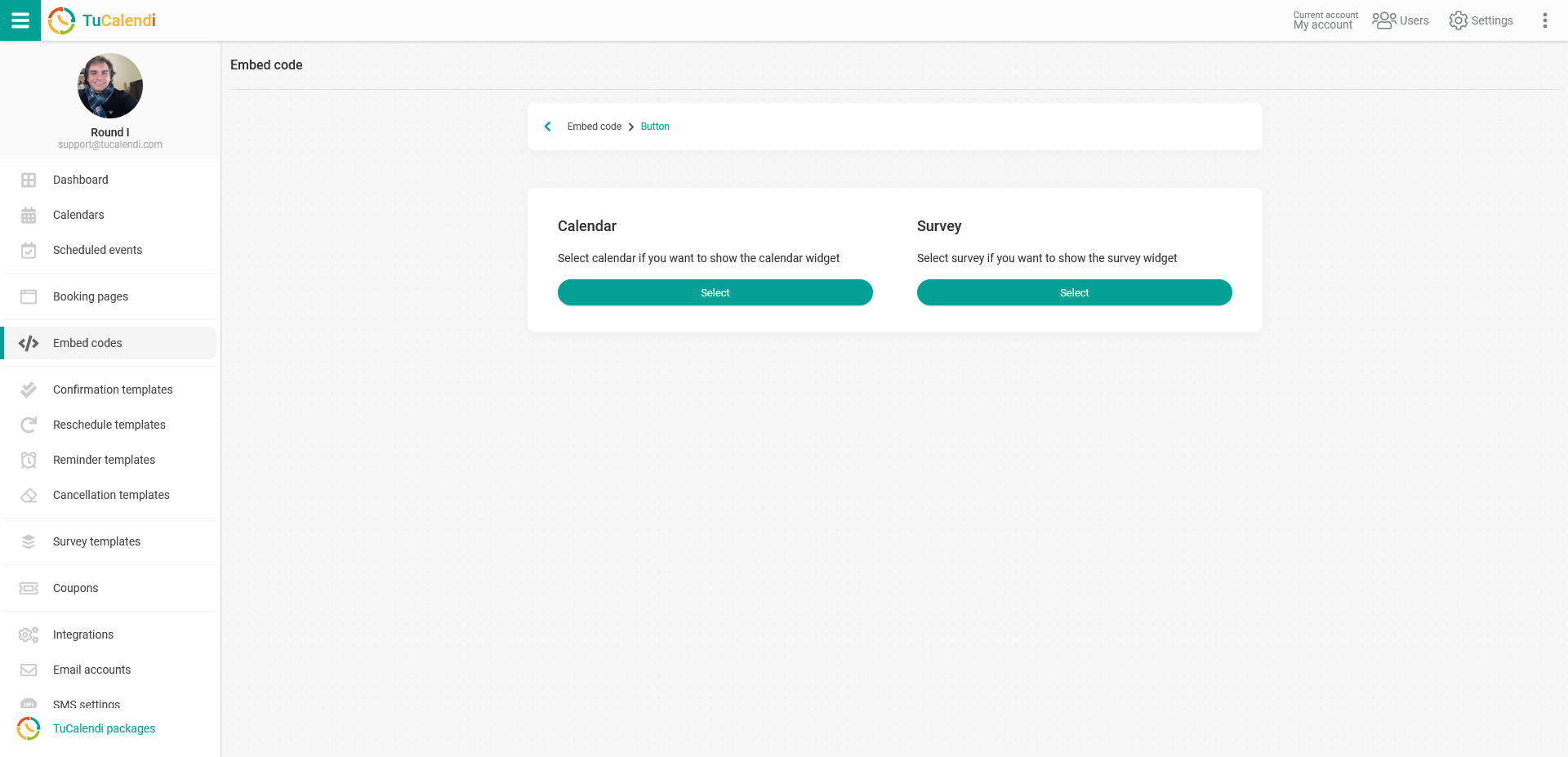
Tenemos dos tipos de widget que puedes añadir en tu web:
- Widget de calendario.
- Widget de encuesta inteligente con enrutamiento.
Tienes que elegir el widget que quieres insertar.
Widget de calendario
Para obtener el código de integración de un calendario con todos sus eventos o de un solo evento, en la sección "Calendario" haz clic en el botón "Seleccionar":
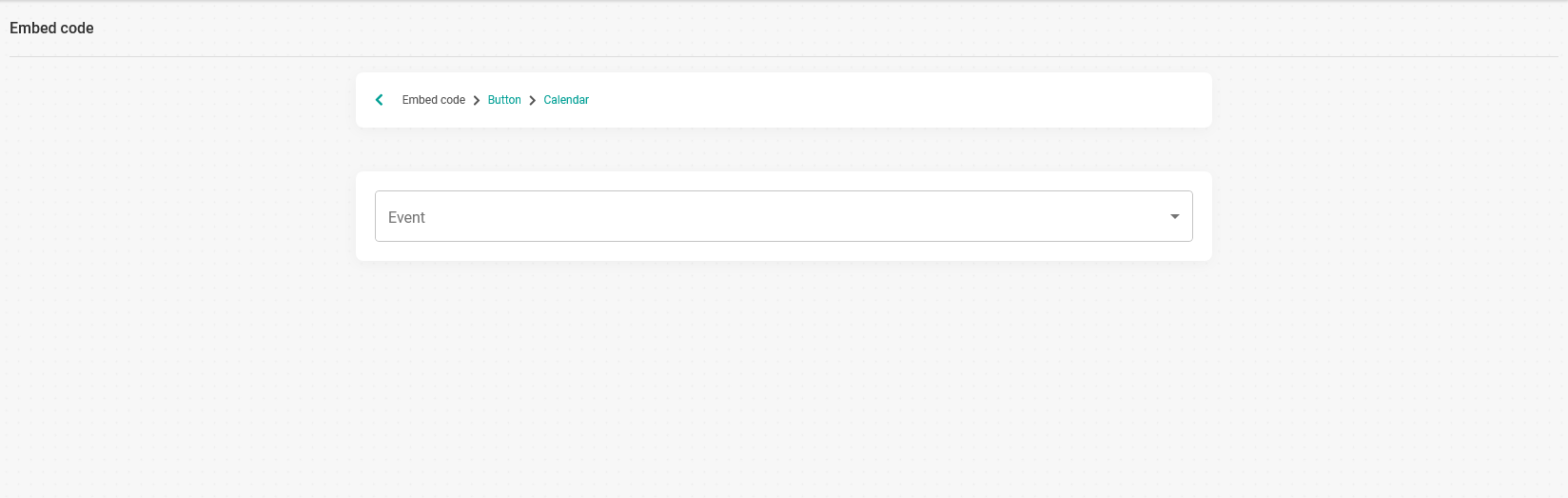
Haz clic en el desplegable y te mostrará los distintos calendarios (Marcas) que has creado y también todos los eventos (Tipos de reunión) que tienes en cada calendario, para que puedas seleccionar lo que quieres que se abra cuando la gente haga clic en el botón:
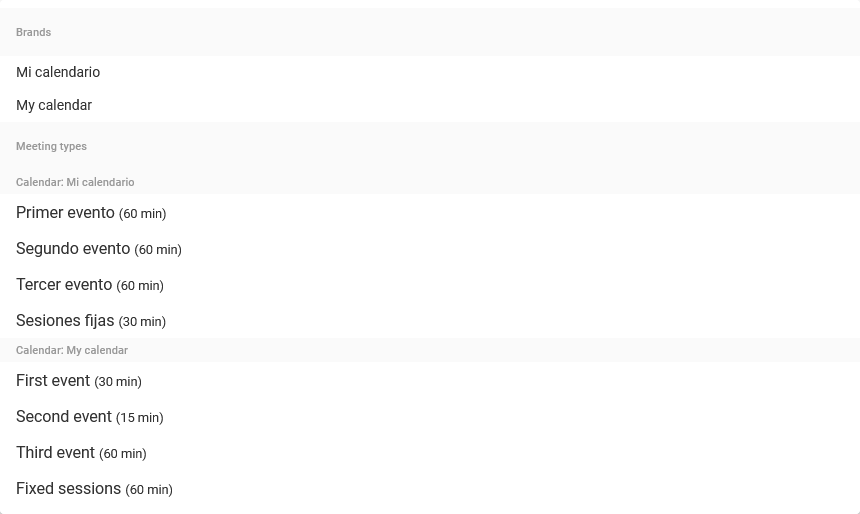
Si eliges un calendario, con el código de integración el widget mostrará todos los eventos que tiene ese calendario. En cambio, si seleccionas un evento concreto, el código de integración solo mostrará un evento en el widget.
Para este ejemplo práctico elegiremos un evento concreto, el llamado "First event (30 Min)", y obtendremos el código de integración de ese evento.
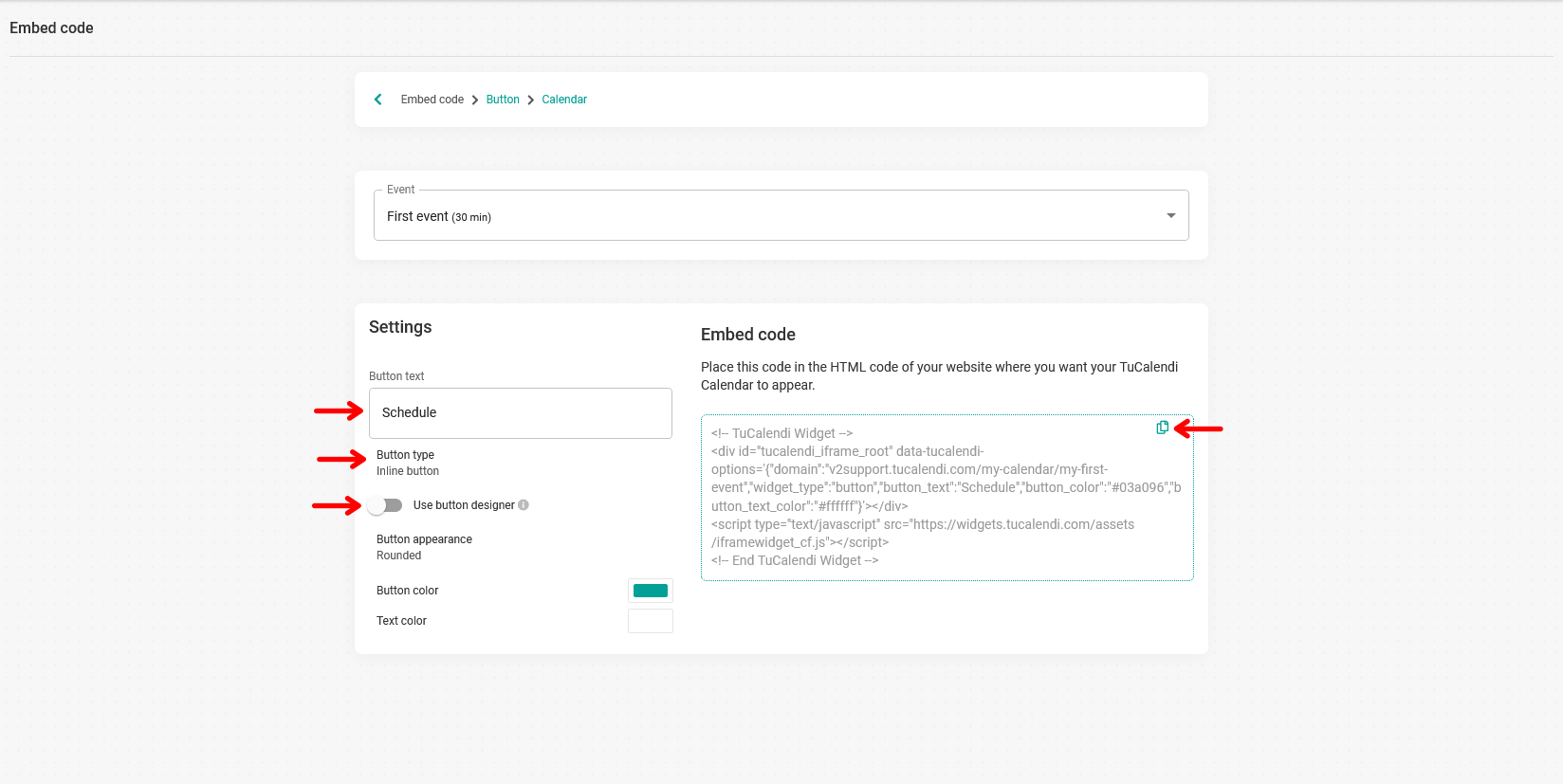
En el caso del botón tenemos varios ajustes:
- Texto del botón. Es el mensaje que se muestra en el botón.
- Tipo de botón. Puedes elegir entre botón en línea o flotante.
- Opciones predeterminadas de apariencia y colores del botón.
- Usar el diseñador de botones.
Si quieres diseñar tu propio botón, activa la opción "Usar el diseñador de botones".
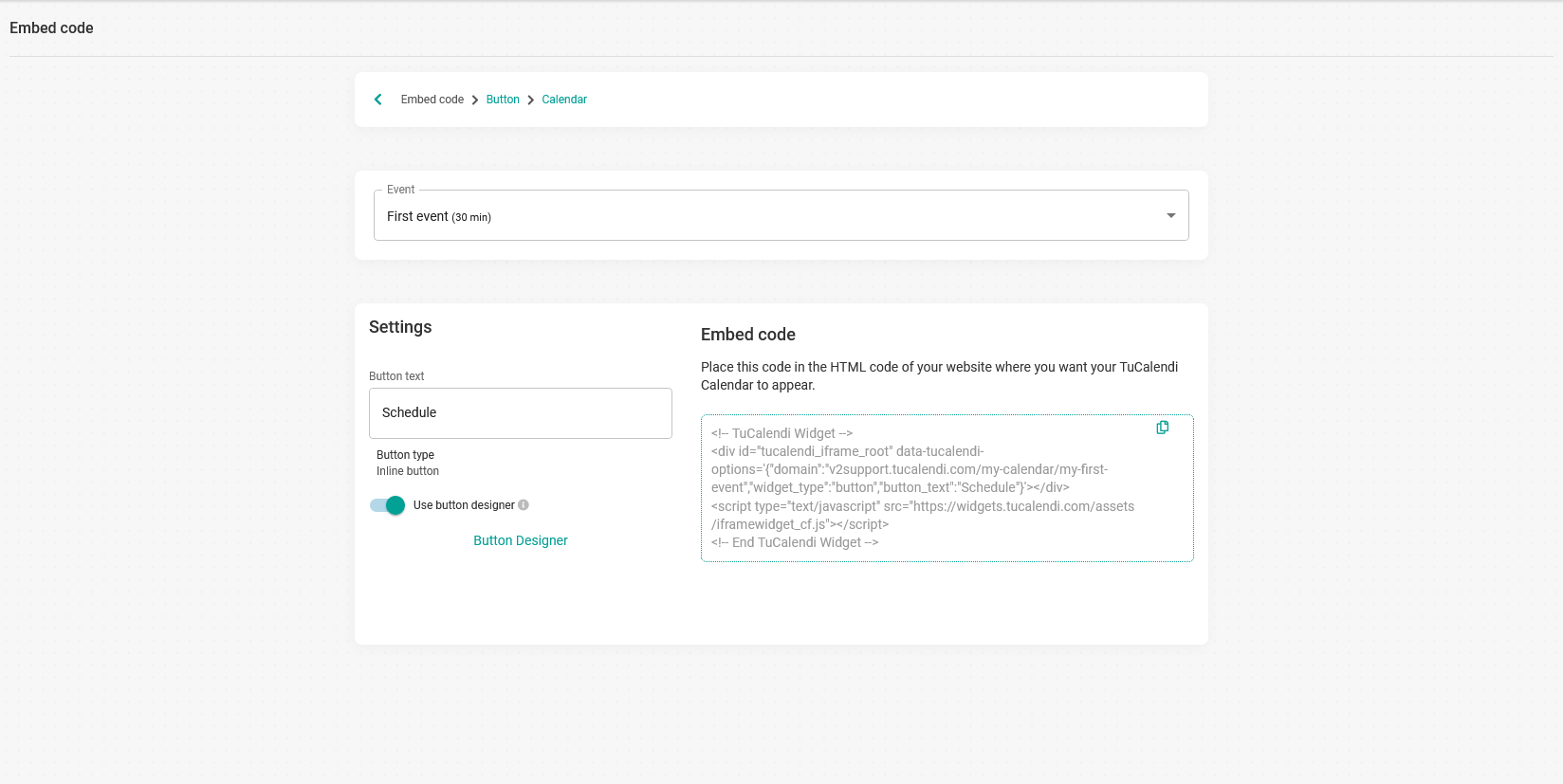
Y haz clic en la opción "Diseñador de botones" para crear y diseñar tu propio botón.
Cuando tengas el botón como quieres, solo tienes que hacer clic en el icono de la esquina superior derecha del código para copiar el código HTML y pegarlo en tu web, así tus clientes podrán empezar a reservar contigo.
Widget de encuesta inteligente con enrutamiento
Para obtener el código de integración de la encuesta inteligente con enrutamiento, en la parte "Formulario/Encuesta" haz clic en el botón "Seleccionar":
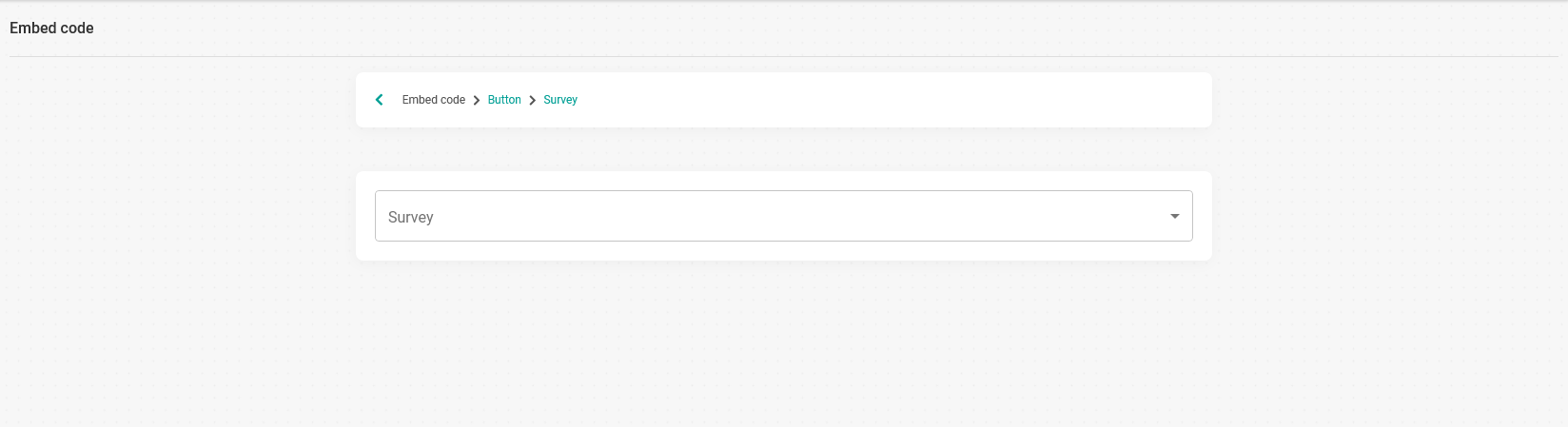
Haz clic en el desplegable, que mostrará las distintas encuestas que has creado para que puedas elegir la encuesta de la que quieres obtener el código de integración:

En este caso vamos a seleccionar la encuesta llamada "Demo survey with routing" y obtener el código de integración de esa encuesta inteligente:
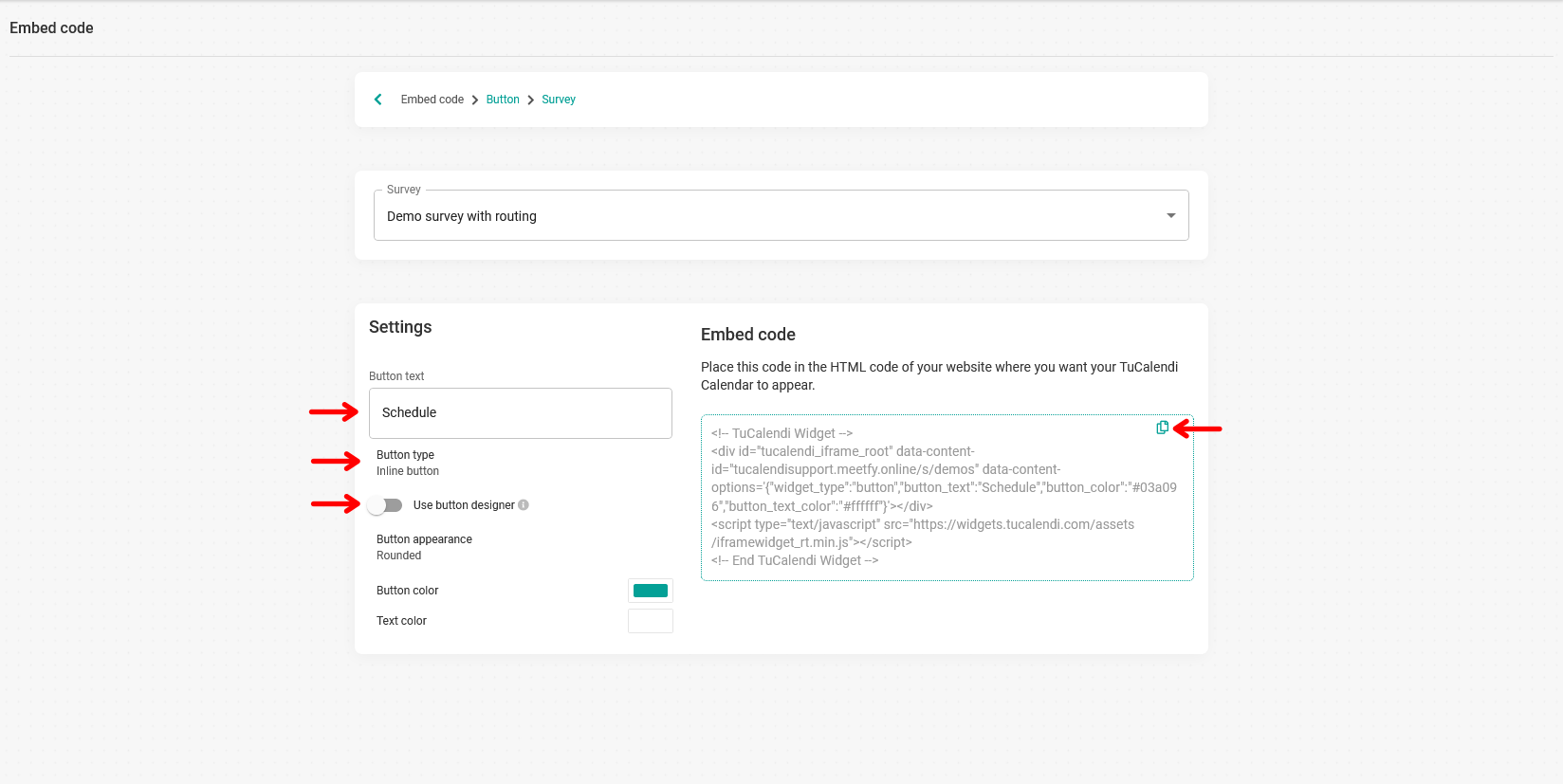
Igual que en el caso del widget de calendario, el botón tiene varios ajustes:
- Texto del botón. Es el mensaje que se muestra en el botón.
- Tipo de botón. Puedes elegir entre botón en línea o flotante.
- Opciones predeterminadas de apariencia y colores del botón.
- Usar el diseñador de botones.
Si quieres diseñar tu propio botón, activa la opción "Usar el diseñador de botones".
Cuando hayas diseñado el botón para el widget de encuesta inteligente con enrutamiento, solo tienes que hacer clic en el icono de la esquina superior derecha del código para copiar el código HTML y pegarlo en tu web, así tus clientes podrán empezar a reservar contigo.
En otro tutorial veremos en detalle el diseñador de botones.