
Para configurar los grupos personalizados, empezaremos activando el sistema de roles, creando grupos personalizados y añadiendo usuarios a los grupos personalizados que hayamos creado.
Los grupos personalizados son grupos que puedes adaptar a tu negocio: puedes crear, modificar o eliminar grupos. Una vez creados los grupos personalizados, puedes añadir o eliminar los usuarios que pertenecerán a cada grupo.
Inicia sesión en TuCalendi con tu usuario y contraseña. En la esquina superior derecha, haz clic en los tres puntos verticales para acceder al menú.
En el menú, selecciona "Sistema de roles/permisos":
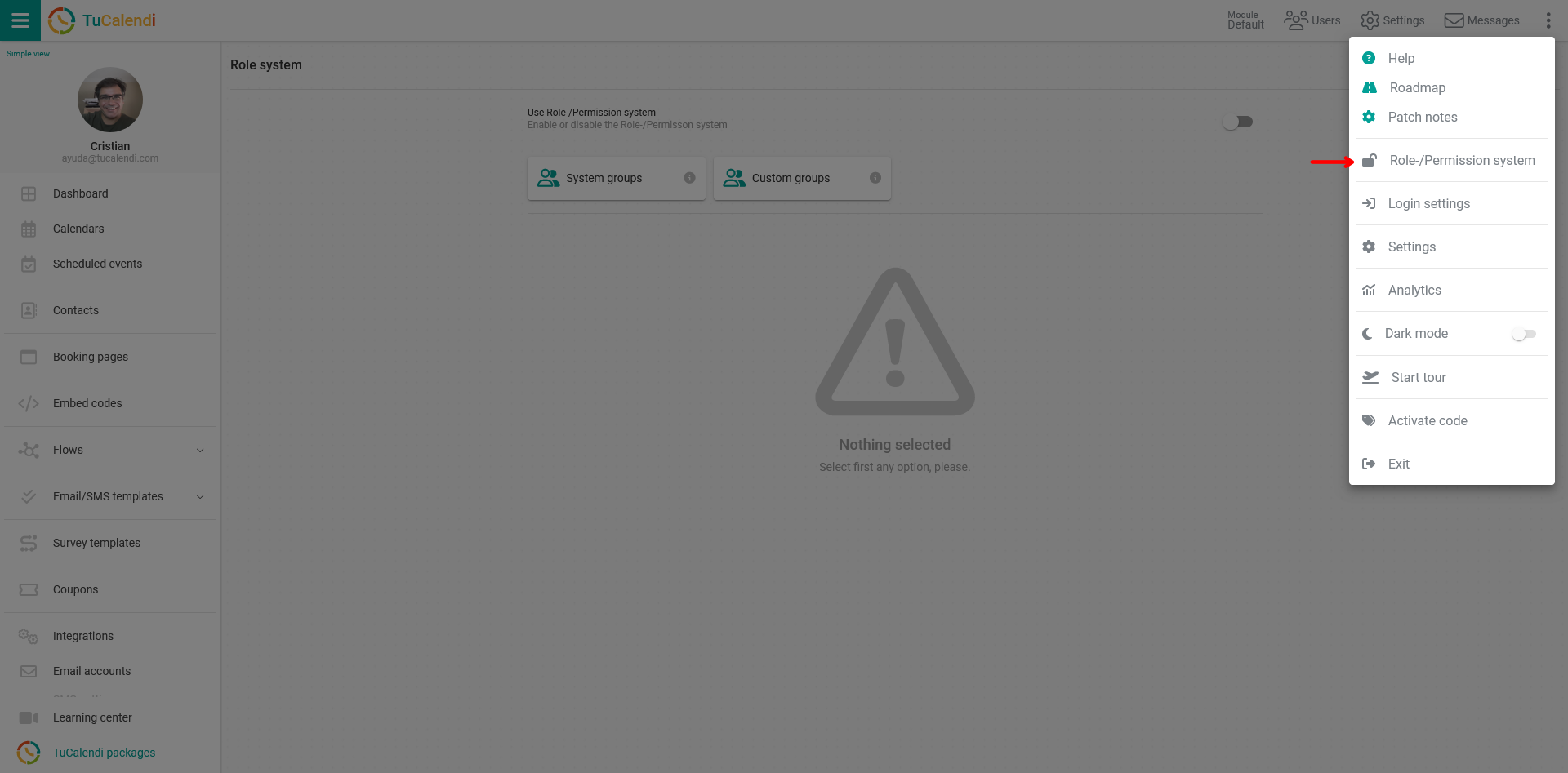
Por defecto, el sistema de roles está desactivado. Si quieres usar el sistema de roles y permisos, debes activarlo.
Activar el sistema de roles y permisos
En el campo "Usar el sistema de roles/permisos", activa la opción para que el sistema de roles empiece a funcionar.
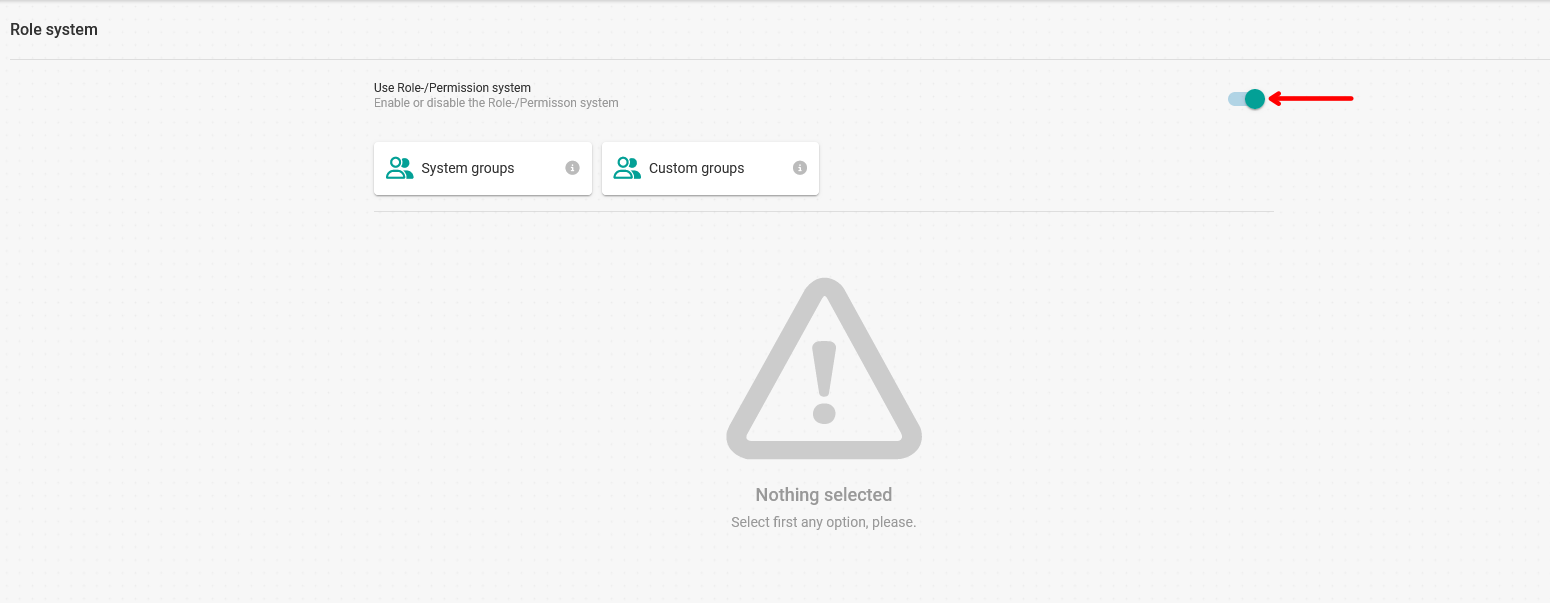
Una vez activado el sistema de roles, haz clic en "Grupos personalizados":
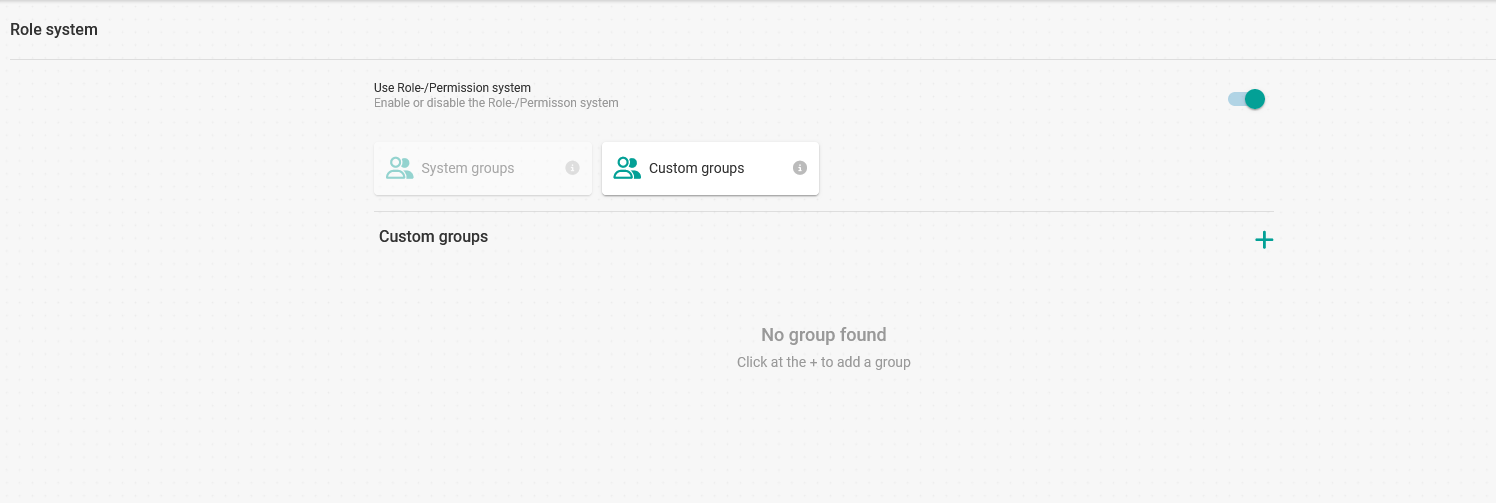
Todavía no hemos creado ningún grupo personalizado, por eso no aparece ninguno.
Crear grupos personalizados
Para crear un grupo personalizado, haz clic en "+":
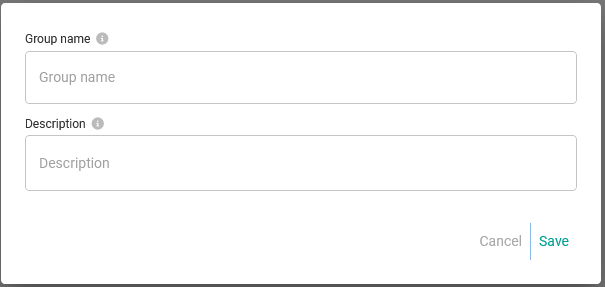
Introduce el "Nombre del grupo" y, aunque es opcional, también puedes escribir una "Descripción" del grupo.
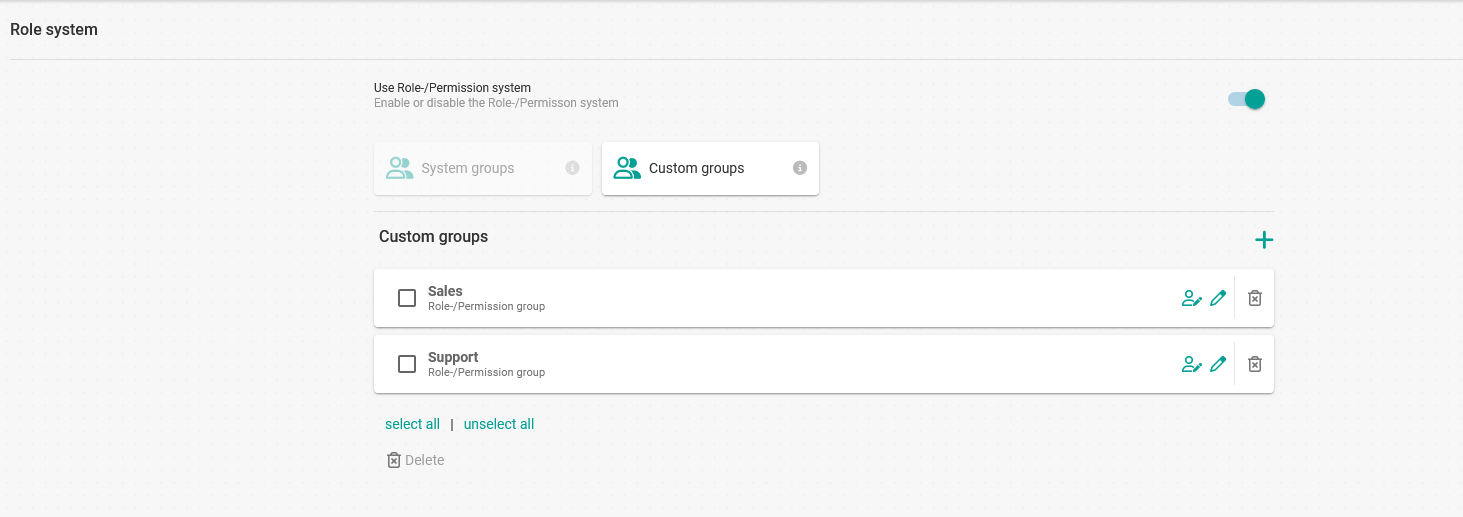
En nuestro caso, hemos creado dos grupos personalizados, uno para el equipo de ventas y otro para el equipo de marketing.
Cada grupo tiene tres opciones:
- Añadir usuarios.
- Editar el grupo. Te permite cambiar el nombre y la descripción del grupo.
- Eliminar el grupo.
A continuación, debes añadir los usuarios que pertenecen a cada grupo personalizado.
Añadir usuarios a un grupo personalizado
Haz clic en el "Icono de usuarios" de uno de los grupos:

Haz clic en "Añadir usuario" para seleccionar los usuarios que pertenecerán a este grupo:
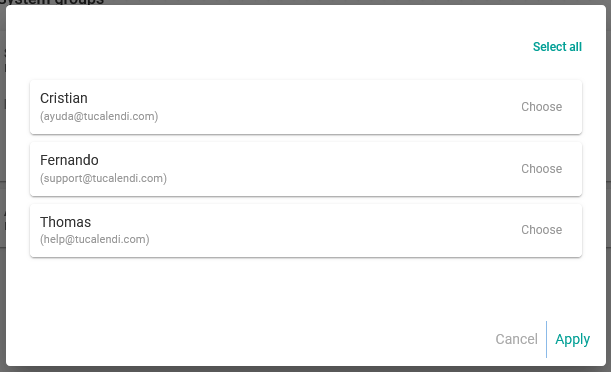
Elige los usuarios y haz clic en "Aplicar".
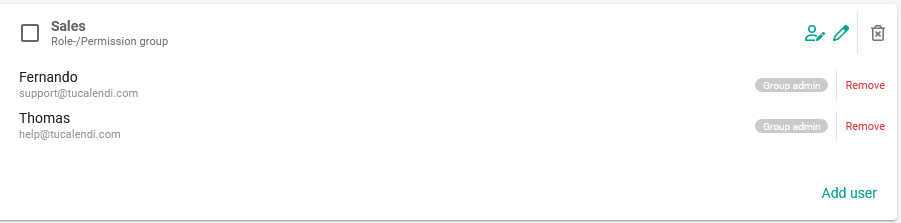
Hemos añadido dos usuarios, "Fernando" y "Thomas".
Por ahora, tanto Fernando como Thomas tienen el rol de usuarios básicos, es decir, no tienen permisos para gestionar el grupo y de momento no podrían hacer nada.
Cuando quieras quitar a un usuario de los grupos personalizados, solo tienes que entrar en el grupo correspondiente y hacer clic en "Quitar" en el usuario que quieras eliminar del grupo.
Para convertir a uno de los usuarios en administrador del grupo, simplemente haz clic en "Administrador del grupo".
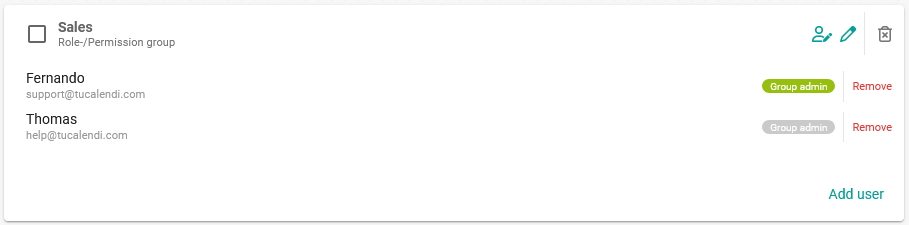
Ahora "Fernando" es administrador del grupo.
Los administradores de grupos personalizados son usuarios que pueden gestionar el grupo, creando calendarios, eventos y dando privilegios a los distintos usuarios que pertenecen al grupo.
De la misma forma, procederías con el resto de grupos.
El siguiente paso es dar privilegios a los usuarios que no son administradores del grupo.