Después de crear los grupos personalizados tienes que dar permisos a los usuarios de los grupos personalizados para establecer los privilegios y que puedan acceder a los calendarios y eventos que les correspondan.
Recuerda que, para que el sistema de roles funcione correctamente, debes haber activado la opción en el menú de roles y permisos.
Accede a TuCalendi con tu usuario y contraseña. Ve a la opción "Calendarios".
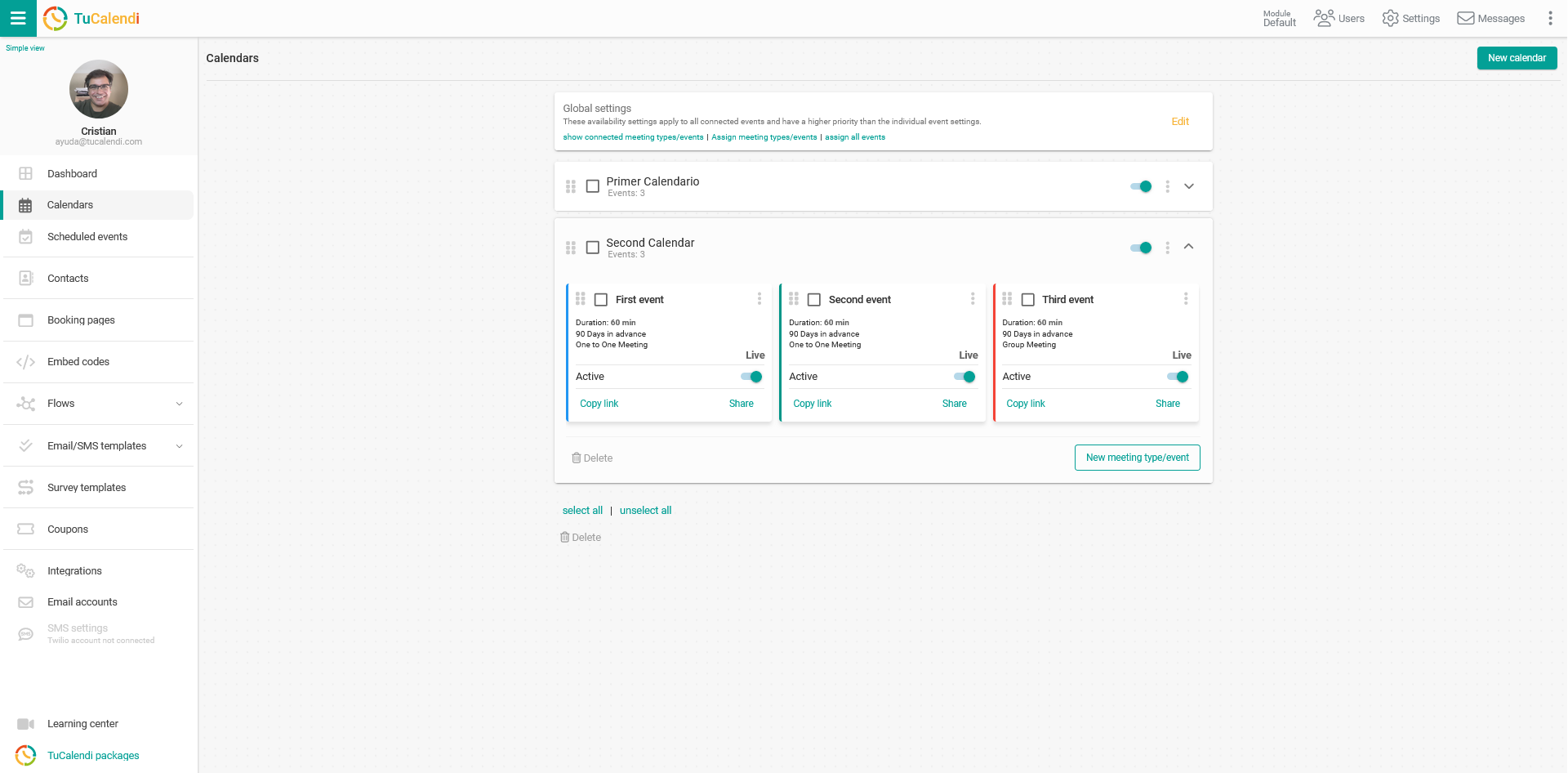
El primer paso es dar permisos al calendario.
Permisos del calendario
Localiza el calendario al que quieres dar permisos y haz clic en los tres puntos verticales para mostrar el menú de opciones del calendario.
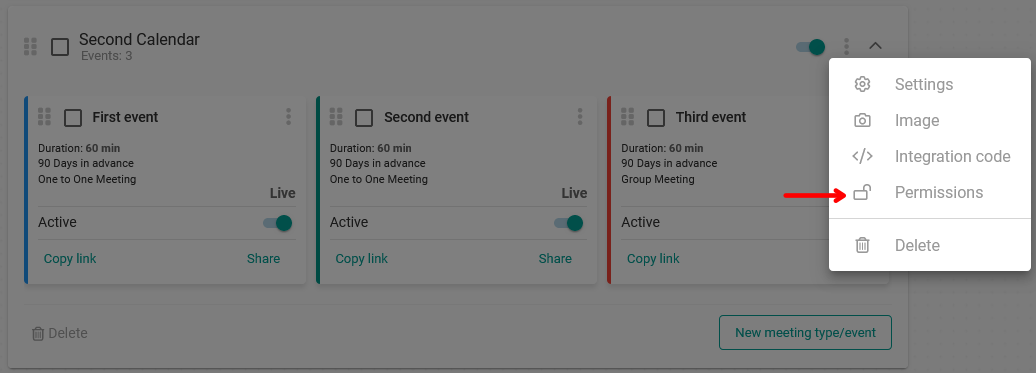
Selecciona la opción "Permisos":
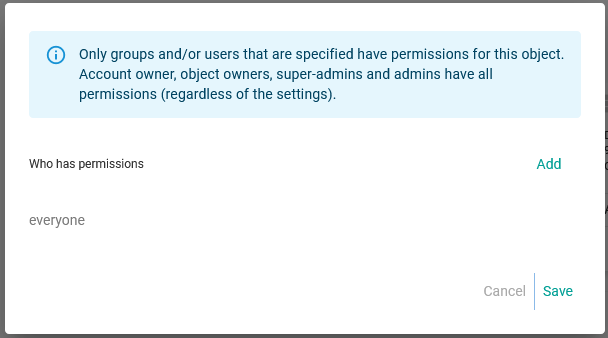
Solo los grupos personalizados asignados en el calendario tendrán permisos para ver el calendario.
Haz clic en "Añadir" para seleccionar el grupo o los grupos personalizados que tendrán permisos sobre este calendario:
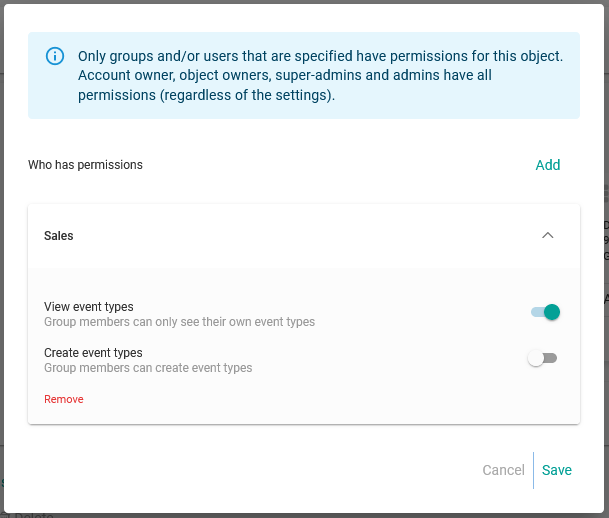
En nuestro caso hemos seleccionado el grupo personalizado llamado "Ventas" y solo hemos activado la opción para que los usuarios del grupo puedan ver únicamente sus propios eventos, pero los miembros del grupo no pueden crear eventos nuevos.
Si queremos que los usuarios del grupo puedan crear eventos nuevos, basta con activar la otra opción.
Cuando hayas configurado los permisos del calendario para el grupo, haz clic en "Guardar":
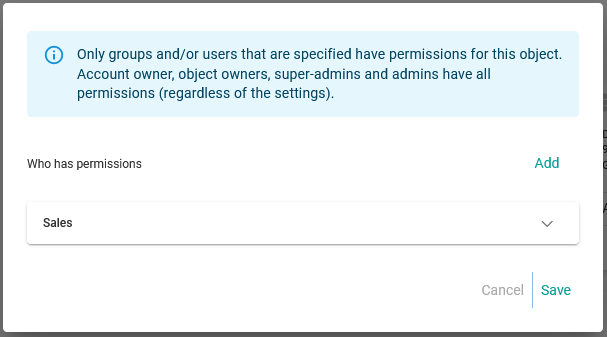
Así hemos dado permisos a un grupo personalizado para acceder a un calendario, pero para que los usuarios puedan ver los eventos que les corresponden es necesario asignar la propiedad del evento a los usuarios.
Propietario del evento
Localiza el evento al que quieres asignar un propietario y haz clic en los tres puntos verticales para mostrar el menú de opciones del evento.
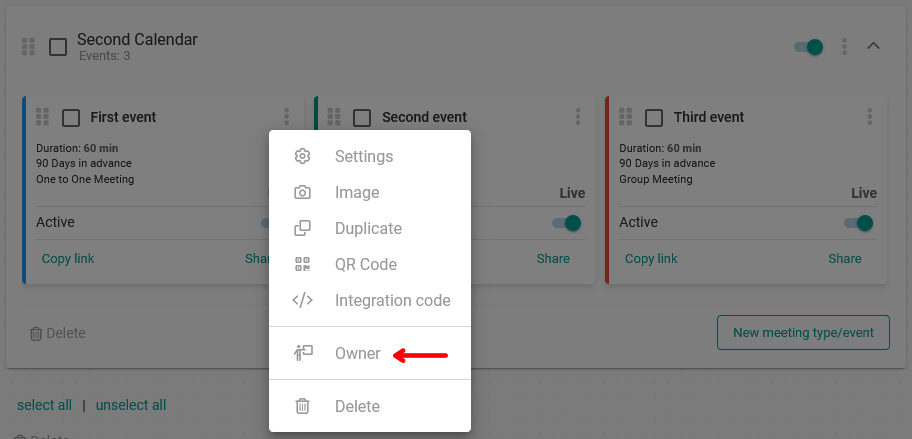
En el menú de opciones del evento selecciona "Propietario":
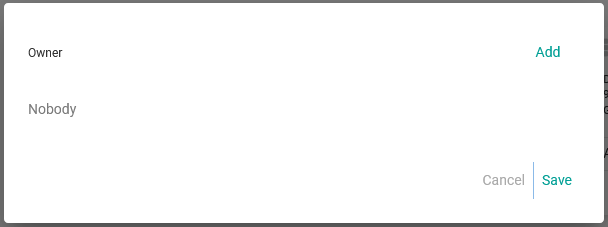
Inicialmente el evento no tiene propietario.
Para asignar propietarios al evento haz clic en "Añadir" y selecciona los usuarios que serán propietarios:
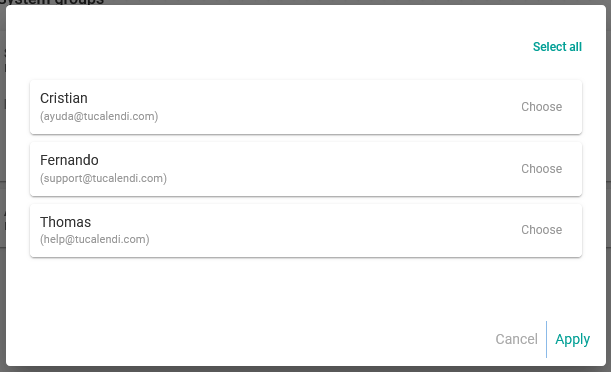
Elige los usuarios y haz clic en "Aplicar":
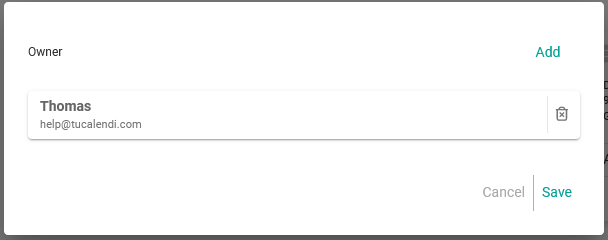
Aquí hemos elegido al usuario llamado "Thomas". Para terminar de asignar la propiedad del evento haz clic en "Guardar".
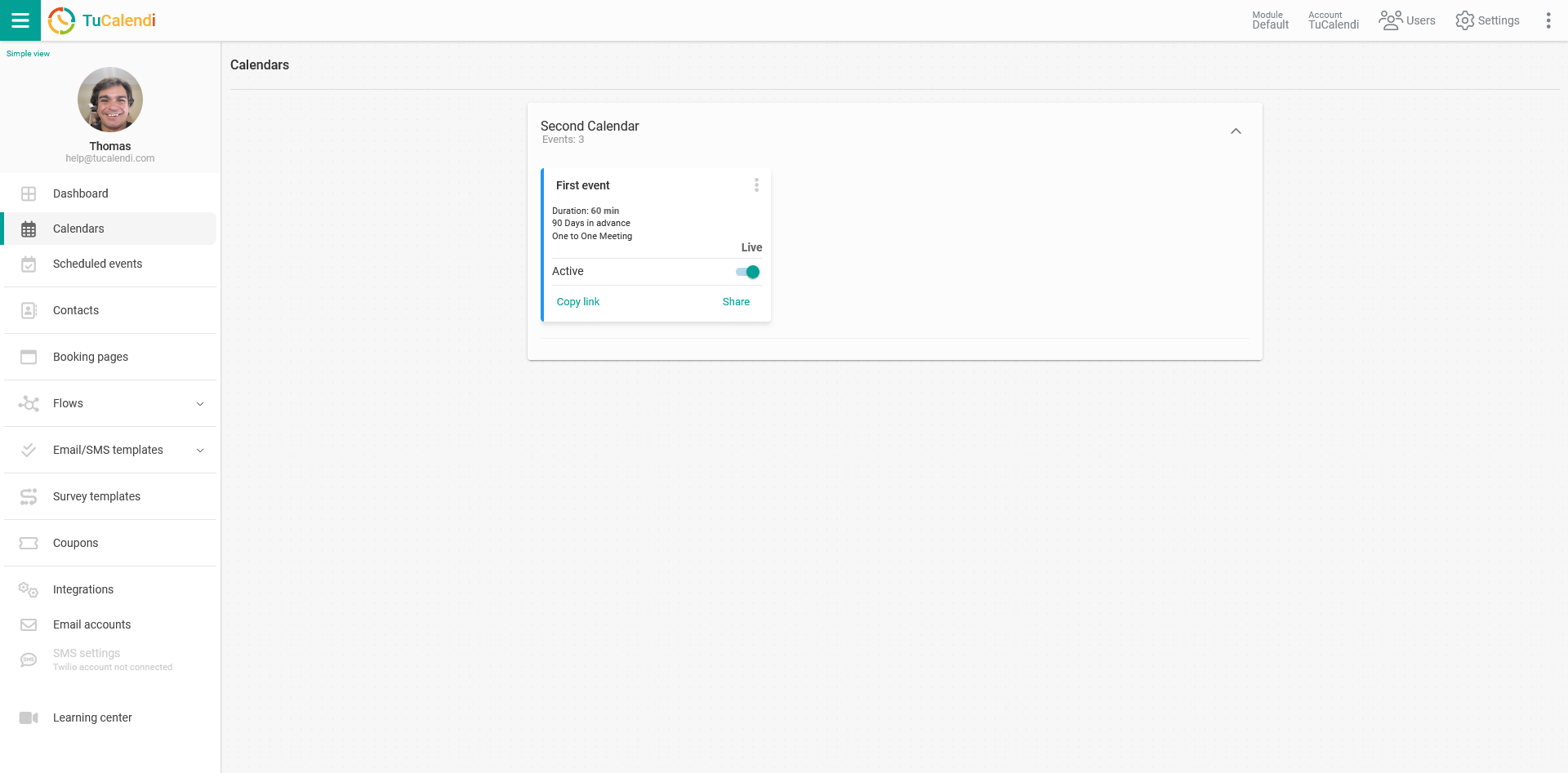
Cuando el usuario "Thomas" inicie sesión en su cuenta de TuCalendi y vaya al menú "Calendarios", solo verá un calendario. Aunque este calendario tiene tres eventos, solo podrá acceder al evento del que es propietario y no podrá crear eventos nuevos porque no tiene permisos para hacerlo.