
Das Terminplanungstool TuCalendi bietet dir die Möglichkeit, Termine und E-Mail-Adressen per Double Opt-In bestätigen zu lassen.
Was ist ein Double Opt-In?
Mit unserer Double Opt-In-Option kannst du deine Termine bzw. Meetings vom Kunden noch einmal bestätigen lassen. Sobald ein Kunde oder Teilnehmer einen Termin gebucht hat, muss er in der Bestätigungs-E-Mail auf einen Link klicken, um seine E-Mail-Adresse und den Termin erneut zu bestätigen. Passiert das nicht, wird die Buchung nach 2 Stunden gelöscht und das Zeitfenster wieder freigegeben. Bestätigt der Kunde, ist der Termin endgültig gebucht.
Warum ein Double Opt-In?
Das Double-Opt-In-Verfahren dient in erster Linie dem Schutz vor Spam und soll den Versand von kommerziellen oder unaufgeforderten E-Mails (Follow-ups) vor allem in EU-Ländern rechtssicher und DSGVO-konform machen. Laut DSGVO benötigen Terminbestätigungen und Erinnerungen KEIN Double-Opt-In-Verfahren, allerdings darf in diesen E-Mails keine Werbung und kein kommerzieller Nutzen erkennbar sein. Sobald dem Kunden eine Follow-up-E-Mail mit kommerziellem Nutzen gesendet wird, muss er vorher das Double-Opt-In-Verfahren durchlaufen und damit seine Einwilligung zum Erhalt weiterer E-Mails geben.
Ein Ereignis mit Double Opt-In verknüpfen
Ein Ereignis einem Double-Opt-In-Verfahren zuzuweisen, ist ganz einfach. Klicke dazu im Menü auf Flows und wähle dann "Double Opt-In" aus.
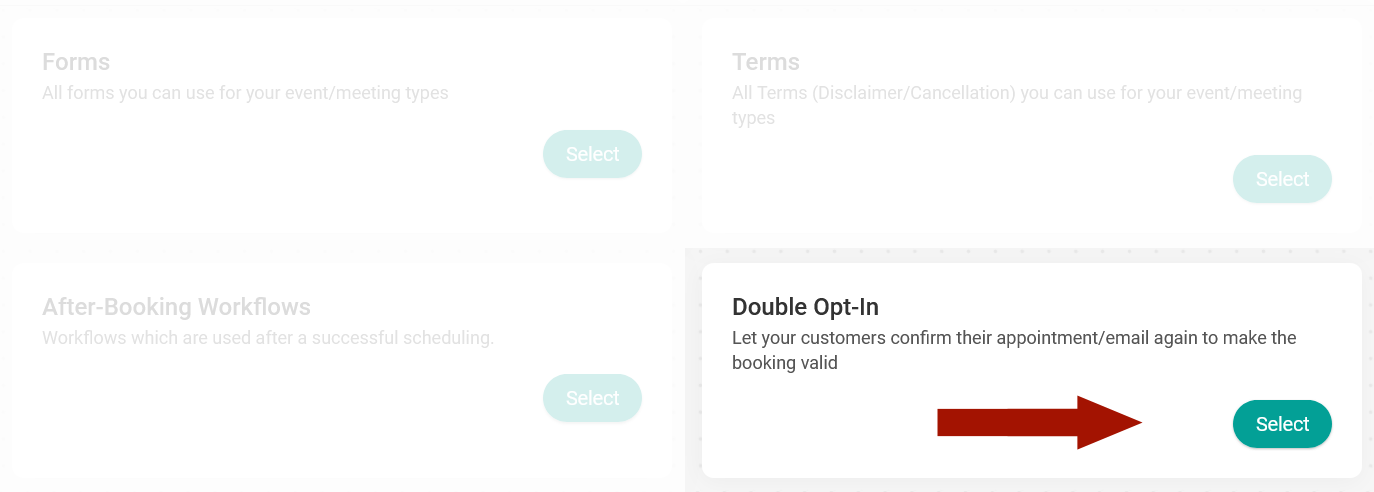
Klicke anschließend auf "Meetingtypen/Ereignisse zuweisen".

Wähle dann das oder die Ereignisse aus, die du dem Double-Opt-In-Verfahren zuweisen möchtest.
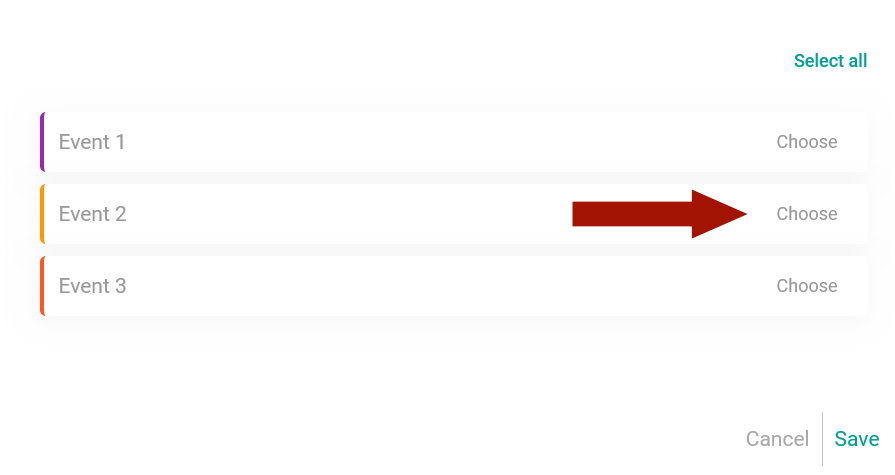
Du kannst ein oder mehrere Ereignisse auswählen. Wenn du alle gewünschten Ereignisse ausgewählt hast, klicke auf "Speichern". Danach sind die Ereignisse dem Double-Opt-In-Verfahren zugewiesen. Im nächsten Schritt fügst du den Double-Opt-In-Link in die Bestätigungsvorlage ein.
SEHR WICHTIG: Wenn du einem Ereignis ein Double-Opt-In-Verfahren zuweist, die Bestätigungsvorlage aber keinen Double-Opt-In-Link enthält, kann der Kunde den Termin nicht bestätigen. Die Buchung wird dann automatisch nach 2 Stunden gelöscht und das Zeitfenster wieder freigegeben.
Den Double-Opt-In-Link in die Bestätigungsvorlage einbinden
Grundsätzlich kannst du den Double-Opt-In-Link in jede Bestätigungsvorlage einbinden. Nutzt nämlich ein Ereignis ohne zugewiesenes Double-Opt-In-Verfahren eine Bestätigungsvorlage mit Double Opt-In, wird dieser Bereich automatisch entfernt. So musst du dir keine Sorgen machen, dass ein Kunde einen Bestätigungslink erhält, obwohl er den Termin gar nicht bestätigen muss.
Der Bereich für das Verfahren wird in der Bestätigungsvorlage mit [DoubleOptIn] ... [/DoubleOptIn] markiert, und der Tag für den Link lautet: {doubleoptinlink}.
Hier ein Beispiel:
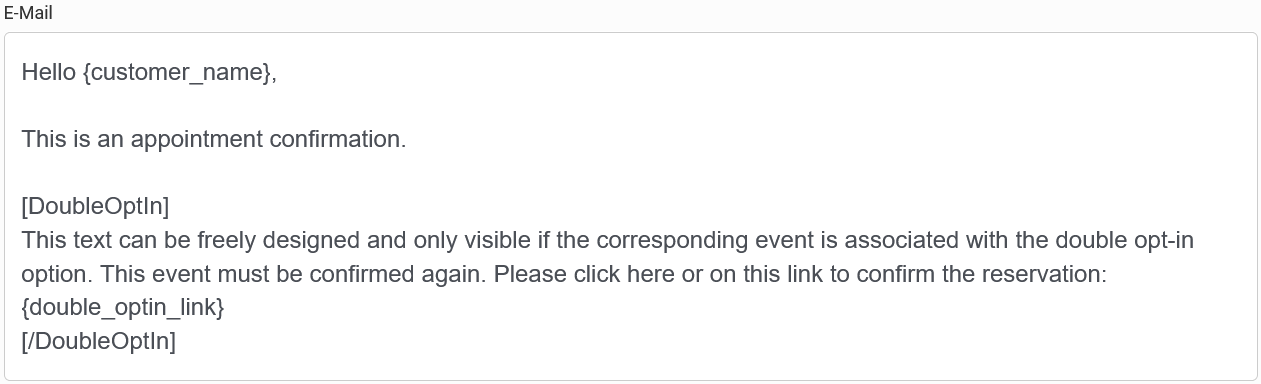
SEHR WICHTIG: Vergiss den Tag {doubleoptinlink} nicht, sonst wird kein Bestätigungslink erstellt und der Kunde kann den Termin nicht bestätigen.
Double Opt-In von einem Ereignis entfernen
Du kannst das Double-Opt-In-Verfahren jederzeit von einem Ereignis entfernen. Öffne dazu die Double-Opt-In-Einstellungen wie unter "Ein Ereignis mit Double Opt-In verknüpfen" beschrieben und klicke bei den Ereignissen, für die du kein Double Opt-In mehr möchtest, auf "Entfernen". Klicke anschließend auf "Bestätigen", und die Ereignisse werden aus dem Double Opt-In entfernt.
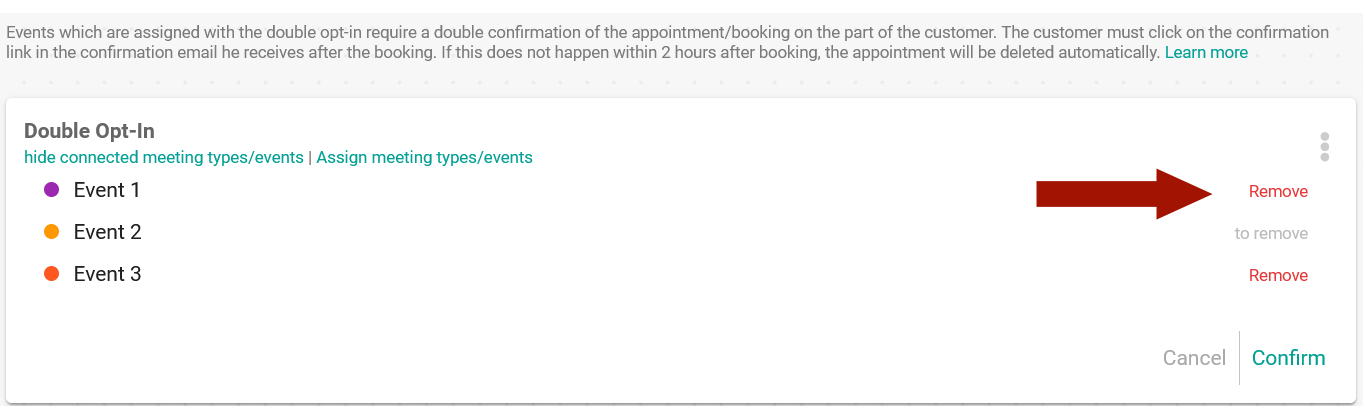
Bitte beachte: Buchungen mit Double-Opt-In-Verfahren, die nicht bestätigt werden, werden nach 2 Stunden automatisch gelöscht.