
Neben Erinnerungen per E-Mail an ein bevorstehendes Meeting kannst du auch SMS-Erinnerungen in einem Workflow hinzufügen.
Schauen wir uns an, wie du SMS-Erinnerungen in einen Workflow einbaust, um den Personen, die eine Buchung vorgenommen haben, Textnachrichten aufs Handy zu schicken und sie an ihren nächsten Termin zu erinnern.
Um SMS versenden zu können, brauchst du ein eigenes Twilio-Konto und musst die Integration zwischen TuCalendi und Twilio einrichten.
Wir bearbeiten einen bestehenden Workflow und fügen die Möglichkeit hinzu, SMS-Erinnerungen zu versenden.
Der aktuelle Workflow enthält drei Automatisierungen:
- Bestätigungs-E-Mail senden.
- Zwei Erinnerungs-E-Mails senden.
- Stornierungs-E-Mail senden.
Melde dich bei TuCalendi an. Gehe zum Menü "Workflows":

Klicke bei der Option "Workflows (nach der Buchung)" auf "Auswählen". Dann werden dir deine verfügbaren Workflows angezeigt:
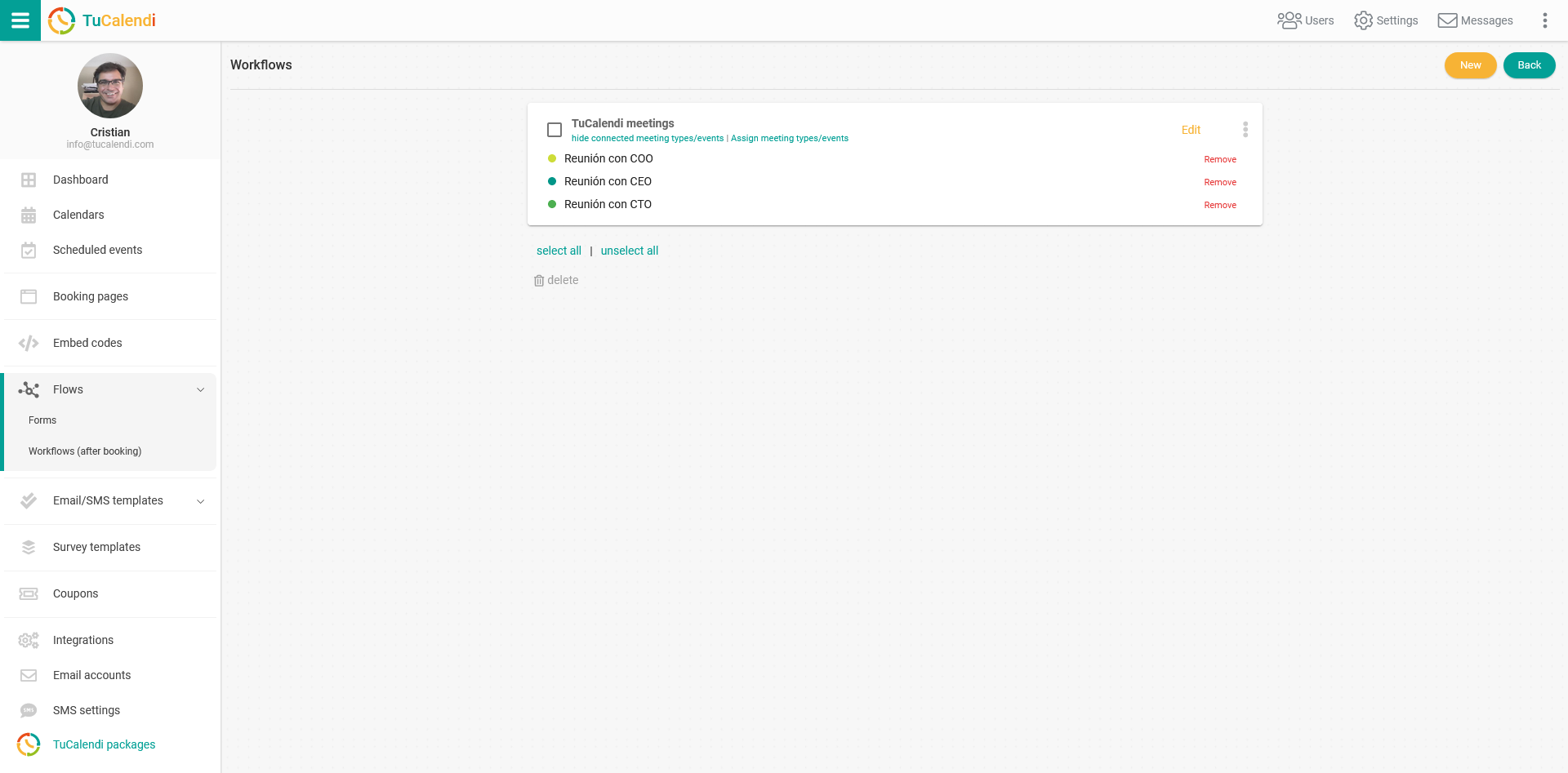
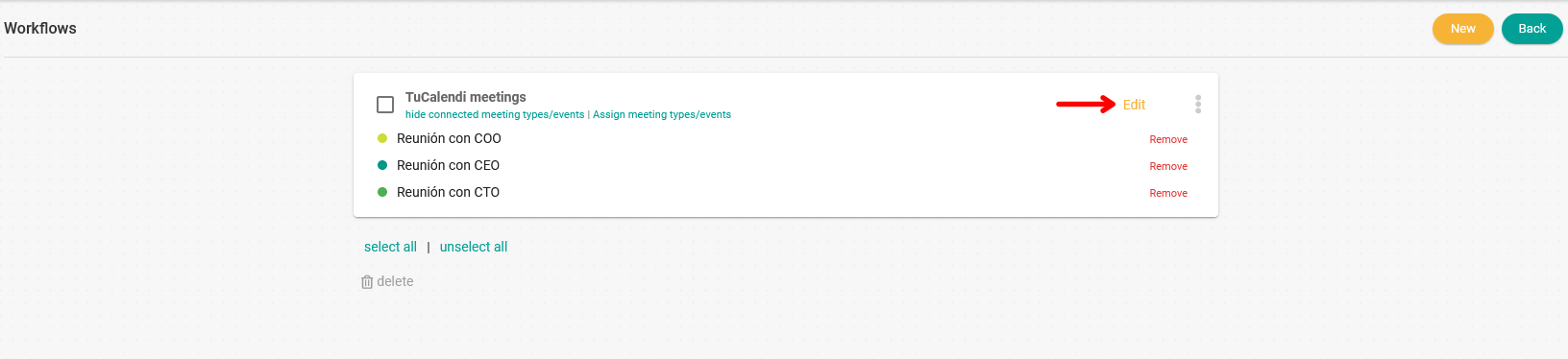
Klicke beim Workflow, den du um die SMS-Erinnerung erweitern möchtest, auf "Bearbeiten".
Der Workflow wird in seinem aktuellen Zustand angezeigt:
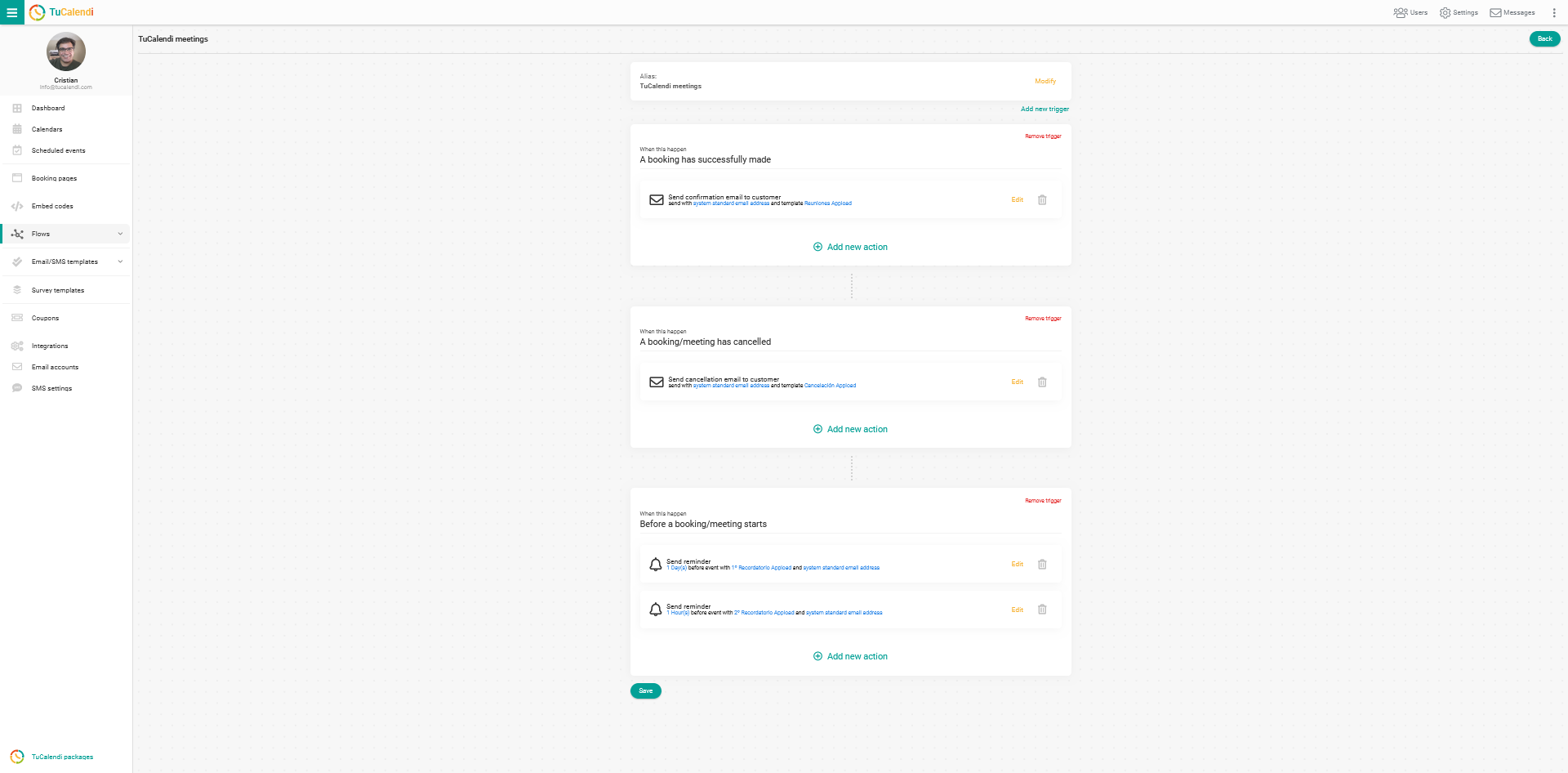
Sieh dir den Auslöser "Bevor eine Buchung/ein Meeting beginnt" an, denn hier möchten wir die Option zum Senden einer SMS-Erinnerung einbauen.
Klicke auf "Neue Aktion hinzufügen", um eine neue Erinnerung anzulegen, oder auf "Bearbeiten", um bestehende Erinnerungen zu ändern:
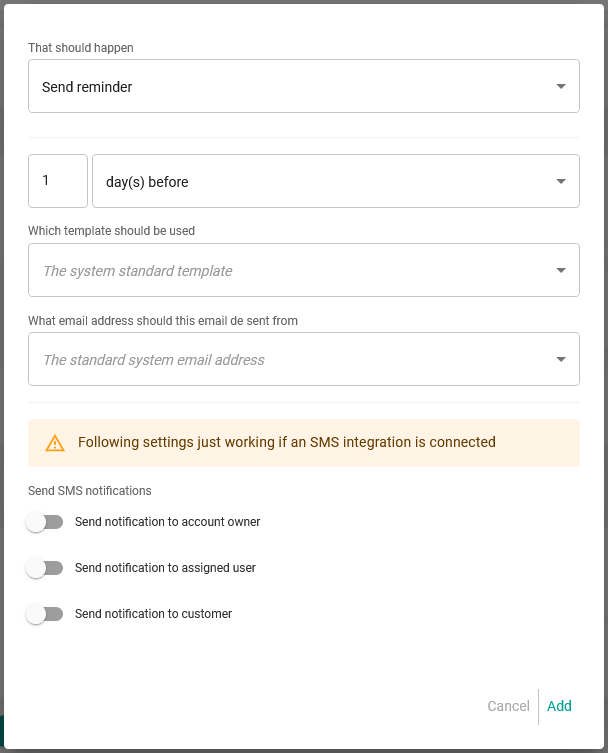
Lege fest, wann die Erinnerung gesendet werden soll, welche Erinnerungsvorlage du verwenden möchtest und von welchem E-Mail-Konto sie verschickt wird. Aktiviere im Feld "SMS-Benachrichtigungen senden" die passende Option, z. B. "Benachrichtigung an Kunden senden".
Beachte, dass Erinnerungen immer per E-Mail verschickt werden. Die SMS-Erinnerung ist optional.
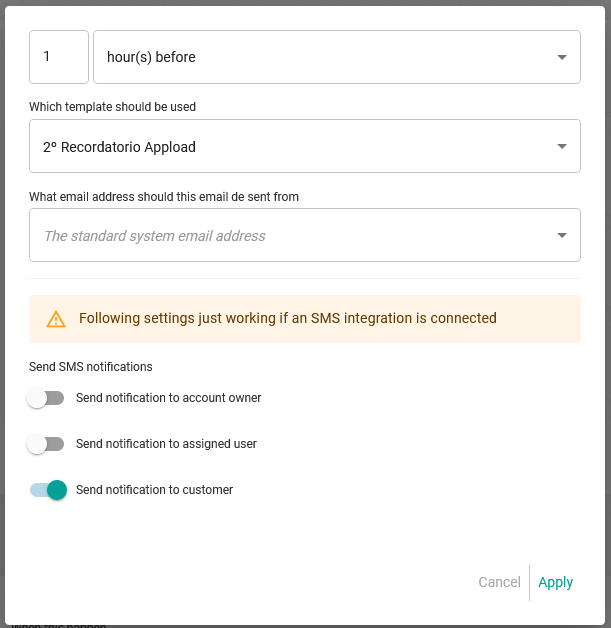
Wenn du die Erinnerung eingerichtet hast, klicke auf "Übernehmen".
In unserem Beispiel möchten wir zwei Erinnerungen wie folgt senden:
- Einen Tag vor der Buchung nur eine Erinnerung per E-Mail.
- Eine Stunde vor der Reservierung wird die Erinnerung per E-Mail und per SMS gesendet.
Dazu müssen wir dem Auslöser zwei Aktionen hinzufügen.
Zuerst die Erinnerung für 1 Tag vorher. Sobald sie hinzugefügt ist, klicke auf "Neue Aktion hinzufügen" und lege die zweite Erinnerung für 1 Stunde vor dem Meeting an.
Im Workflow sind die Erinnerungen jetzt mit deinen Einstellungen hinzugefügt. Du musst nur noch auf "Speichern" klicken, damit die Änderungen übernommen werden.