
In den vorherigen Tutorials hast du gesehen, wie du einen Workflow mit einem einzigen Auslöser erstellst. Jetzt zeigen wir dir, wie du mehrere Auslöser in einem Workflow hinzufügst.
Wir erstellen einen Workflow nach einer Buchung mit drei Automatisierungen:
- Bestätigungs-E-Mail senden.
- Erinnerungs-E-Mails senden.
- Stornierungs-E-Mail senden.
Damit du diesem Tutorial leichter folgen kannst, erstellen wir den Workflow von Grund auf neu.
Melde dich bei TuCalendi an mit deinem Benutzernamen und Passwort. Klicke im Seitenmenü auf "Workflows":

Klicke bei der Option "Workflows (nach der Buchung)" auf "Auswählen":
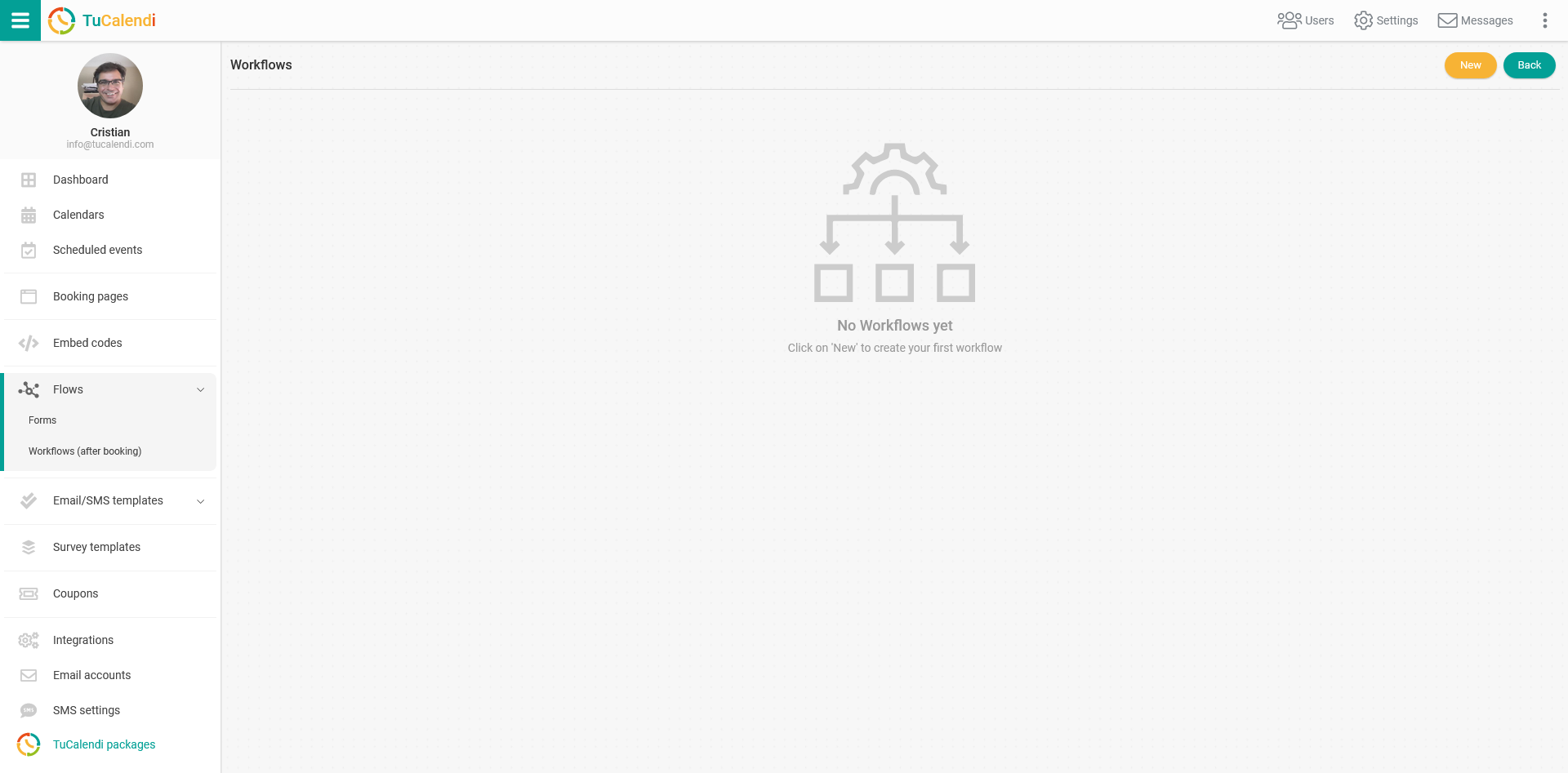
Klicke auf "Neu", um den ersten Workflow zu erstellen:
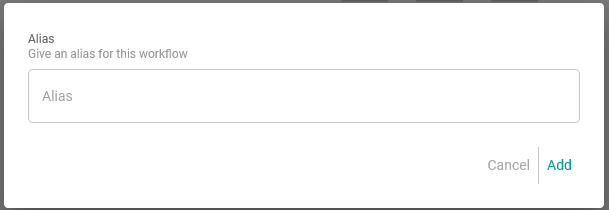
Gib den Namen des Workflows ein. Wenn du ihn eingegeben hast, klicke auf "Hinzufügen":
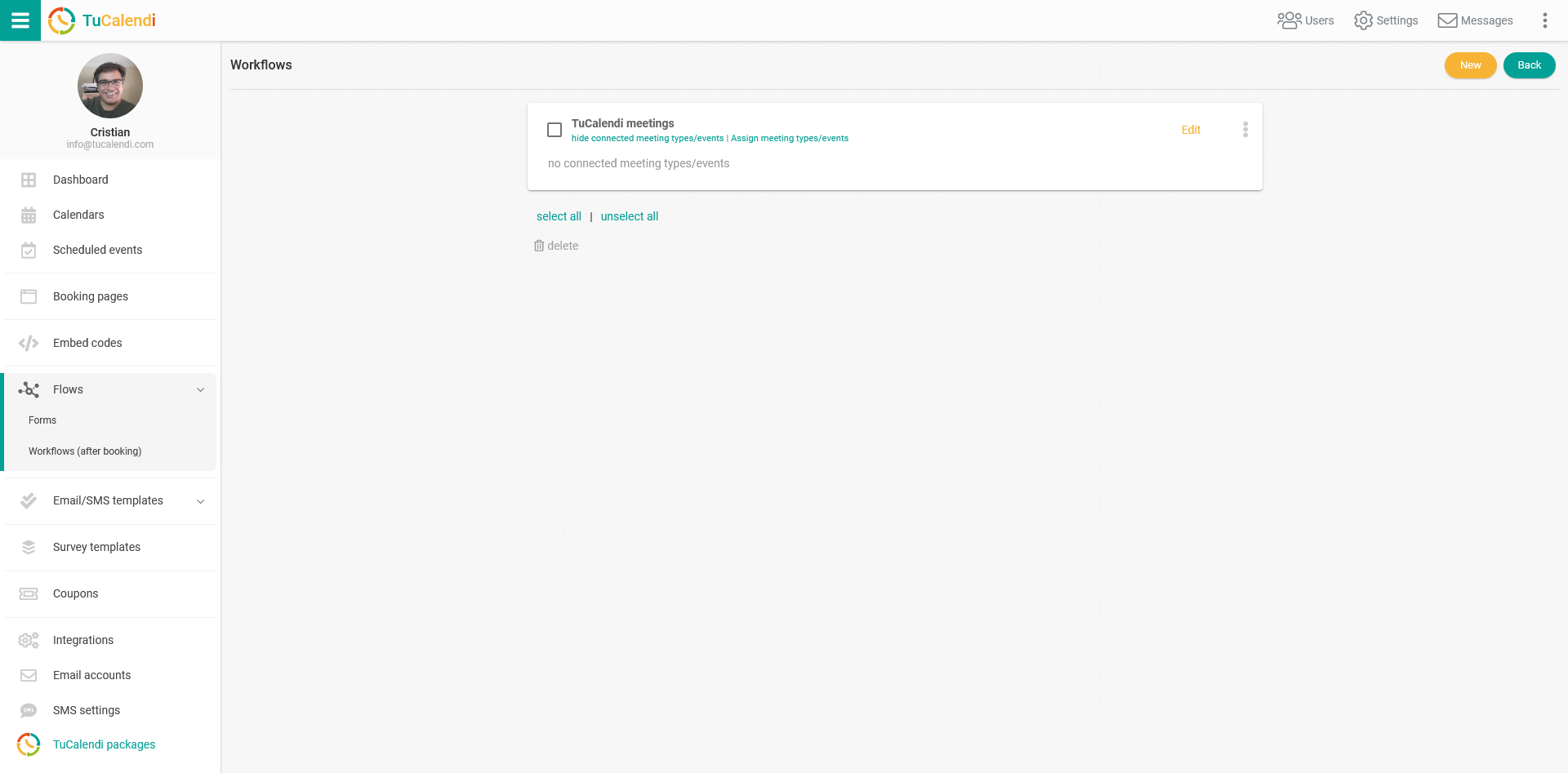
Um die drei gewünschten Automatisierungen zu diesem Workflow hinzuzufügen, klicke auf "Bearbeiten":

Anfangs hat der Flow noch keine Auslöser. Genau diese fügen wir jetzt hinzu.
Erster Auslöser: Eine Buchung wurde erfolgreich durchgeführt
Zuerst soll ein Kunde, der eine Buchung vornimmt, eine E-Mail mit der Bestätigung seiner Buchung erhalten.
Klicke auf "Neuen Auslöser hinzufügen":
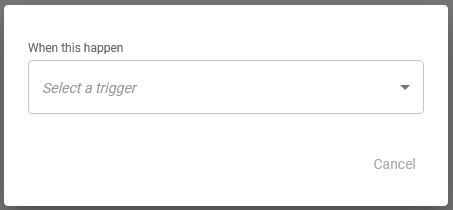
Wenn du auf das Dropdown-Menü klickst, werden die verfügbaren Auslöser angezeigt.
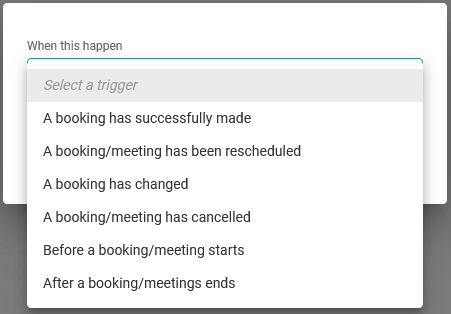
Der Startpunkt des Flows ist der Moment, in dem eine Buchung vorgenommen wurde. Wähle den Auslöser "Eine Buchung wurde erfolgreich durchgeführt":
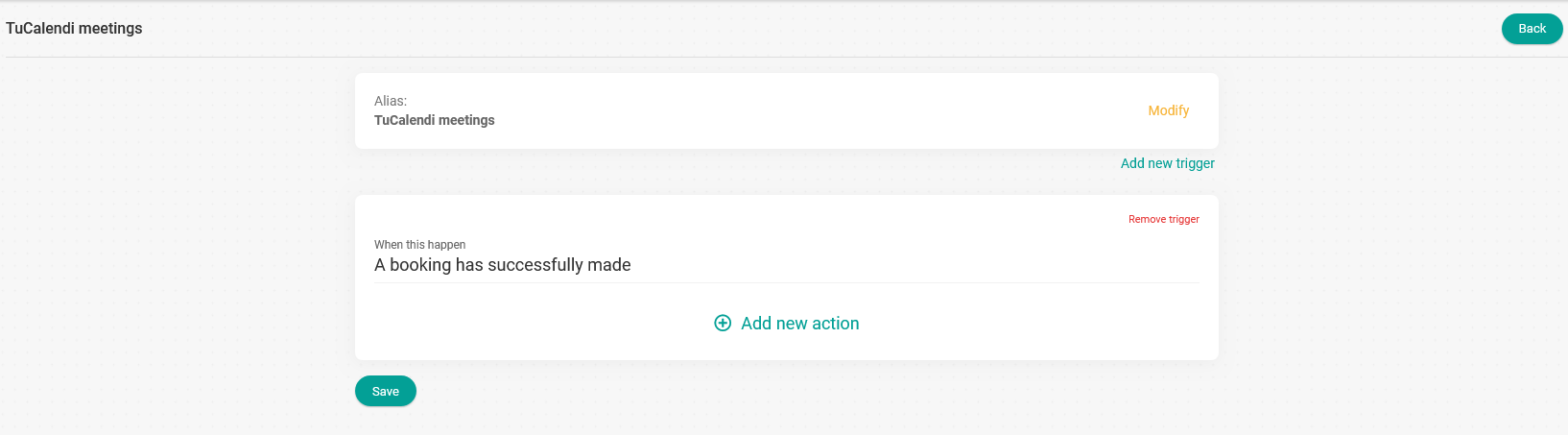
Damit eine Automatisierung funktioniert, muss ein Auslöser mindestens eine Aktion haben.
Klicke auf "Neue Aktion hinzufügen":
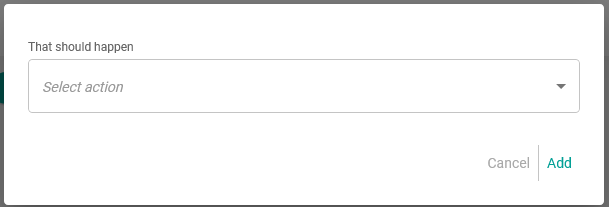
Wähle die Aktion aus, indem du auf das verfügbare Menü klickst:
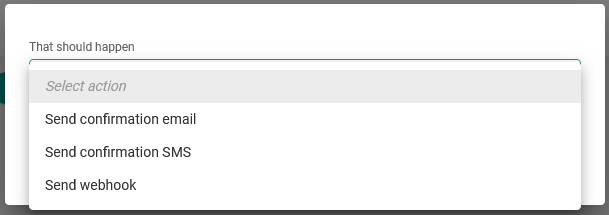
Es soll eine E-Mail gesendet werden, die bestätigt, dass die Buchung vorgenommen wurde. Wähle deshalb die Aktion "Bestätigungs-E-Mail senden":
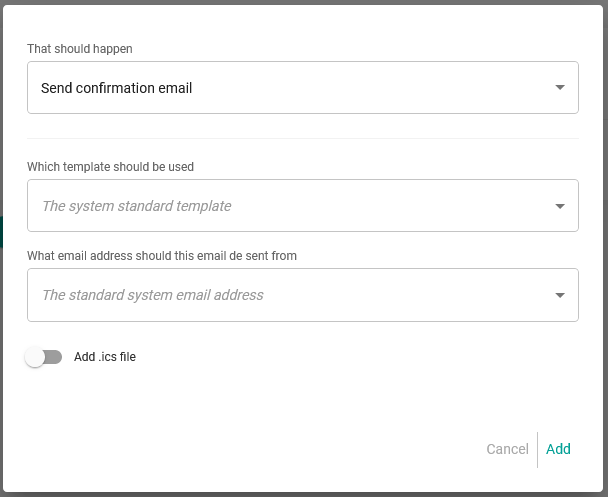
Wähle die Bestätigungsvorlage, die du senden möchtest, und das E-Mail-Konto, von dem aus die Bestätigungs-E-Mail gesendet werden soll. Du kannst außerdem die Option ".ics-Datei anhängen" aktivieren. Klicke dann auf "Hinzufügen":
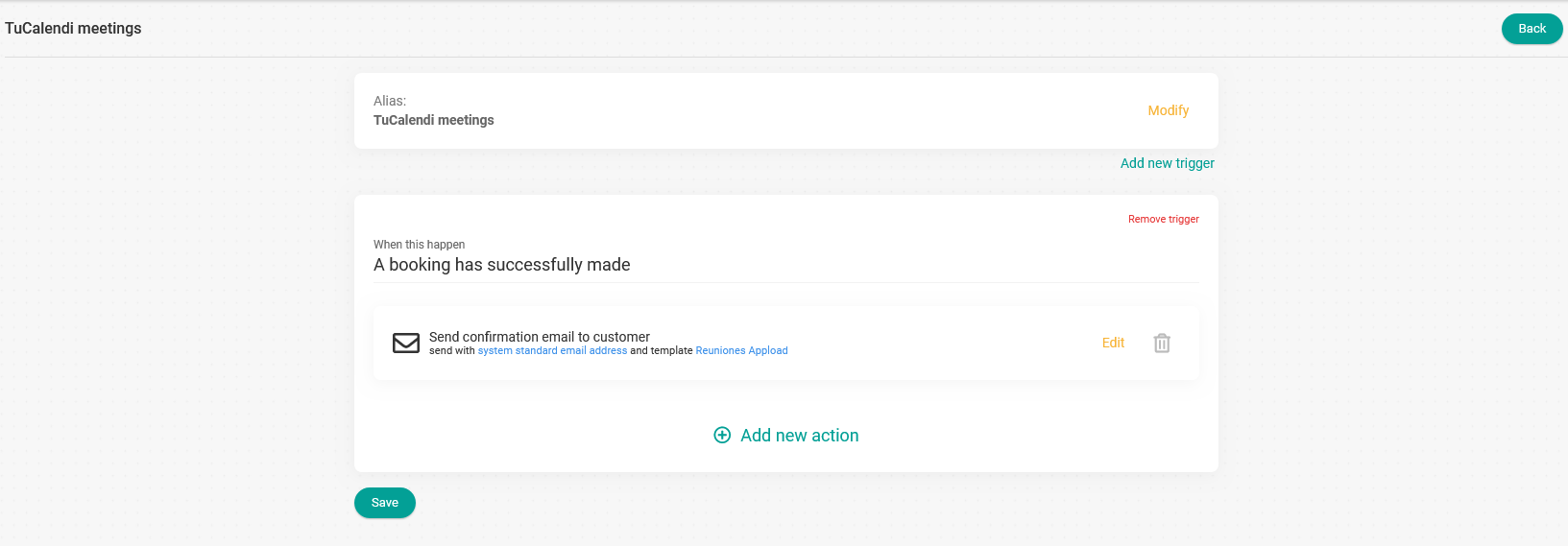
Beachte, dass du im selben Auslöser verschiedene der verfügbaren Aktionen hinzufügen kannst. Wiederhole dazu einfach den Vorgang, indem du auf "Neue Aktion hinzufügen" klickst.
Zweiter Auslöser: Erinnerungen senden
Damit der Kunde, der bei uns gebucht hat, das Meeting nicht vergisst, möchten wir zwei Erinnerungs-E-Mails senden. Dafür musst du dem Workflow einen neuen Auslöser mit den entsprechenden Aktionen hinzufügen.
Klicke auf "Auslöser hinzufügen":
Wenn du auf das Dropdown-Menü klickst, werden die verfügbaren Auslöser angezeigt.
Wähle den Auslöser "Bevor eine Buchung/ein Meeting beginnt":
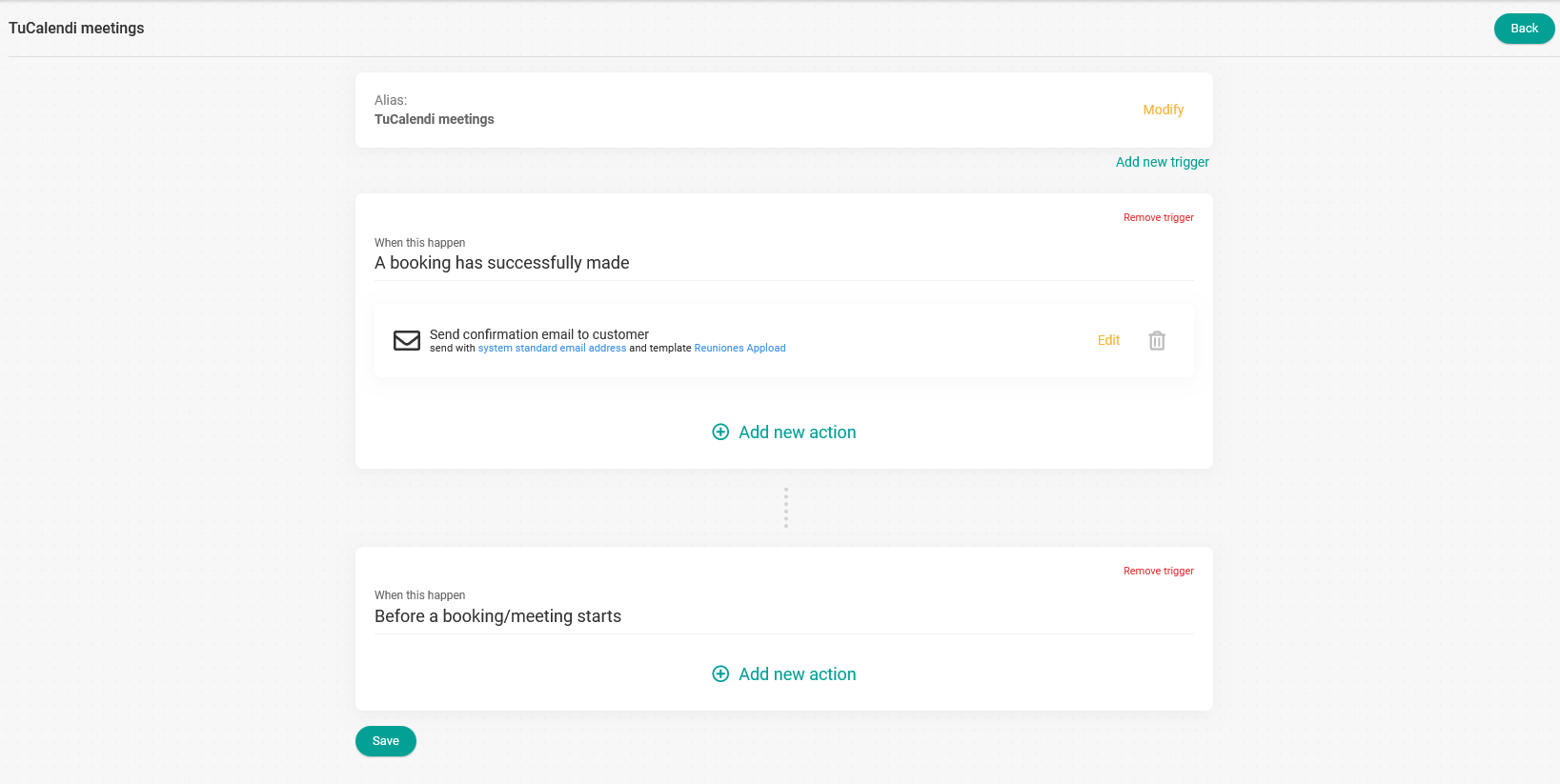
Jetzt musst du dem Auslöser "Bevor eine Buchung/ein Meeting beginnt" die gewünschten Aktionen hinzufügen.
Klicke in diesem Auslöser auf "Neue Aktion hinzufügen".
Wenn du auf das Dropdown-Menü klickst, wird die verfügbare Aktion angezeigt.
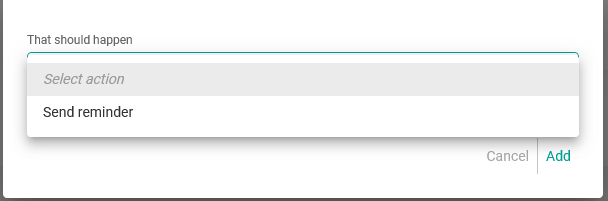
Wähle die Aktion "Erinnerung senden":
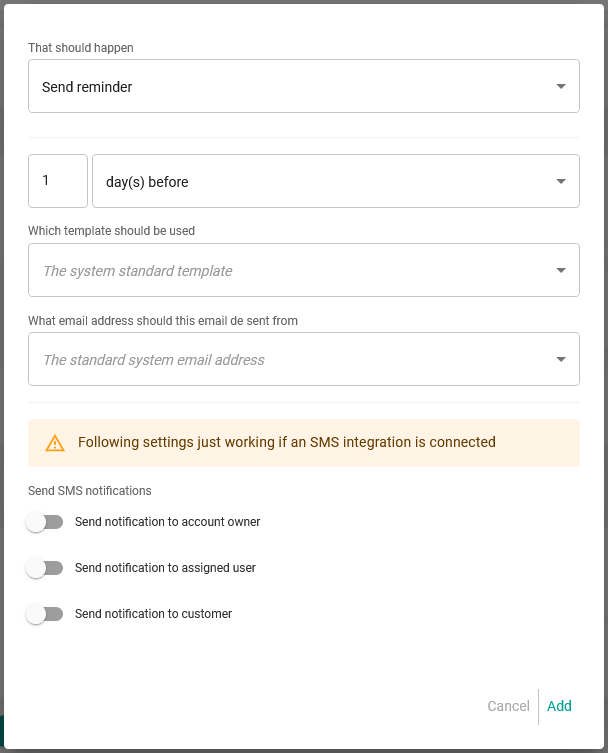
Lege fest, wann die Erinnerung gesendet werden soll, welche Erinnerungsvorlage du senden möchtest und von welchem E-Mail-Konto sie gesendet wird.
Wenn du zusätzlich zu den E-Mail-Erinnerungen auch Benachrichtigungen per SMS senden möchtest, musst du im Feld "Benachrichtigungen per SMS senden" die entsprechende Option aktivieren.
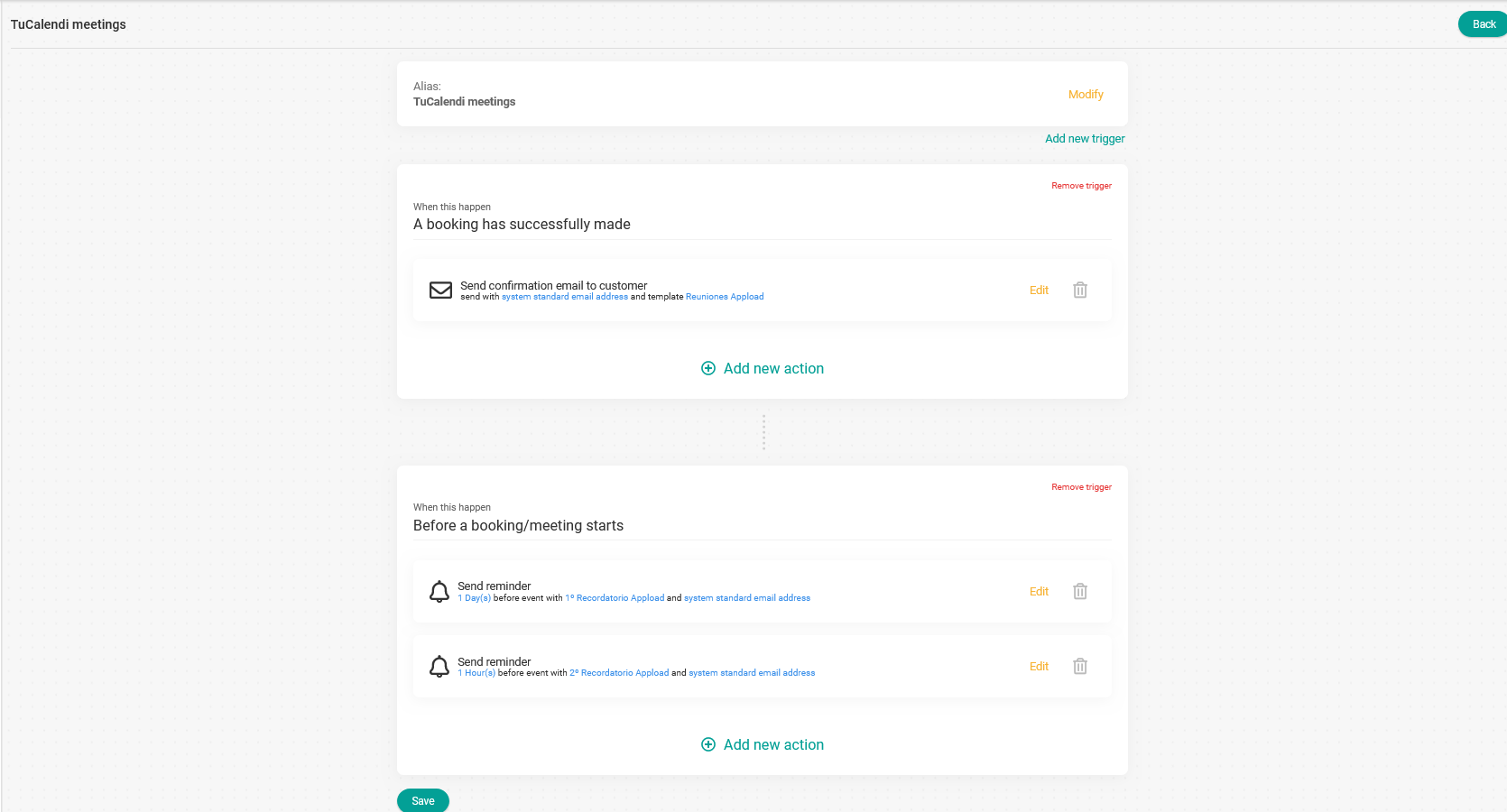
In unserem Fall möchten wir zwei Erinnerungen per E-Mail senden:
- Einen Tag vor der Buchung.
- Eine Stunde vor der Buchung.
Dazu musst du dem Auslöser zwei Aktionen hinzufügen.
Zuerst die Erinnerung für 1 Tag vorher. Wenn du sie hinzugefügt hast, klicke auf "Neue Aktion hinzufügen" und füge die zweite Erinnerung für 1 Stunde vor dem Meeting hinzu.
Das Ergebnis im Flow sieht so aus:
Dritter Auslöser: Eine Buchung wurde storniert
Wenn ein Kunde ein Meeting storniert hat, ist es ebenfalls wichtig, ihm eine Benachrichtigung zu senden und ihm die Möglichkeit zu geben, erneut zu buchen. Dafür musst du dem Workflow einen dritten Auslöser mit der gewünschten Aktion hinzufügen.
Klicke auf "Auslöser hinzufügen":
Im Dropdown-Menü werden die verfügbaren Auslöser angezeigt.
Wähle den Auslöser "Eine Buchung/ein Meeting wurde storniert":
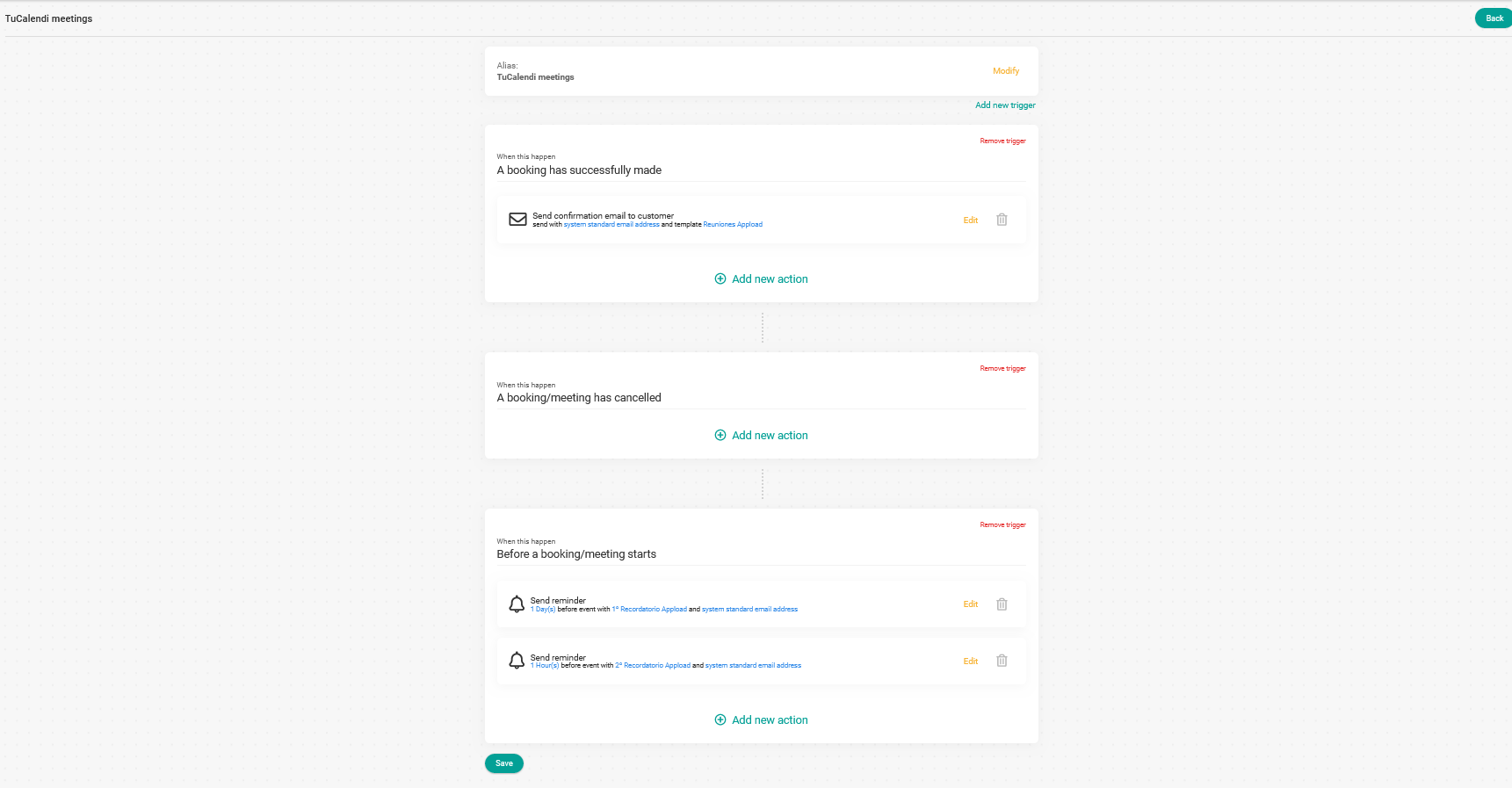
Jetzt musst du dem Auslöser "Wenn eine Buchung/ein Meeting storniert wurde" die gewünschte Aktion hinzufügen.
Klicke im entsprechenden Auslöser auf "Neue Aktion hinzufügen":
Wähle die Aktion aus, indem du auf das verfügbare Menü klickst:
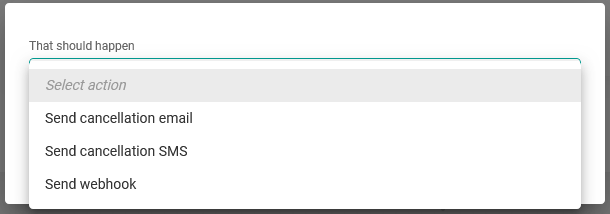
Es soll eine Stornierungs-E-Mail gesendet werden, wenn der Kunde den Termin storniert hat. Wähle deshalb die Aktion "Stornierungs-E-Mail senden":
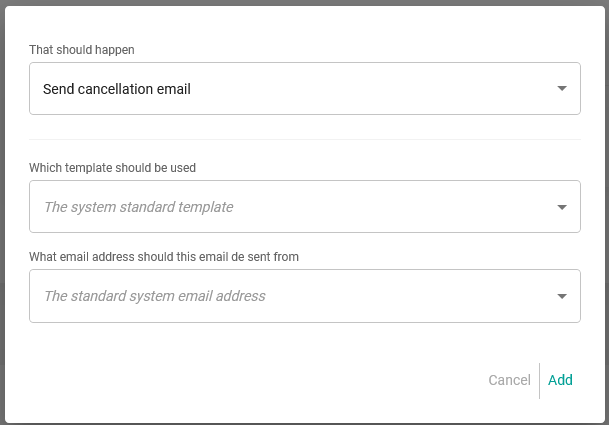
Wähle die Stornierungsvorlage, die du senden möchtest, und das E-Mail-Konto, von dem aus die Stornierungs-E-Mail gesendet wird, und klicke auf "Hinzufügen":
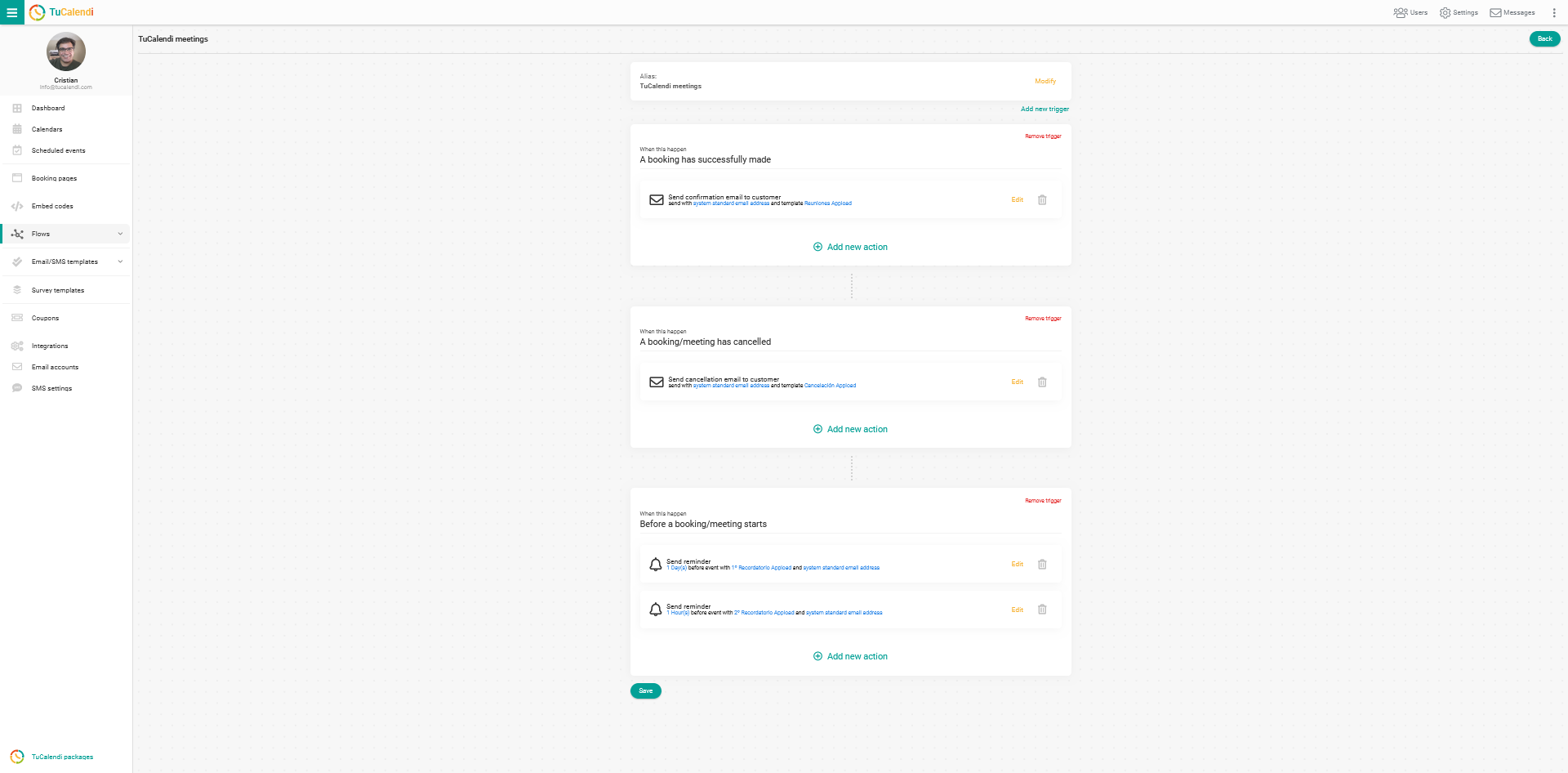
Klicke am Ende des Workflows oder nach jedem Schritt, den du hinzufügst, auf "Speichern".
Damit hast du den Workflow nach einer Buchung mit den drei geplanten Automatisierungen erstellt:
- Bestätigungs-E-Mail senden.
- Zwei Erinnerungs-E-Mails senden.
- Stornierungs-E-Mail senden.
WICHTIG: Um den Workflow abzuschließen und vollständig einsatzbereit zu machen, musst du die Events zuweisen, die deinen Workflow aktivieren.
Wie du einem Workflow Events zuweist, erfährst du hier.