
Mit der Stornierungsvorlage kannst du die E-Mail-Benachrichtigungen bei Stornierungen von Meetings und Terminen anpassen, die deine Kunden aus irgendeinem Grund absagen müssen.
In diesem Tutorial erfährst du, wie du die E-Mail erstellst, die an deine Kunden gesendet wird, wenn sie ein Meeting, einen Termin oder ein anderes Event stornieren, das sie bei dir gebucht haben.
Melde dich mit deinem TuCalendi-Benutzernamen und Passwort an und öffne die Option "E-Mail/SMS-Vorlagen".
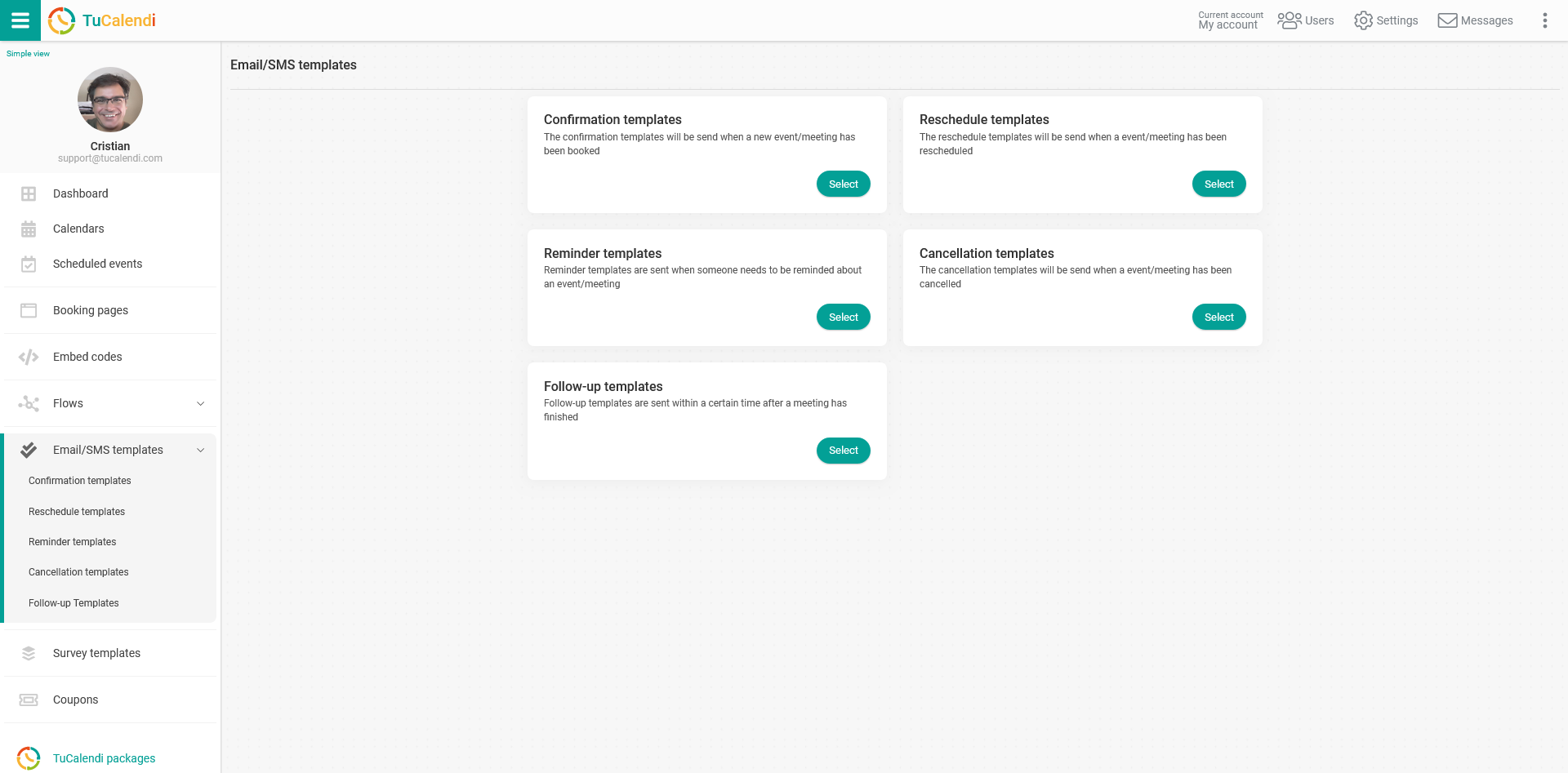
Klicke bei der Option "Stornierungsvorlagen" auf "Auswählen":
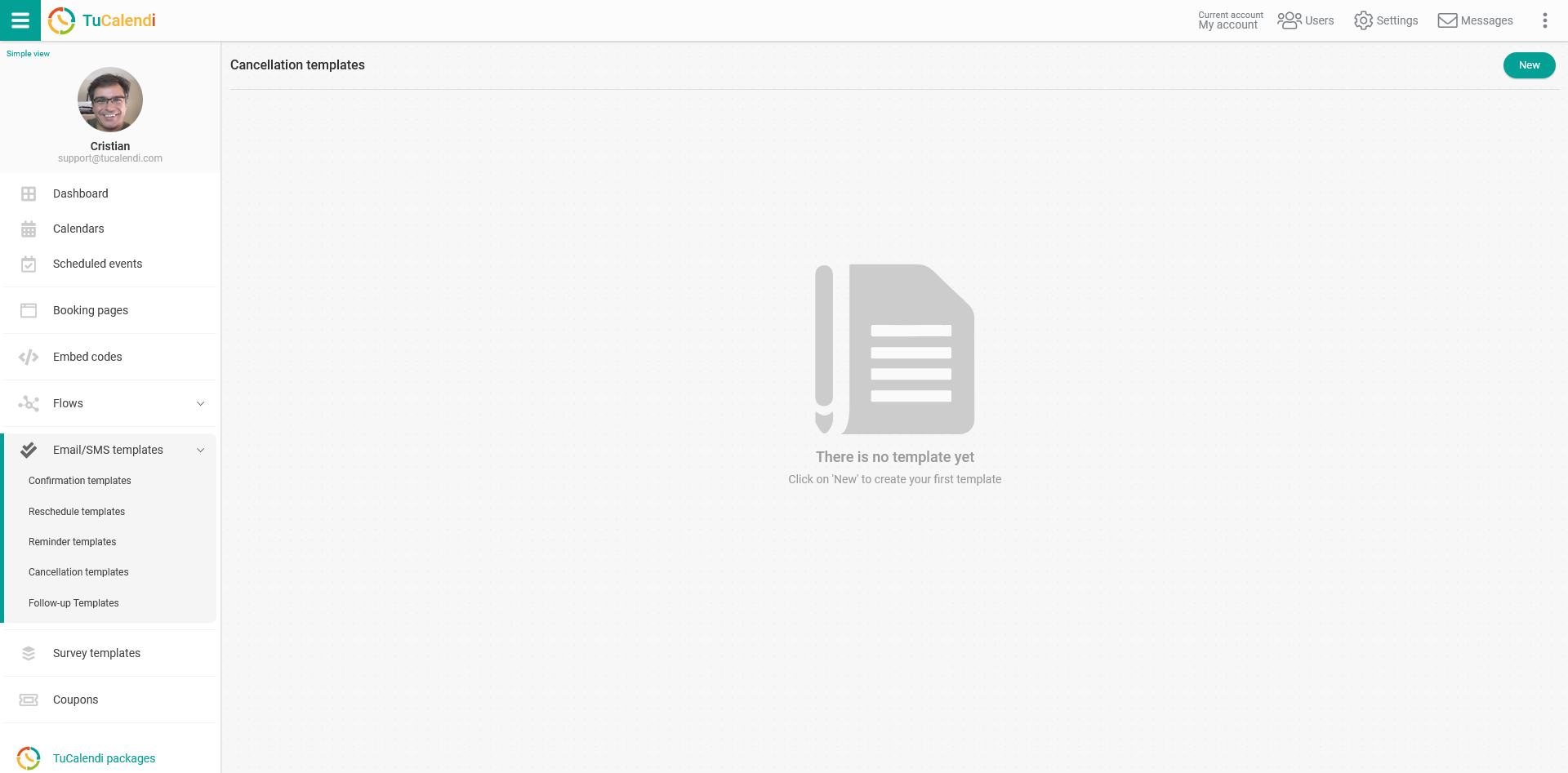
Klicke auf die Schaltfläche "Neu" und gib den Namen ein, den die neue Vorlage haben soll:
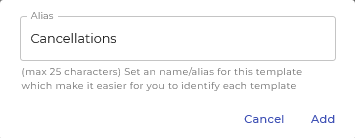
Klicke auf "Hinzufügen", und die Vorlage wird erstellt:
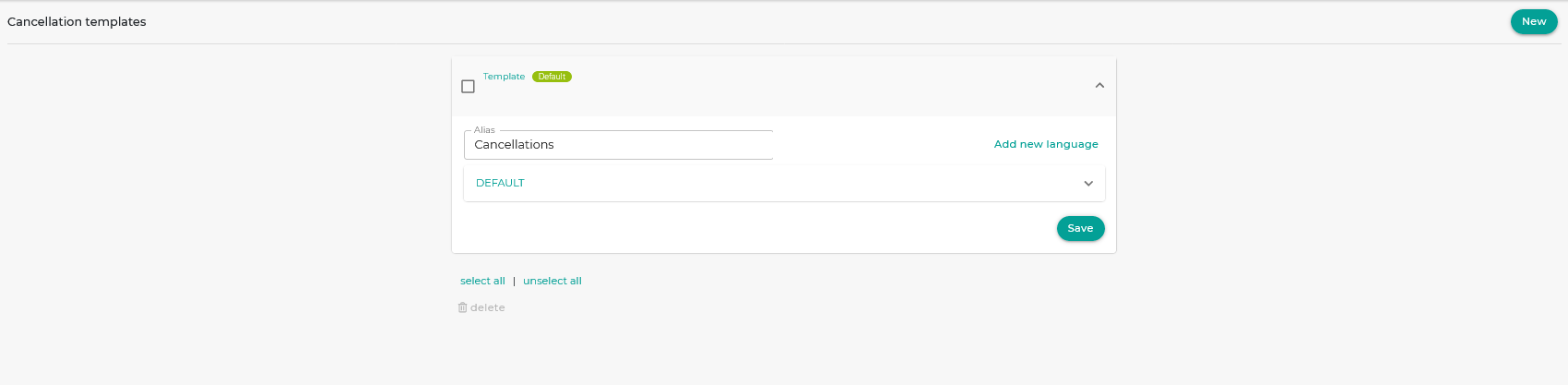
Anfangs ist die Vorlage leer, damit du sie komplett nach deinen Wünschen gestalten kannst. Klicke auf das Feld "DEFAULT":
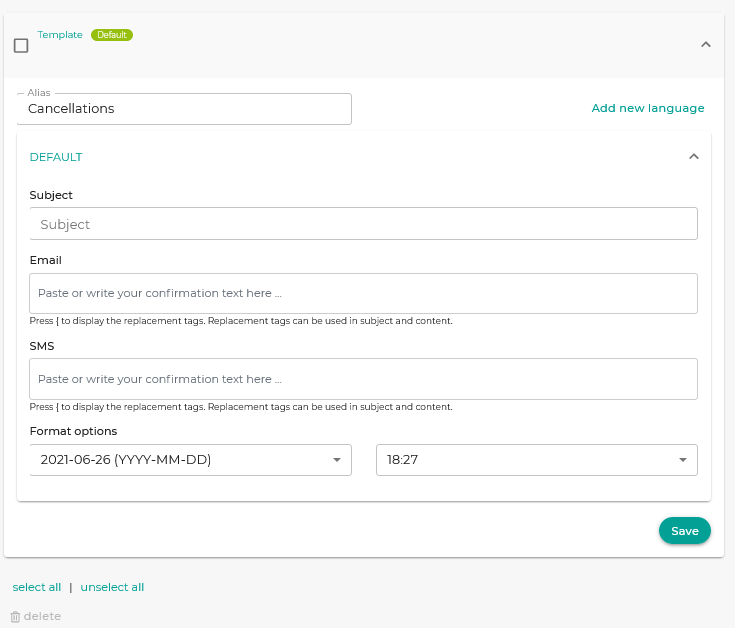
Gib im Feld "Betreff" den Betreff der E-Mail ein. Schreibe im Feld "E-Mail" den Text der Benachrichtigung. Wenn du auf dieses Feld klickst, öffnet sich ein einfacher Editor, mit dem du die Stornierungsbenachrichtigung verfassen kannst.
Du kannst die sogenannten Ersetzungs-Tags verwenden, die für die Stornierungsvorlagen verfügbar sind. Damit werden die Informationen in den E-Mails dynamisch und für jeden Kunden personalisiert.
Um die Ersetzungs-Tags zu sehen, tippe einfach das Zeichen { ein, und die Liste der Tags wird angezeigt, damit du einen auswählen kannst. Du kannst auch im Editor auf die Option "Tags" klicken, um die Tags aus der Liste auszuwählen.
Wenn du fertig bist, klicke auf "Speichern". Die Vorlage ist dann gespeichert und du kannst sie für die Stornierungsbenachrichtigungen deiner Online-Kalender-Events verwenden.
Sobald du die Stornierungsvorlage erstellt hast, kannst du sie mit den Events verknüpfen.
HINWEIS: Du kannst die Stornierungsvorlage in verschiedenen Sprachen anlegen. Klicke einfach auf "Neue Sprache hinzufügen" und erstelle die Vorlage in den gewünschten Sprachen.