
Bei TuCalendi gibt es verschiedene Ersetzungstags, mit denen du Datum und Uhrzeit der Buchung angeben kannst. Um Verwirrung bei der Uhrzeit zu vermeiden, solltest du in Buchungsbenachrichtigungen den Ersetzungstag mit der lokalen Uhrzeit deiner Kunden verwenden.
Zeitverwirrungen entstehen, wenn du virtuelle Events durchführst und sich deine Kunden in einer anderen Zeitzone befinden als du. Wenn du deine Leistungen dagegen vor Ort an deinem Arbeitsplatz erbringst oder deine Dienste nur lokal anbietest, treten Zeitfehler normalerweise nicht auf.
Die Ersetzungstags, die sich auf Uhrzeit und Datum beziehen, sind folgende:
- customerslocaldate: Lokales Datum des Kunden
- customerslocaltime: Lokale Uhrzeit des Kunden
- eventlocaldate: Lokales Datum des Events
- eventlocaltime: Lokale Uhrzeit des Events
Die Tags, die sich auf das Event beziehen, geben die Zeitzone an, die du beim Erstellen des Events festgelegt hast, und stimmen unter Umständen nicht mit der Zeitzone überein, in der sich deine Kunden befinden. Die Tags, die sich auf die Kunden beziehen, geben dagegen die Zeitzone an, aus der der Kunde die Buchung vorgenommen hat.
Das TuCalendi-Widget erkennt automatisch die Zeitzone, in der sich deine Kunden befinden, sobald sie das Widget öffnen. Diese Zeitzone wird auch angezeigt, wenn deine Kunden den Kalender aufrufen, um eine Buchung vorzunehmen.
Besonders wenn deine Events virtuell sind, empfiehlt es sich, die Tags {customerslocaldate} und {customerslocaltime} zu verwenden.
Sehen wir uns an, wie du die richtigen Tags auswählst, um dich auf die Zeitzone deiner Kunden zu beziehen.
Melde dich mit deinem Benutzernamen und Passwort bei TuCalendi an. Gehe zur Option "E-Mail/SMS-Vorlagen":
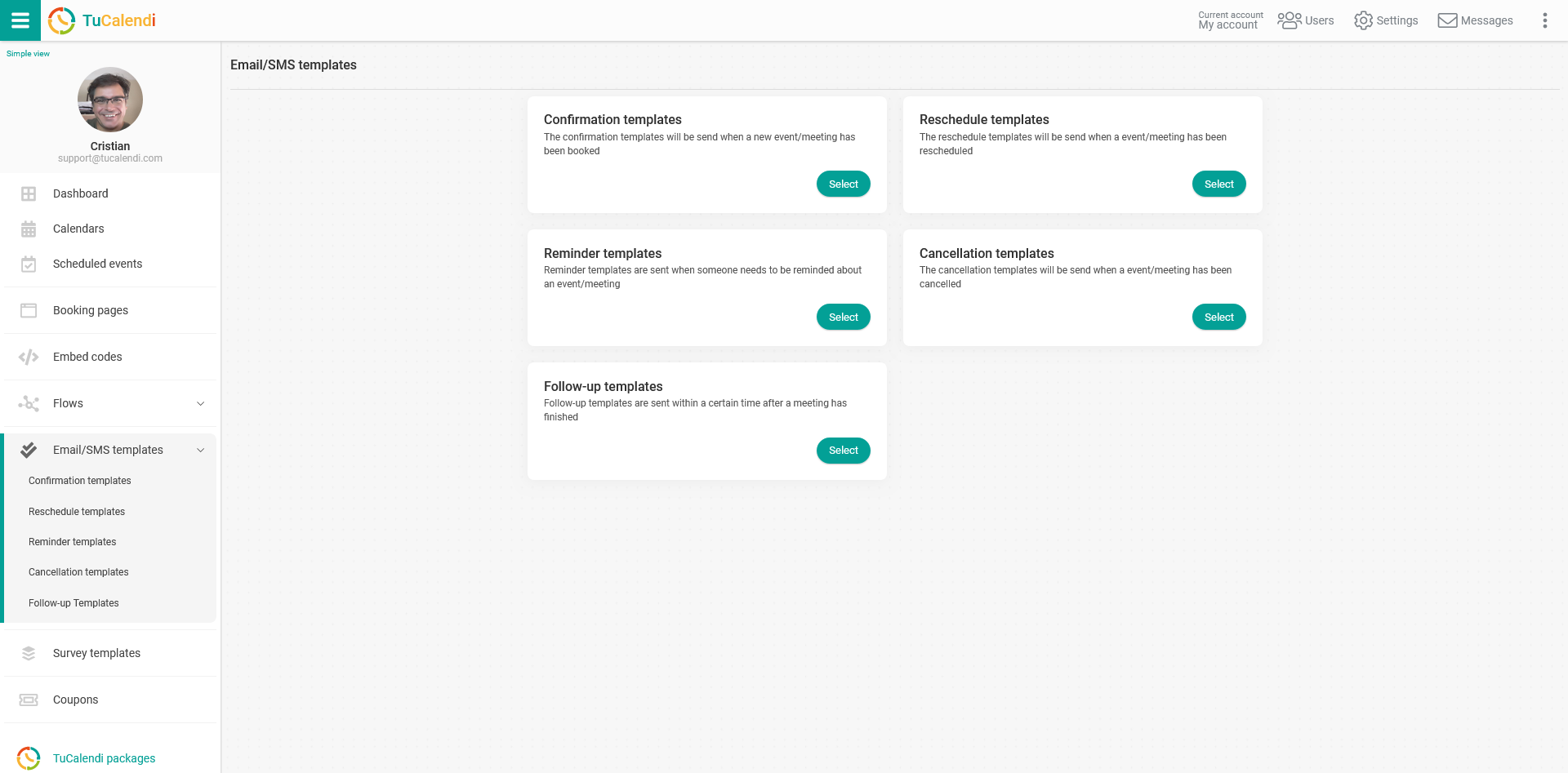
Klicke bei der Option "Bestätigungsvorlagen" auf "Auswählen":
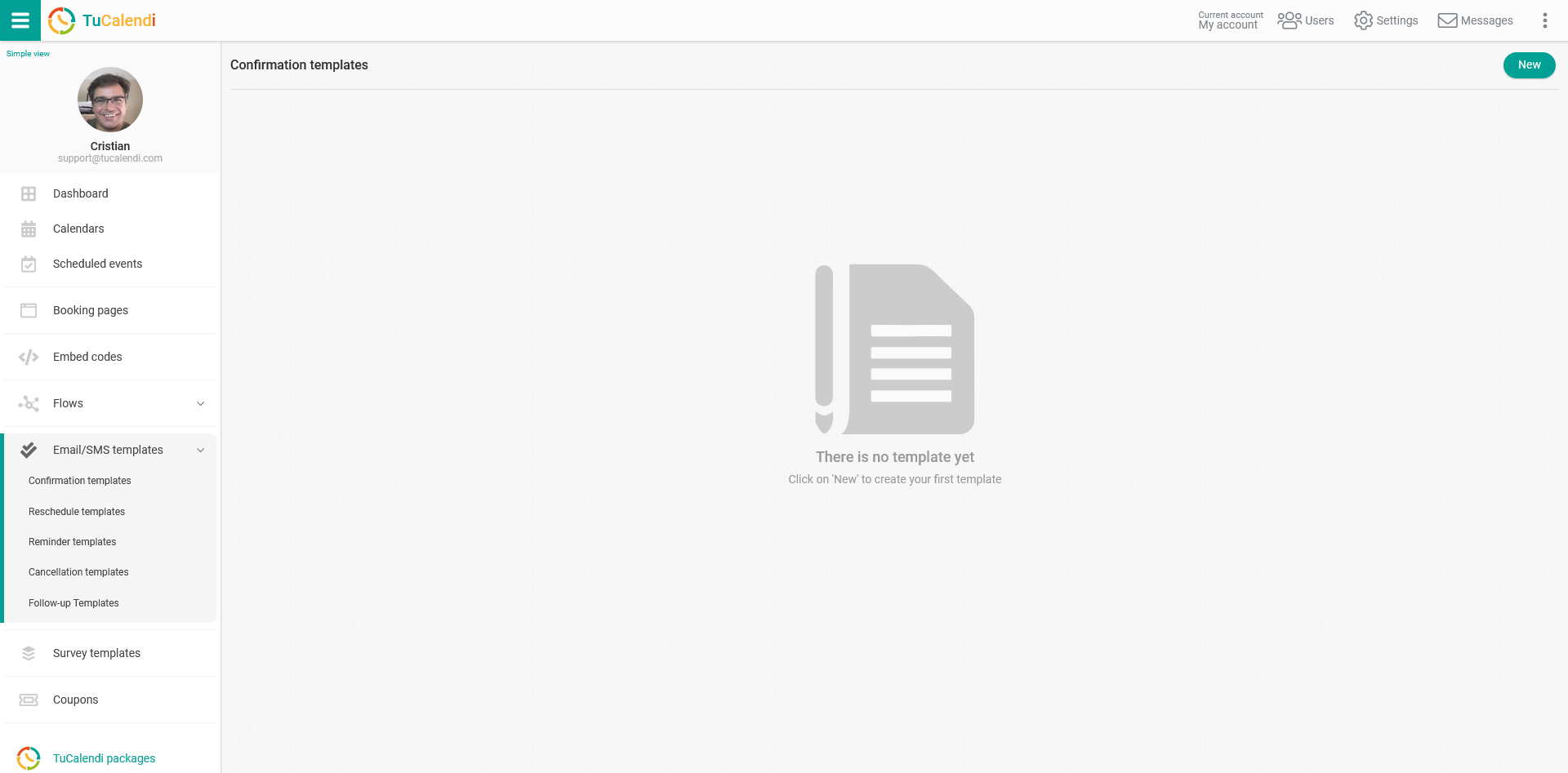
Wenn du noch keine eigene Bestätigungsvorlage hast, solltest du zunächst eine neue Vorlage von Grund auf erstellen. Klicke auf die Schaltfläche "Neu" und gib den Namen ein, den deine neue Vorlage haben soll.
Falls du bereits eine Vorlage hast und sie ändern möchtest, klicke einfach auf die Vorlage, die du bearbeiten willst.
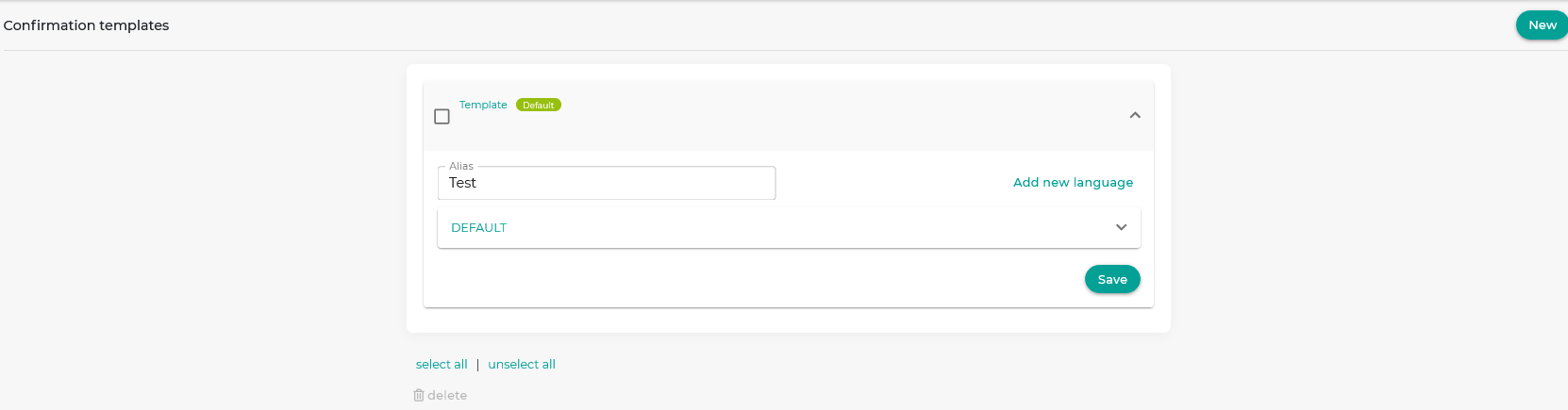
Anfangs ist die Vorlage leer, damit du sie vollständig anpassen kannst. Klicke auf das Feld "DEFAULT":
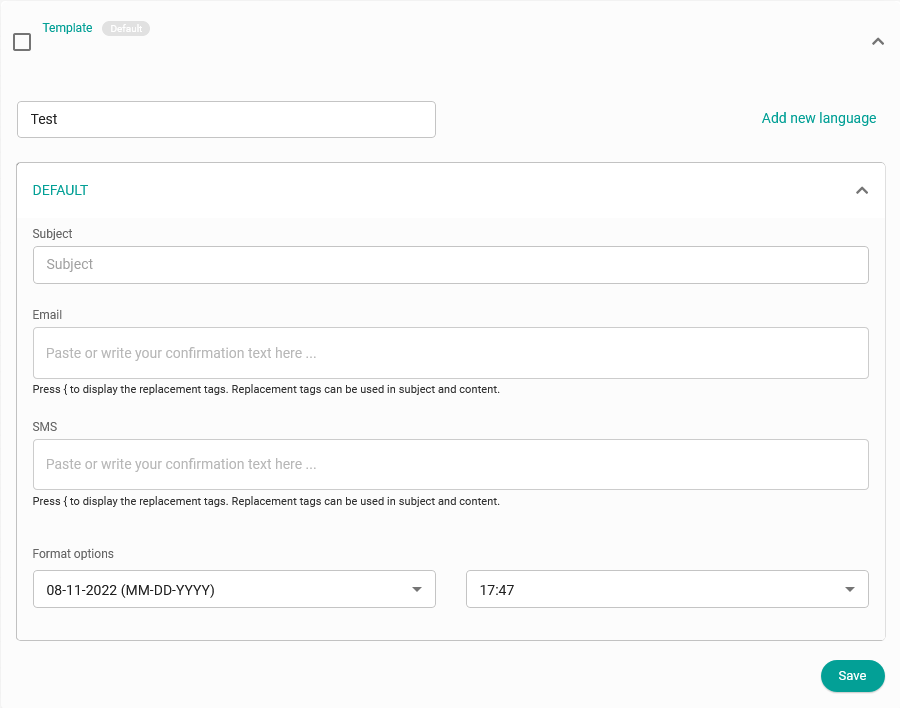
Wenn du auf das Feld "E-Mail" klickst, öffnet sich der Editor. Damit kannst du die Bestätigungsbenachrichtigung schreiben, die deine Kunden erhalten, wenn sie bei dir buchen, und die verschiedenen Ersetzungstags einfügen, um die Benachrichtigung zu personalisieren.
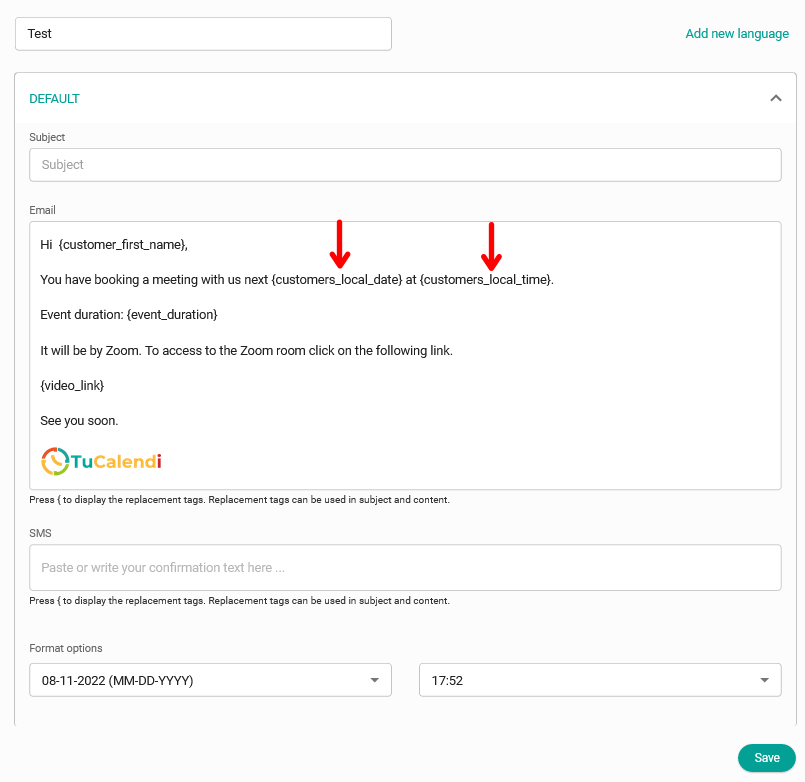
Genau hier solltest du die Tags {customerslocaldate} und {customerslocaltime} verwenden.
Wenn du mit dem Bearbeiten oder Erstellen der Bestätigungsvorlage fertig bist, klicke auf "Speichern". Deine Kunden erhalten die Bestätigungs-E-Mail dann genau so, wie du sie gestaltet hast.