
Wir haben das Seitenmenü überarbeitet und angepasst, damit du die Optionen übersichtlicher erreichst.
Es ist jetzt in zwei Bereiche aufgeteilt: das "Dashboard" und das "Einstellungscenter".
Diese Änderung wurde am 5. Oktober 2024 vorgenommen. Du kannst aber in den Kontoeinstellungen zur vorherigen Version des Menüs zurückkehren.
Melde dich mit deinem TuCalendi-Benutzernamen und Passwort an. Anschließend wird dir die Dashboard-Ansicht des neuen Seitenmenüs angezeigt.
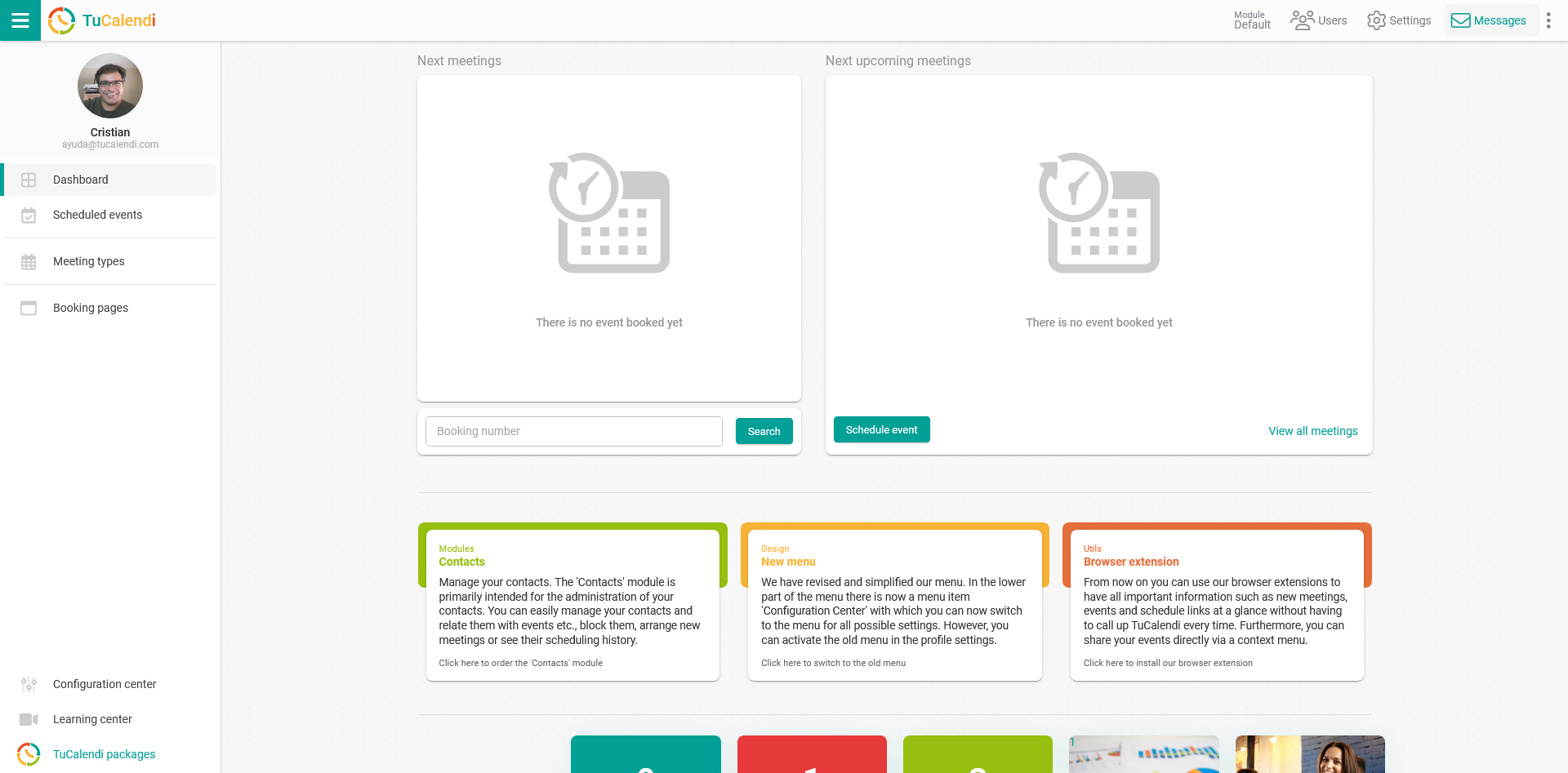
Oben findest du die grundlegenden Optionen:
Geplante Termine
Wenn du im Seitenmenü auf "Geplante Termine" klickst, siehst du alle erhaltenen Buchungen.
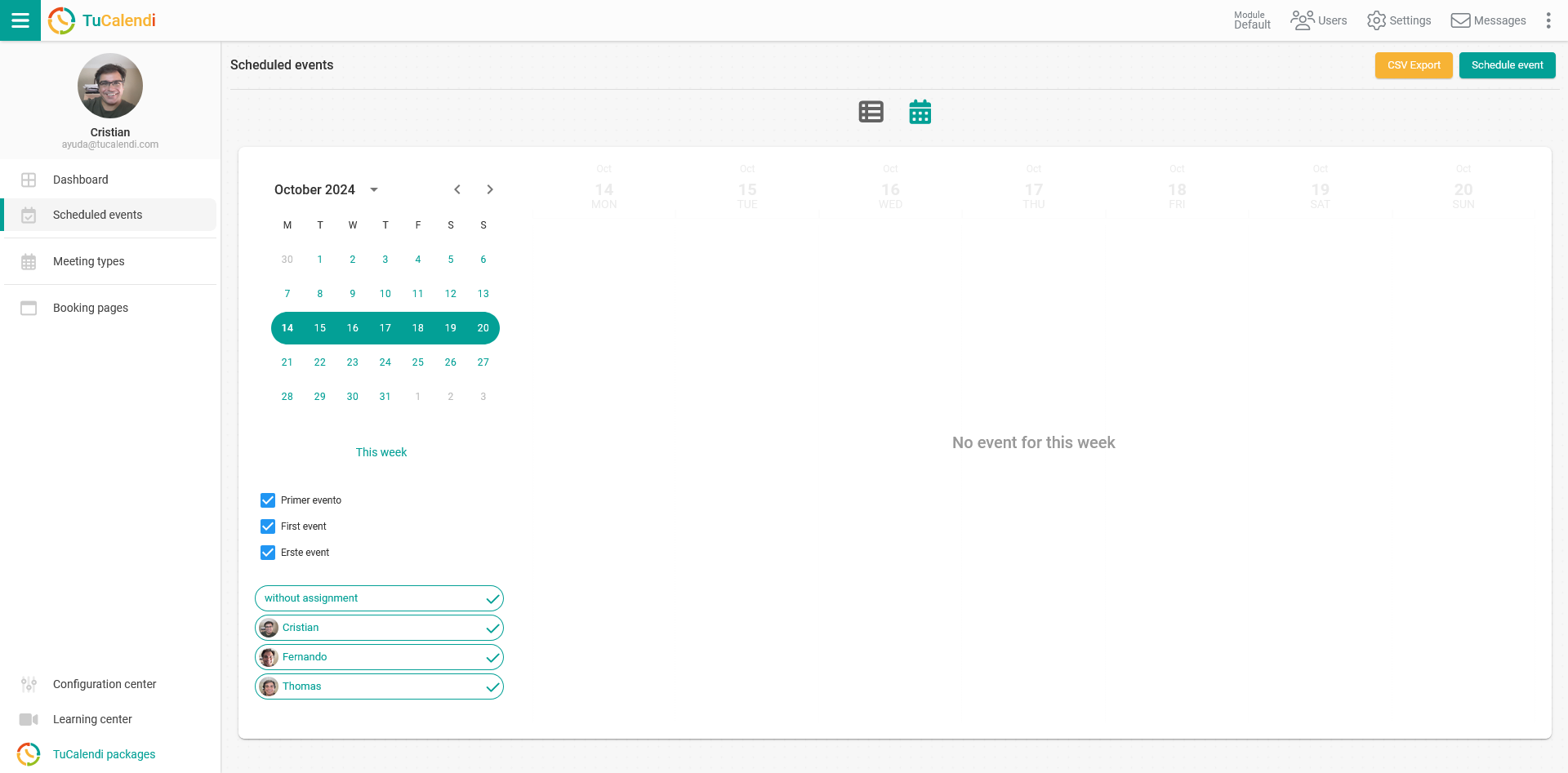
Meetingtypen
Über die Option "Meetingtypen" im Seitenmenü kannst du neue Kalender und neue Termine erstellen oder bestehende Kalender und Termine bearbeiten.
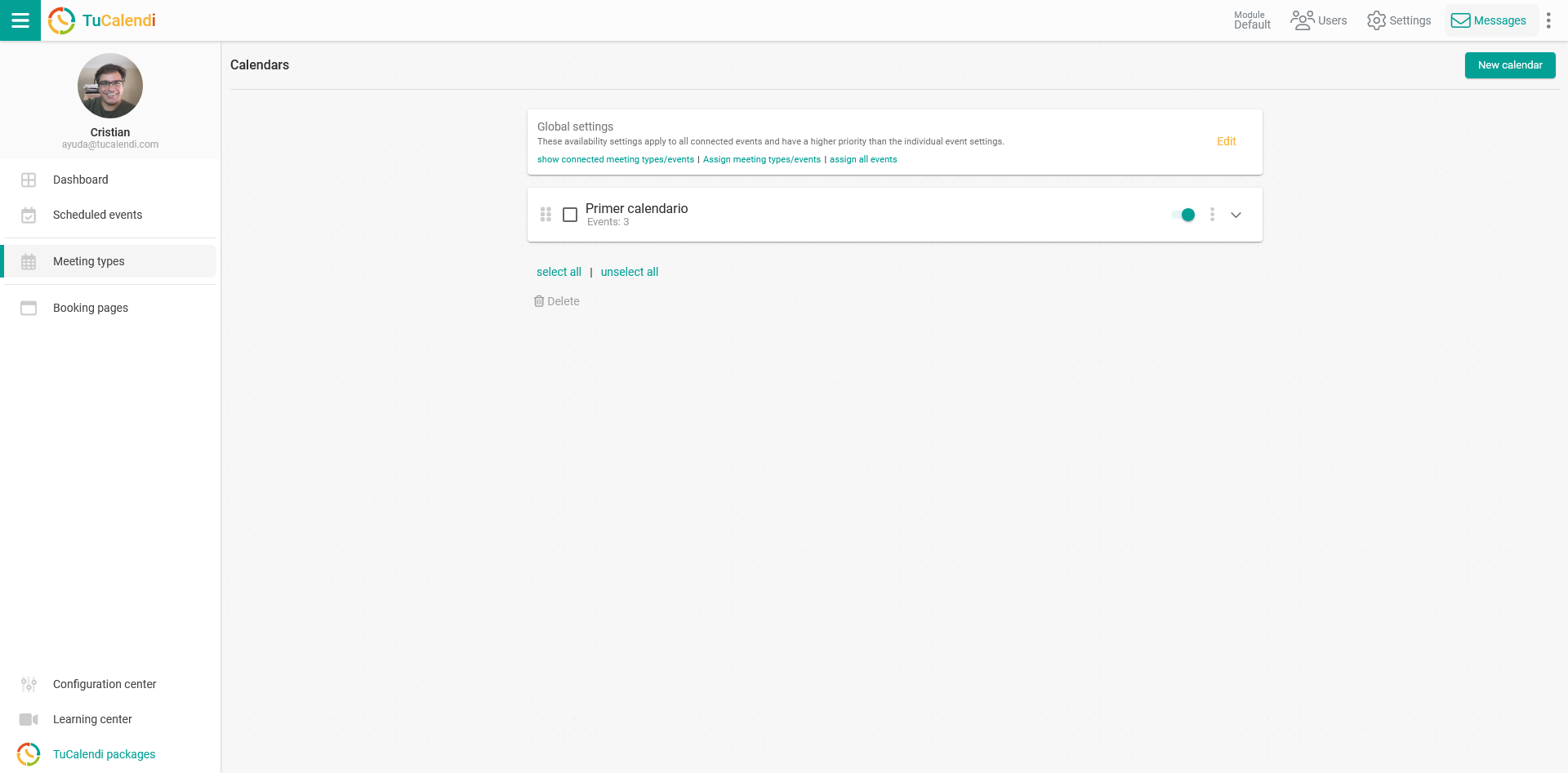
In der vorherigen Version des Menüs hieß diese Option "Kalender" und stand an erster Stelle im Menü. Die Funktionsweise ist gleich geblieben, die Option wurde nur umbenannt und verschoben.
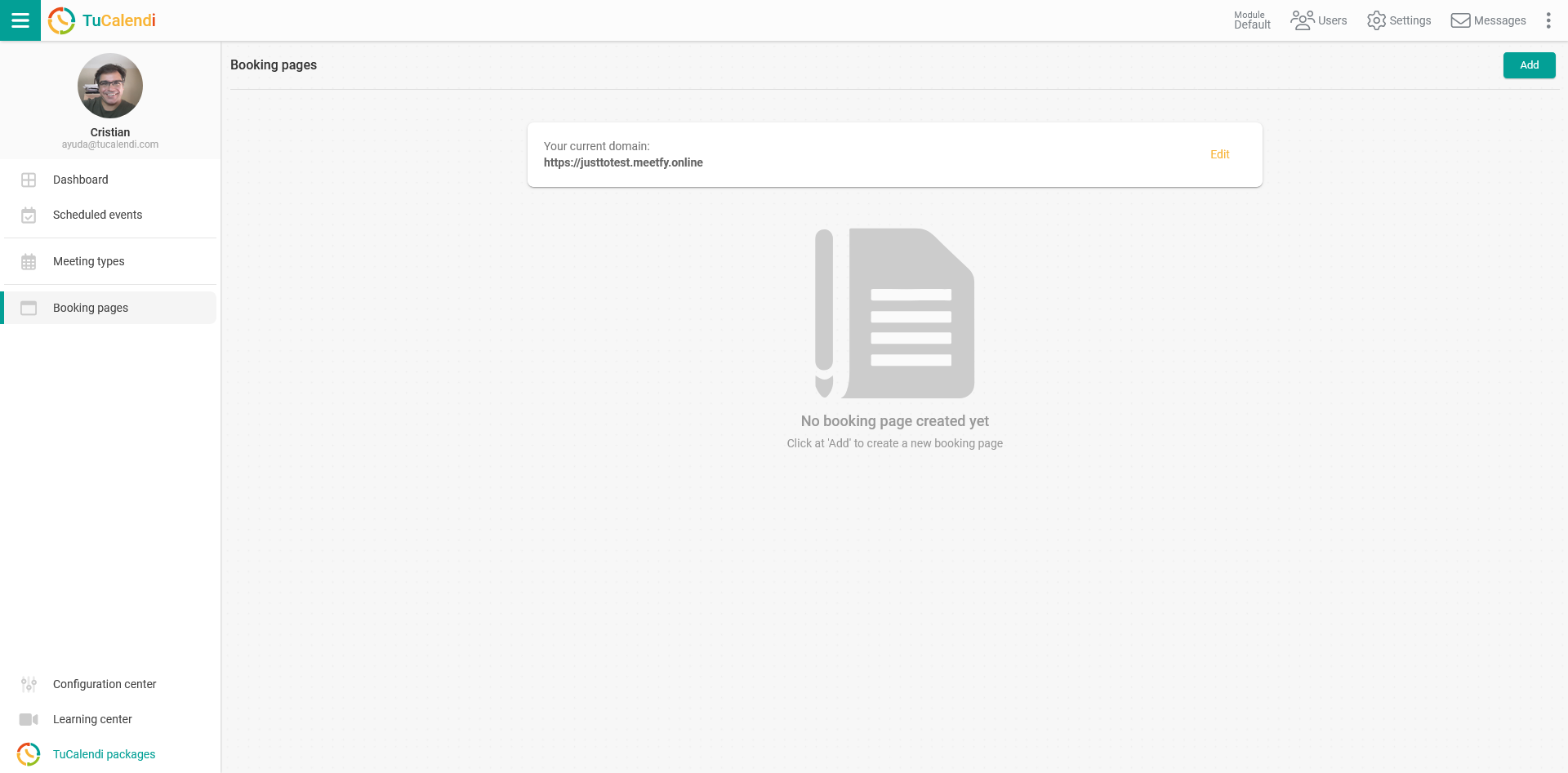
Buchungsseiten
Mit einem Klick auf "Buchungsseiten" gelangst du zu den Optionen für Buchungsseiten. Zuerst fügst du die Domain der Buchungsseiten hinzu und danach kannst du deine eigene Buchungsseite hinzufügen.
Unten findest du einen neuen Menüpunkt namens "Konfigurationscenter".
Konfigurationscenter
Wenn du auf den Menüpunkt "Konfigurationscenter" klickst, gelangst du zu allen Konfigurationsoptionen.
- Abläufe.
- E-Mail-Vorlagen.
- Umfragen.
- Gutscheine.
- Integrationen.
- Integrationscode.
- E-Mail-Konten.
- SMS-Einstellungen.
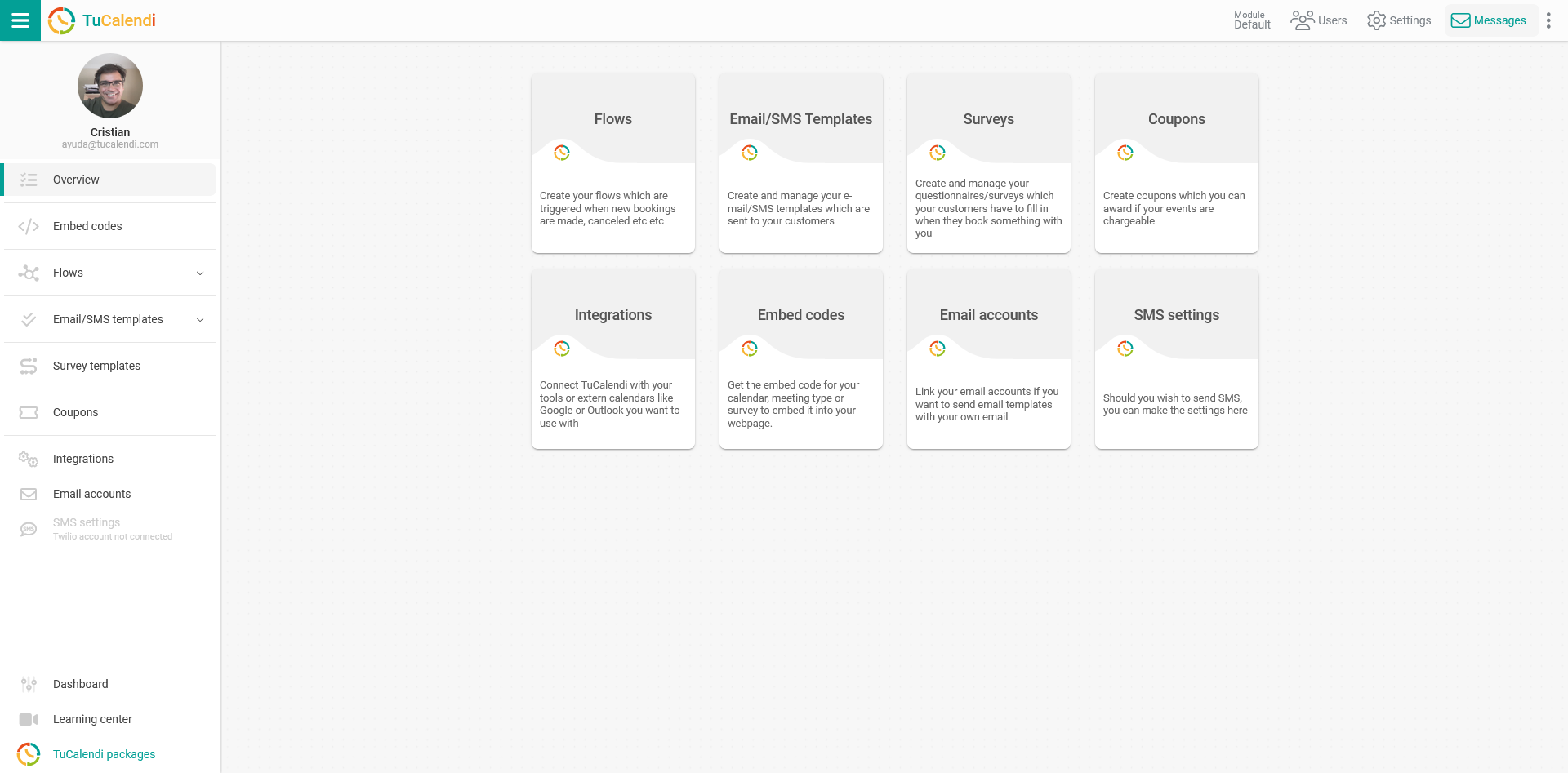
Du gelangst zur jeweiligen Option, indem du entweder auf den entsprechenden Punkt im Seitenmenü oder auf das Feld klickst, das zu der Einstellung gehört, die du vornehmen möchtest.
Um zum "Dashboard" zurückzukehren und die grundlegenden Hauptoptionen von TuCalendi aufzurufen, klicke einfach auf "Dashboard".