
Meetings, Termine oder andere Events zu erkennen, die entweder direkt von Kunden storniert wurden (über die Bestätigungs-E-Mails) oder manuell storniert wurden (über das TuCalendi-Kontrollpanel), ist ganz einfach und intuitiv.
Sobald du dich mit deinem Benutzernamen und Passwort angemeldet hast, klicke auf die Option "Geplante Termine":
Du siehst eine Liste mit allen geplanten Terminen. Dort kannst du nach Datum filtern oder über die verschiedenen Felder suchen.
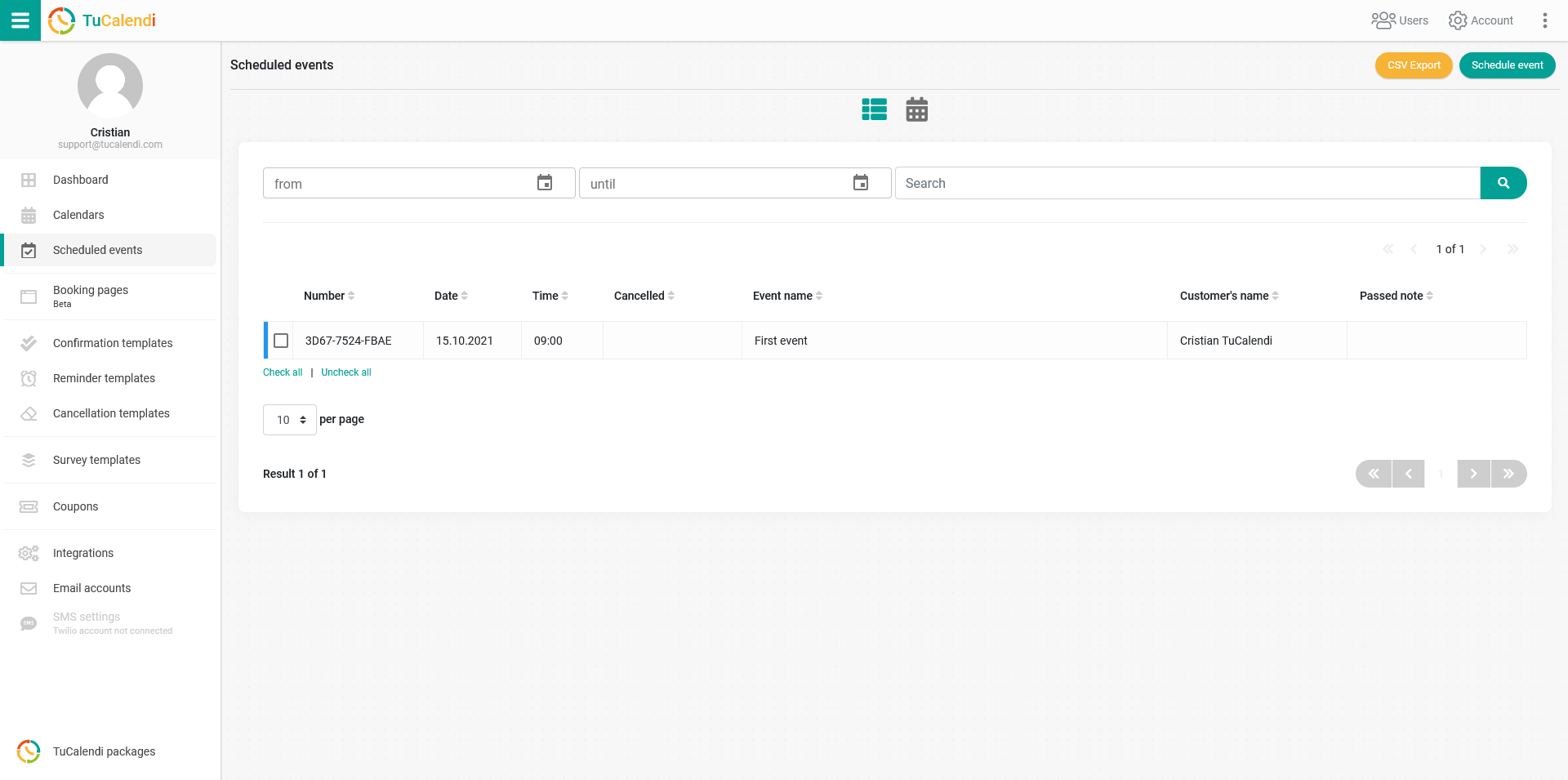
In der obigen Liste siehst du nur einen geplanten Termin, und die Spalte "Storniert" ist leer.
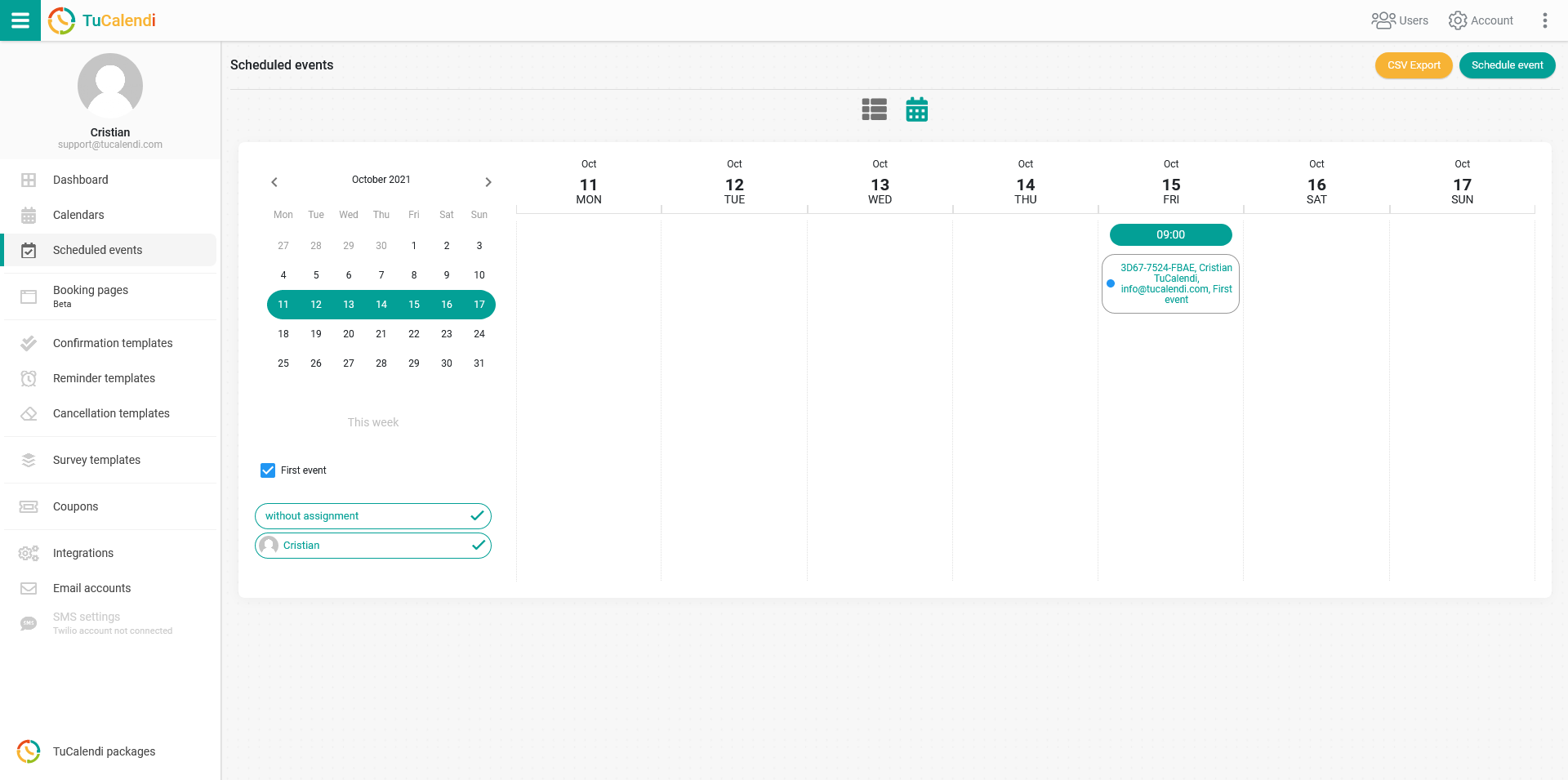
Es gibt außerdem eine Ansicht der geplanten Termine im Wochenkalender-Format. Klicke dazu einfach auf das Kalendersymbol, dann wird sie so angezeigt:
Wenn der Termin direkt vom Nutzer oder manuell über das TuCalendi-Kontrollpanel storniert wird, erscheint er in der Listenansicht so:
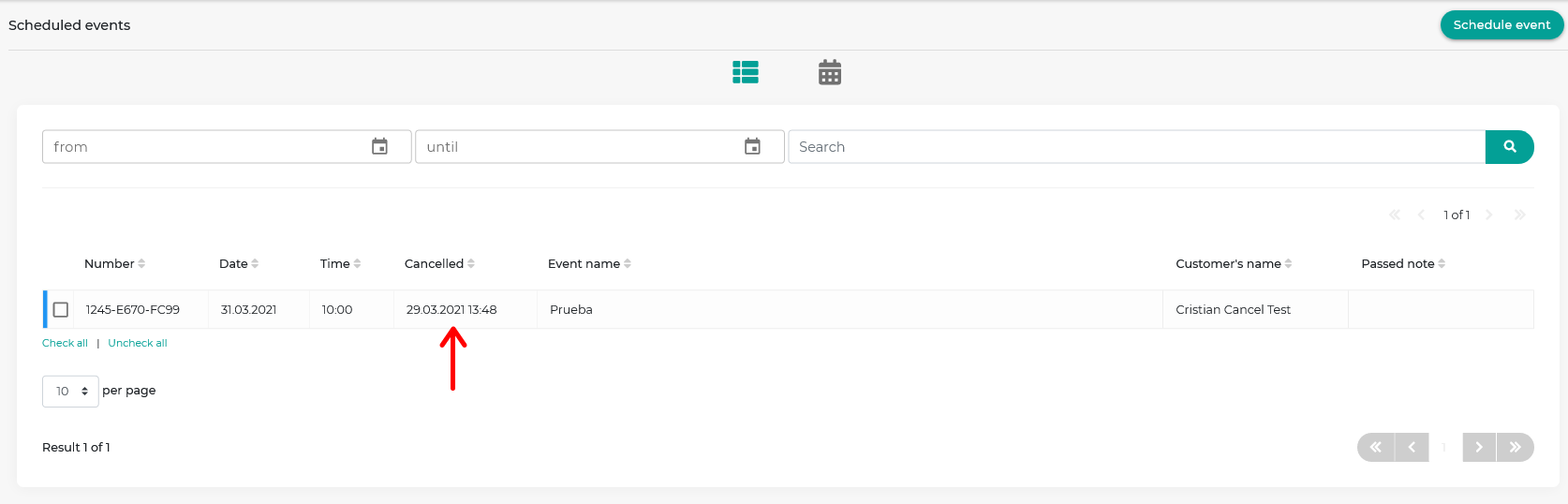
Die Spalte "Storniert" zeigt das Datum und die Uhrzeit an, zu der der Termin storniert wurde.
Und in der Kalenderansicht sieht es so aus:
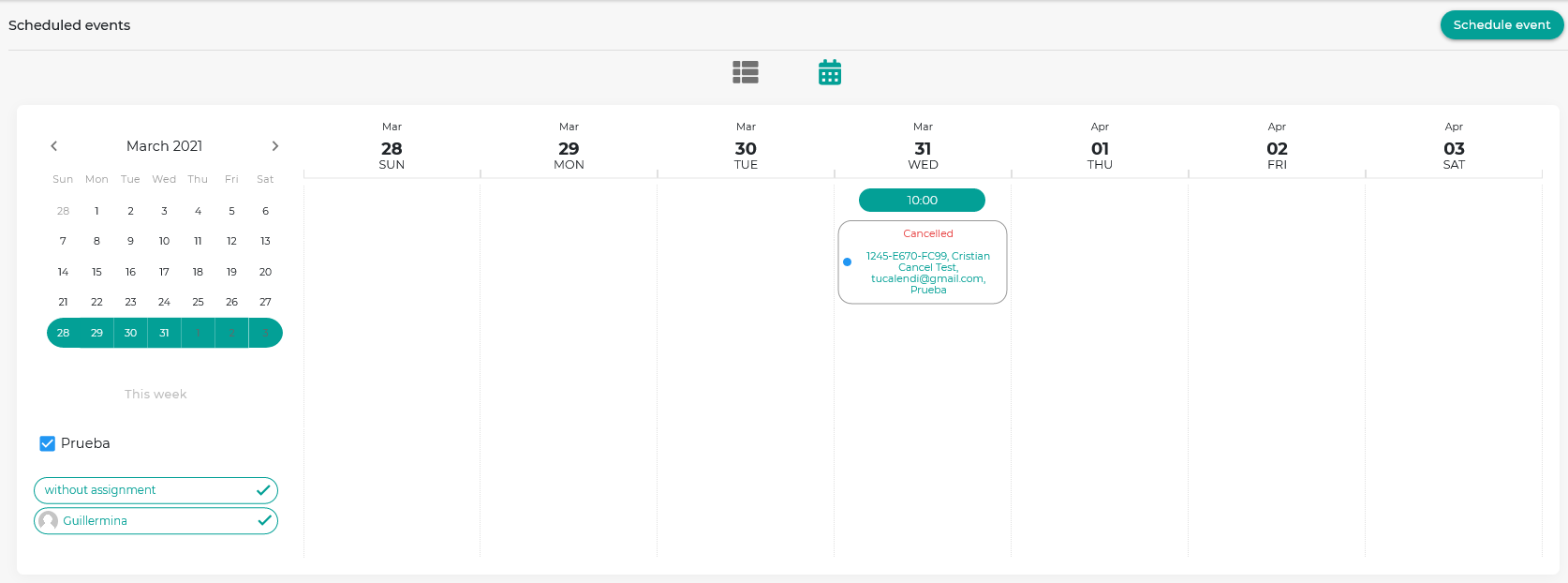
In der Terminübersicht wird in Rot angezeigt, dass der Termin storniert wurde.
In beiden Ansichten siehst du, wenn du den Termin öffnest, die Termindetails und eine Meldung mit dem Hinweis "Diese Buchung wurde storniert".
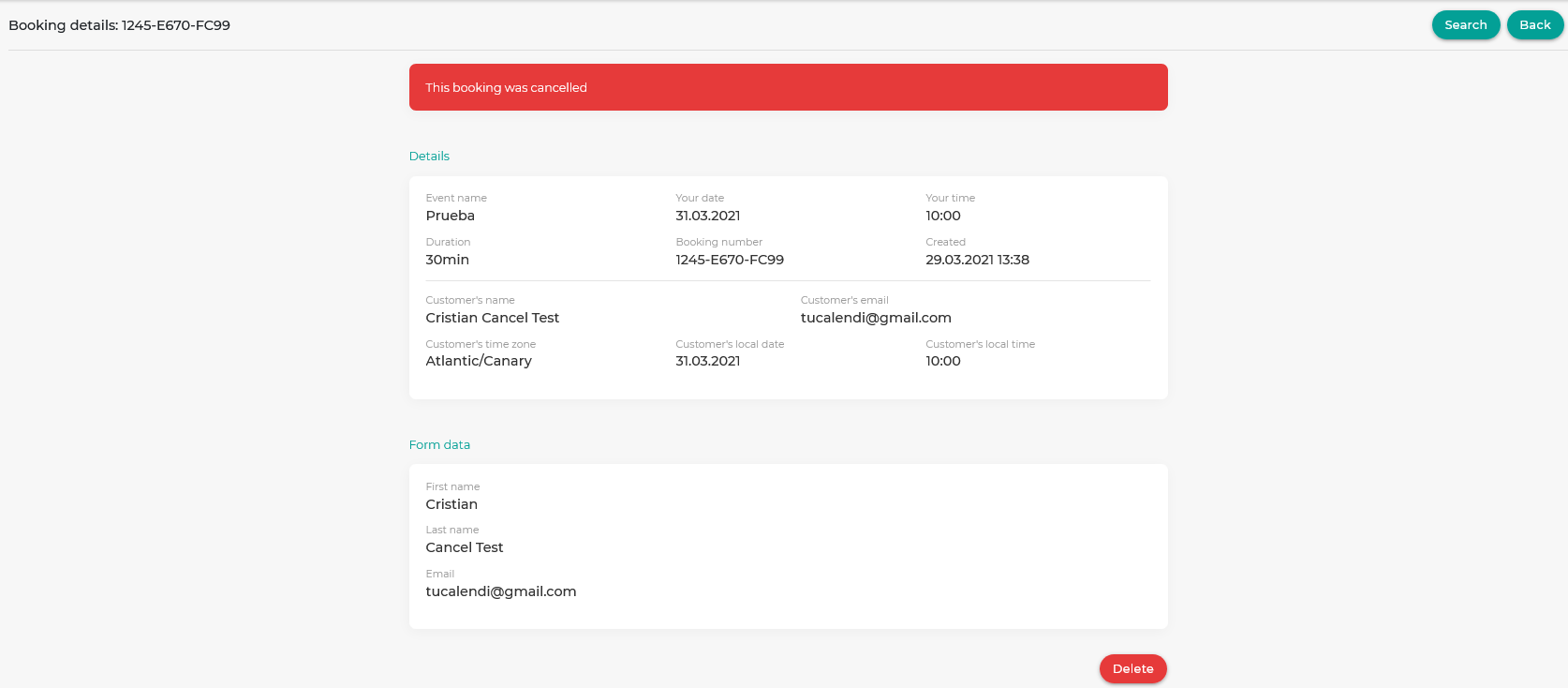
Wenn du den stornierten Termin aus dem Kalender entfernen möchtest, klicke einfach auf "Löschen".
Stornierte Termine werden weiterhin im Kalender der geplanten Termine angezeigt, bis sie manuell gelöscht werden.