
Die bidirektionale Synchronisierung des Outlook Kalenders mit TuCalendi bedeutet, dass jede Buchung, die deine Kunden über den Online-Kalender von TuCalendi vornehmen, in deinen Outlook Kalender eingetragen wird. Wenn du außerdem manuell einen Termin in deinem Outlook Kalender einträgst, prüft das System die zeitliche Verfügbarkeit der Ereignisse, die du in TuCalendi hast und für die du die Option zur Vermeidung von Buchungskonflikten aktiviert hast. Überschneiden sich die Zeiten, wird die Buchungsmöglichkeit zu diesen Zeiten in deinem Online-Kalender entfernt.
Diese Funktion von TuCalendi zu aktivieren ist ganz einfach.
Nachdem du TuCalendi mit dem Outlook Kalender integriert hast, musst du die Ereignisse verbinden und die Funktion zur Vermeidung von Buchungskonflikten aktivieren, damit beide Plattformen synchronisiert werden.
Melde dich mit deinem Benutzernamen und Passwort bei TuCalendi an. Gehe zur Option "Kalender".
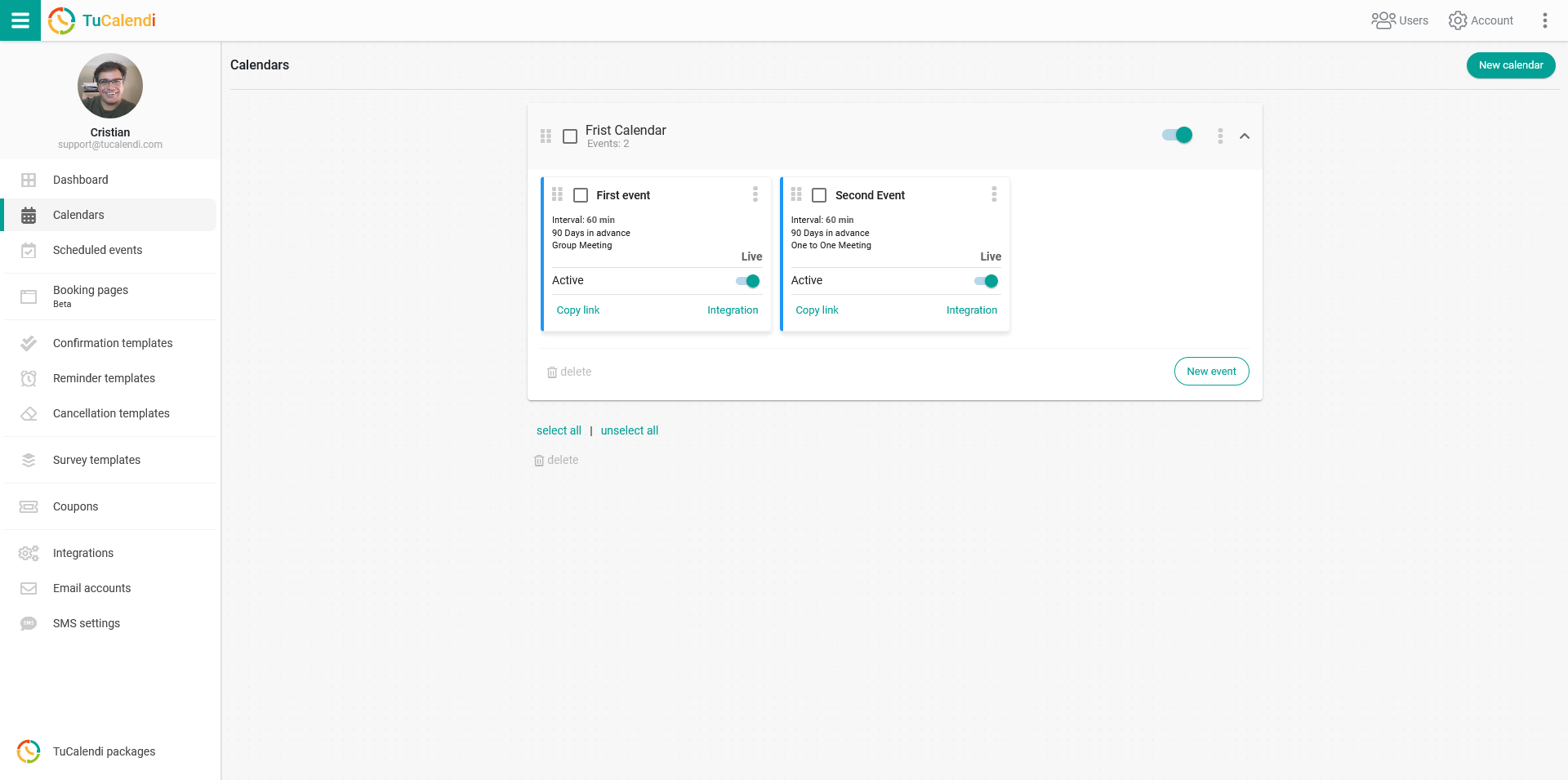
Suche das Ereignis, das du mit dem Outlook Kalender verbinden möchtest, und klicke auf den Namen des Ereignisses.
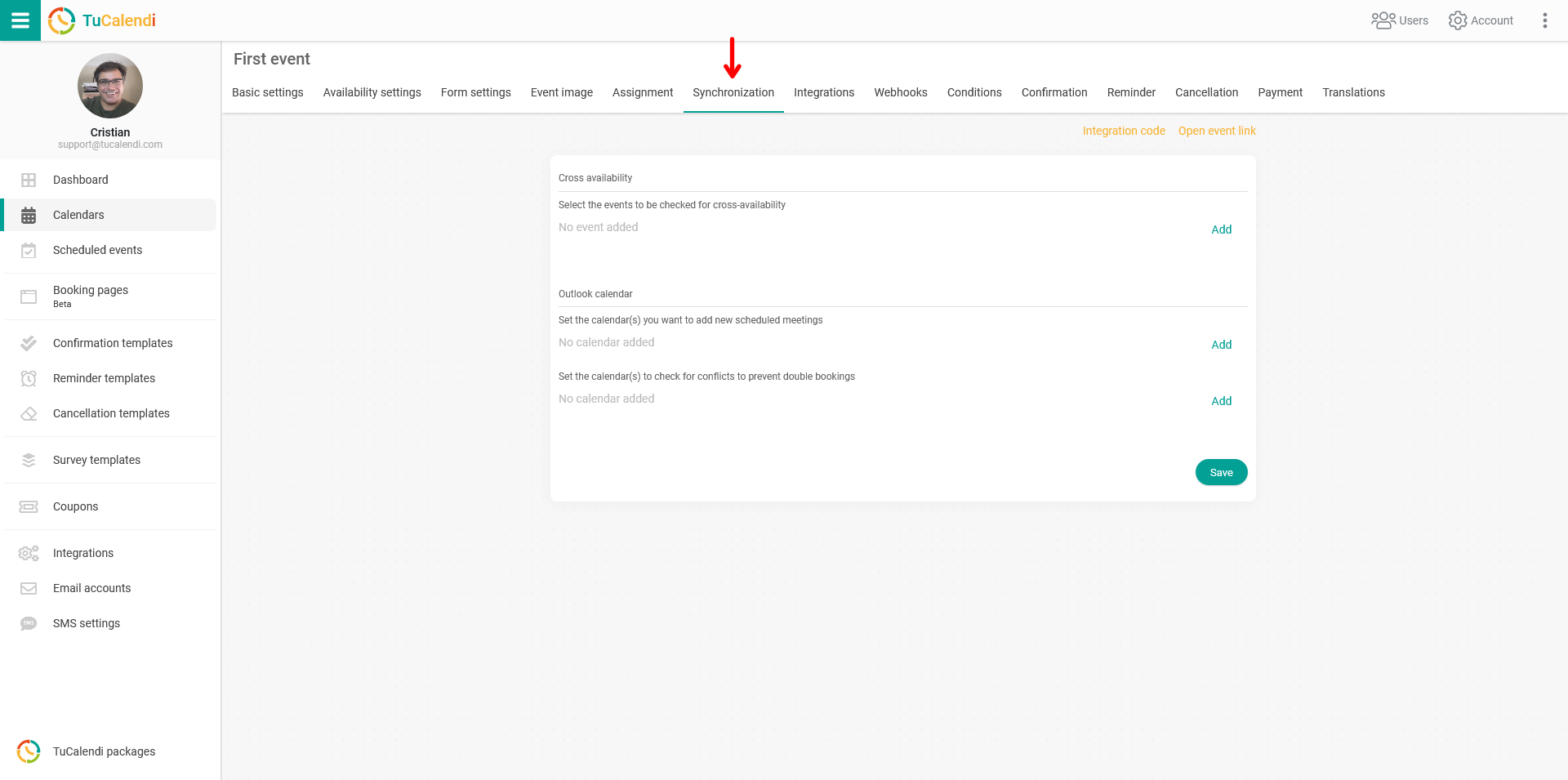
Im horizontalen Menü werden alle Konfigurationsoptionen des Ereignisses angezeigt.
Klicke auf "Synchronisierung":
Sieh dir im Block "Outlook Kalender" das Feld "Lege die Kalender fest, die auf Konflikte geprüft werden, um Doppelbuchungen zu vermeiden" an und klicke auf "Hinzufügen", um die mit deinem Outlook-Konto verknüpften Kalender anzuzeigen und auszuwählen.
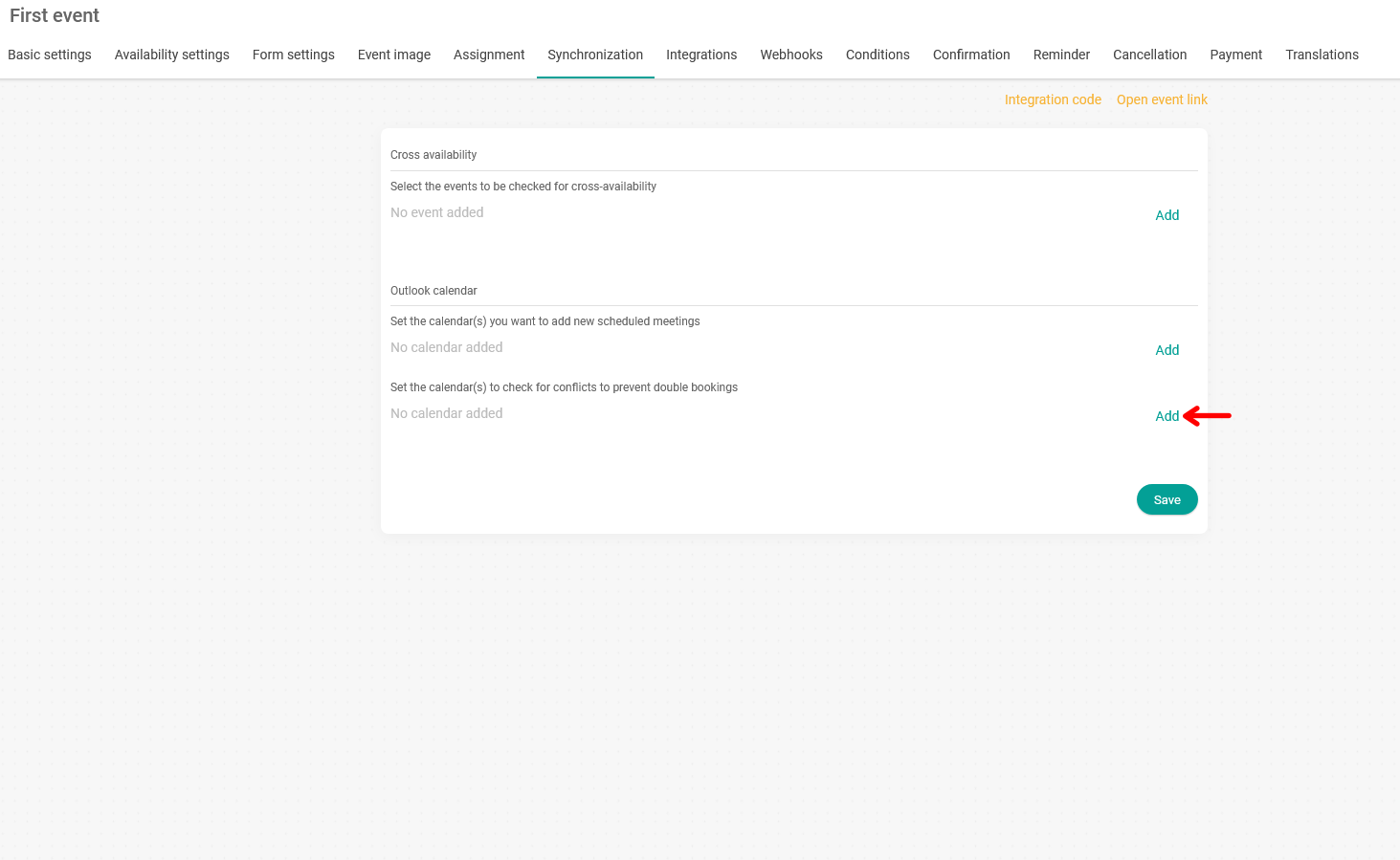
Dadurch werden die Zeiten deaktiviert, die in deinem Outlook Kalender bereits belegt sind.
Sobald du die entsprechenden Optionen ausgewählt hast, klicke auf "Speichern". Die Zwei-Wege-Synchronisierung zwischen dem Outlook Kalender und TuCalendi ist dann aktiv.