
Im Bereich "Domains und Branding" von TuCalendi verwaltest du die Domain, die mit deinem Konto verknüpft ist, sowie alle Optionen rund um deine visuelle Identität und die Anpassung deiner Marke. Die Domain ist die, die du beim Erstellen deines TuCalendi-Kontos festgelegt hast. Sie bildet die Basis-URL, über die deine Kunden deine Buchungsseite aufrufen.
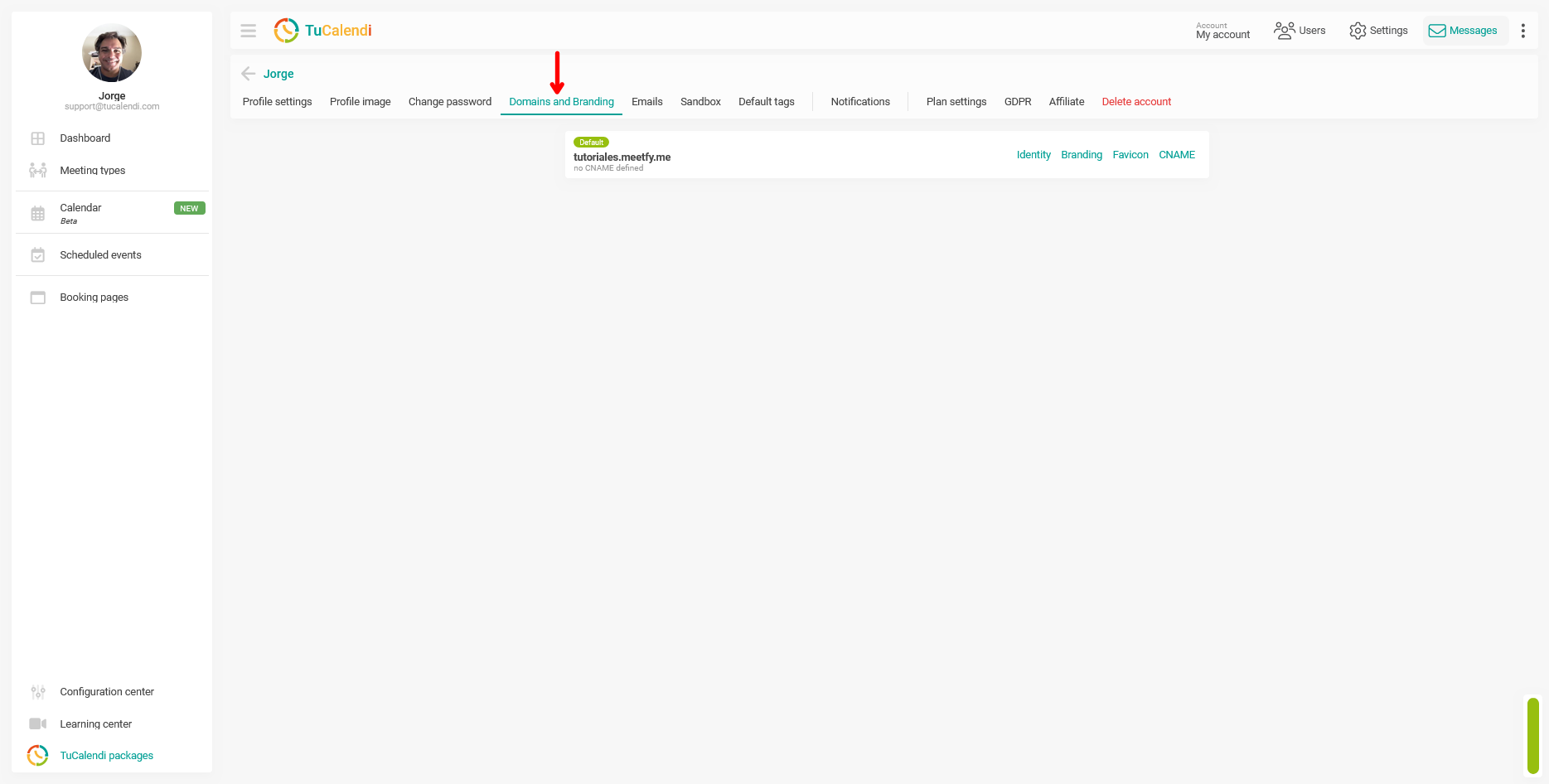
Auf dem Hauptbildschirm dieses Bereichs siehst du die aktive Domain deines Kontos mit der Kennzeichnung "Standard" sowie den CNAME-Status. Von hier aus gelangst du auch zu den vier Konfigurationsoptionen, die für diese Domain verfügbar sind:
- Identität: Konfiguriere den Namen und die Details, die mit der Domain verknüpft sind.
- Branding: Passe die visuellen Markenelemente deines Unternehmens an.
- Favicon: Lege das Symbol fest, das im Browser-Tab angezeigt wird.
- CNAME: Richte deine eigene Domain anstelle der TuCalendi-Subdomain ein.
Für jede dieser Optionen gibt es ein eigenes, ausführliches Tutorial. In diesem Tutorial erfährst du nur, wie du den Bereich aufrufst.
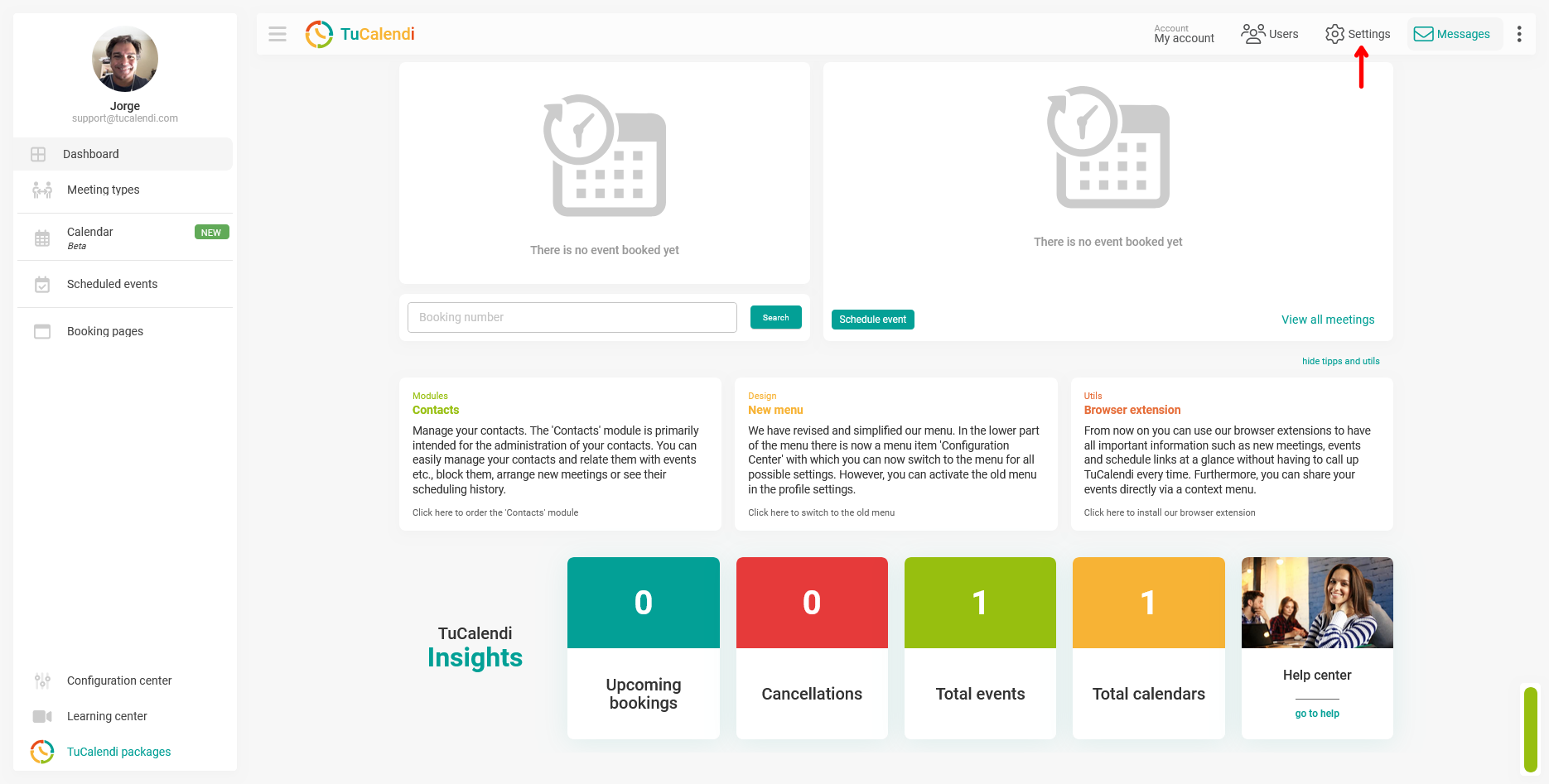
Schritt 1. Öffne die Einstellungen
Klicke in der oberen Navigationsleiste von TuCalendi auf "Einstellungen".
Schritt 2. Wähle "Domains und Branding"
Klicke im horizontalen Optionsmenü oben auf dem Bildschirm auf "Domains und Branding".
Die aktive Domain deines Kontos wird mit der Kennzeichnung "Standard" angezeigt. Rechts daneben findest du die vier Konfigurationslinks: Identität, Branding, Favicon und CNAME.
Überblick über den Ablauf
Um den Bereich Domains und Branding aufzurufen, klicke in der oberen Leiste von TuCalendi auf "Einstellungen" und wähle im horizontalen Menü "Domains und Branding". Dort siehst du die aktive Domain deines Kontos und die Links zu den Konfigurationsoptionen Identität, Branding, Favicon und CNAME, jeweils mit einem eigenen ausführlichen Tutorial.