
Una vez completada la integración entre Twilio y TuCalendi, por motivos de seguridad, debes introducir manualmente un dato de tu cuenta de Twilio y dar permiso expreso para que TuCalendi pueda enviar SMS desde tu cuenta de Twilio para las notificaciones de reservas generadas desde tu calendario online.
Este proceso es muy sencillo.
Inicia sesión con tu usuario y contraseña en TuCalendi. Ve a la opción "SMS Settings" del menú lateral.
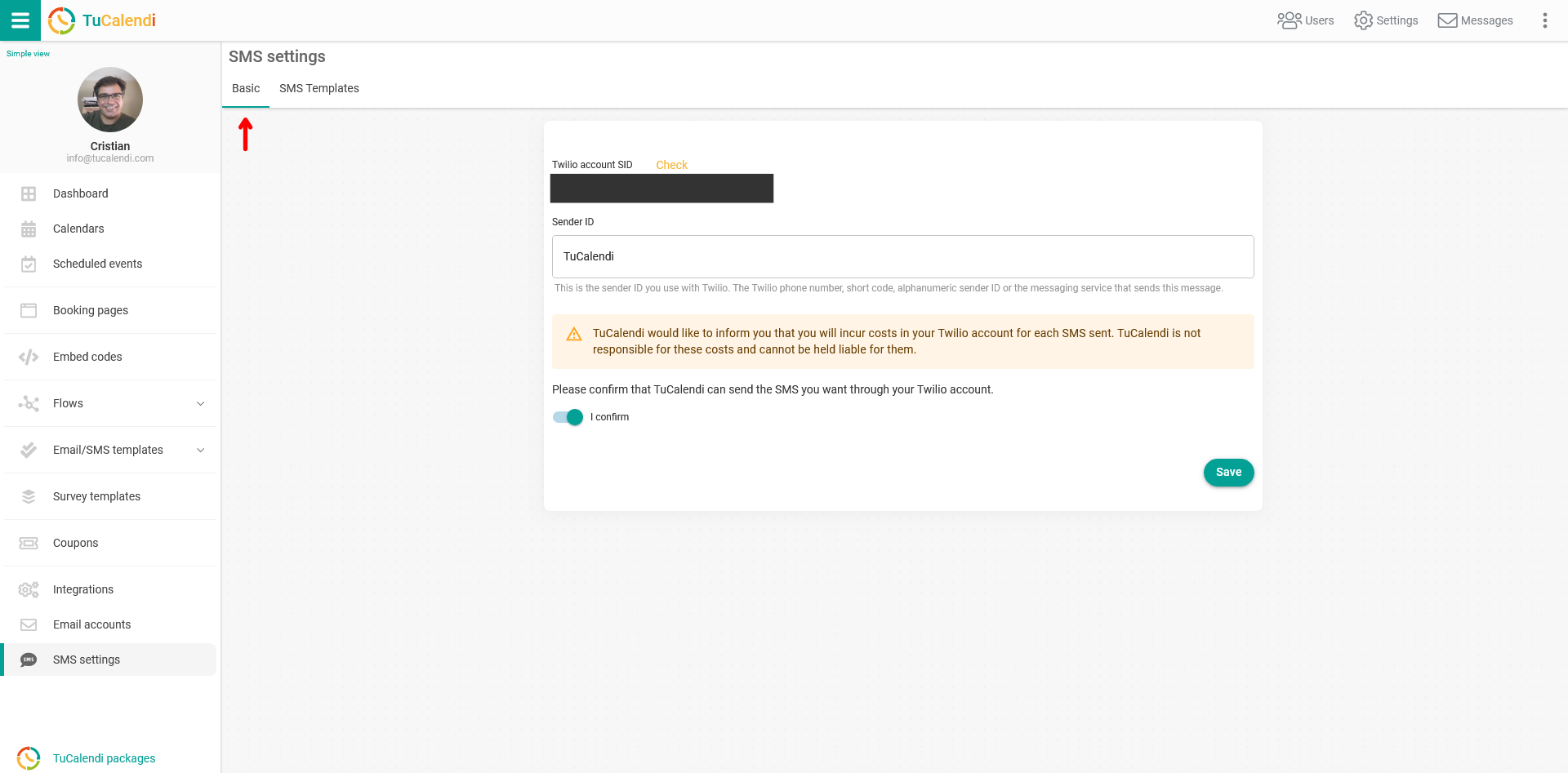
Haz clic en la opción "Basic":
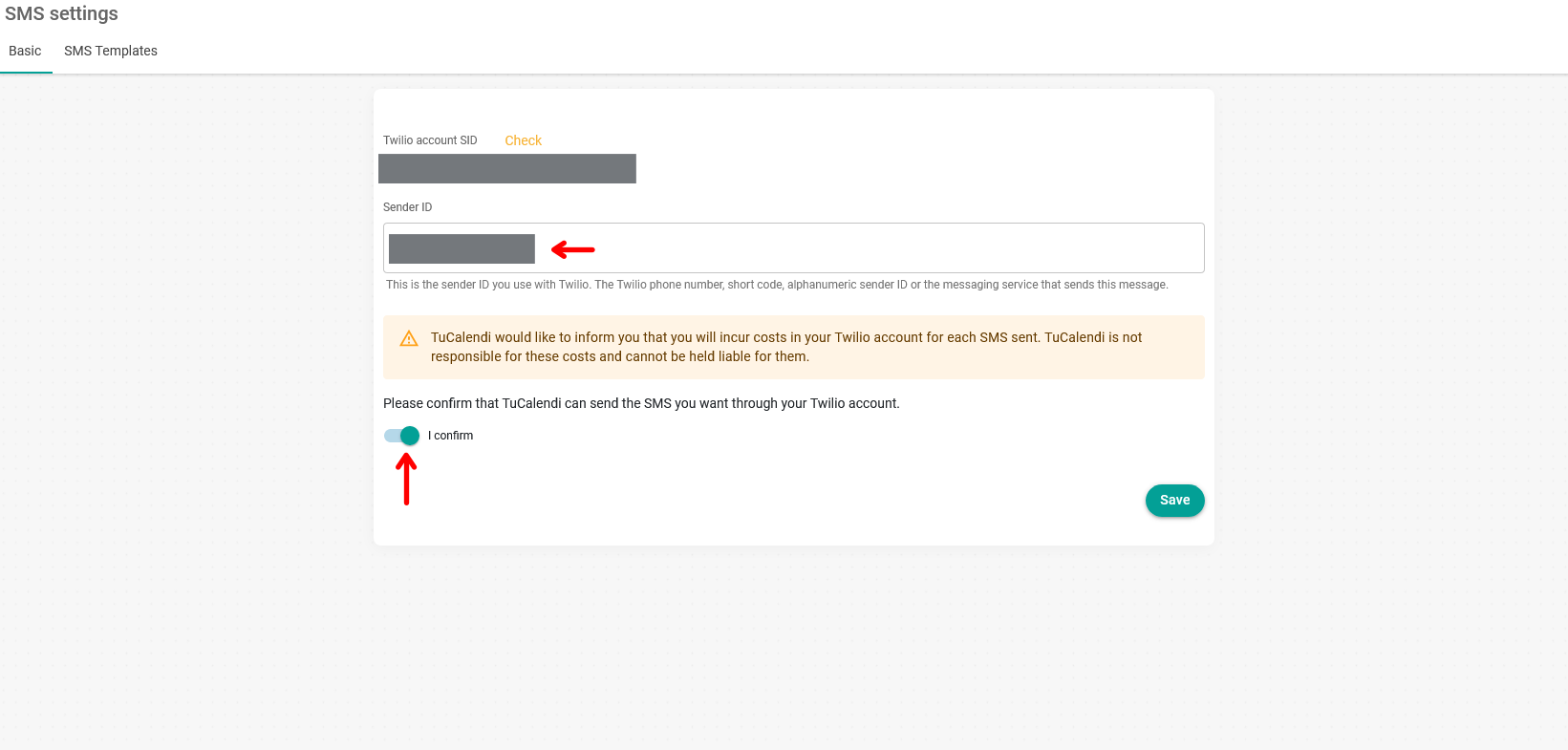
Lo primero que verás es el código SID de tu cuenta de Twilio. El SID es el código de seguridad de tu cuenta de Twilio que se obtiene en la integración con TuCalendi y no se puede cambiar.
El Sender ID te permite establecer el nombre de tu empresa o tu marca como identificador. Obtén más información sobre el Sender ID en la ayuda de Twilio.
En el campo "Sender ID" debes introducir el número de teléfono proporcionado por Twilio, un número corto o el identificador de remitente alfanumérico, para que tus clientes reciban el SMS asociado a tu nombre o a tu número de teléfono de Twilio.
Debes activar la opción "I confirm" para confirmar que permites a TuCalendi enviar SMS desde tu cuenta de Twilio.
NOTA: TuCalendi te informa de que se te cobrará en tu cuenta de Twilio por cada SMS enviado. TuCalendi no se hace cargo de estos costes y no se le puede responsabilizar de ellos.
Al realizar estas acciones podrás enviar SMS para las notificaciones de confirmación y de recordatorio de los eventos que tus clientes programen desde tu calendario online de TuCalendi.
Ahora puedes configurar el SMS de confirmación y el SMS de recordatorio que recibirán tus clientes.