
Para dar la máxima confianza a tus clientes, es muy importante que puedas configurar tu propia cuenta de correo para las notificaciones de confirmación o las notificaciones de recordatorio que TuCalendi envía por email a tus clientes o usuarios cuando reservan un evento contigo.
A veces, el proceso para configurar una cuenta de Gmail o Gsuite puede resultar algo engorroso. Por eso, y respondiendo a las peticiones de muchos usuarios de TuCalendi, hemos creado una solución que hace el proceso súper sencillo y sin complicaciones.
La solución que hemos desarrollado ha sido verificada y aprobada por Google.
Inicia sesión con tu usuario y contraseña de TuCalendi. Ve a la opción "Cuentas de email".
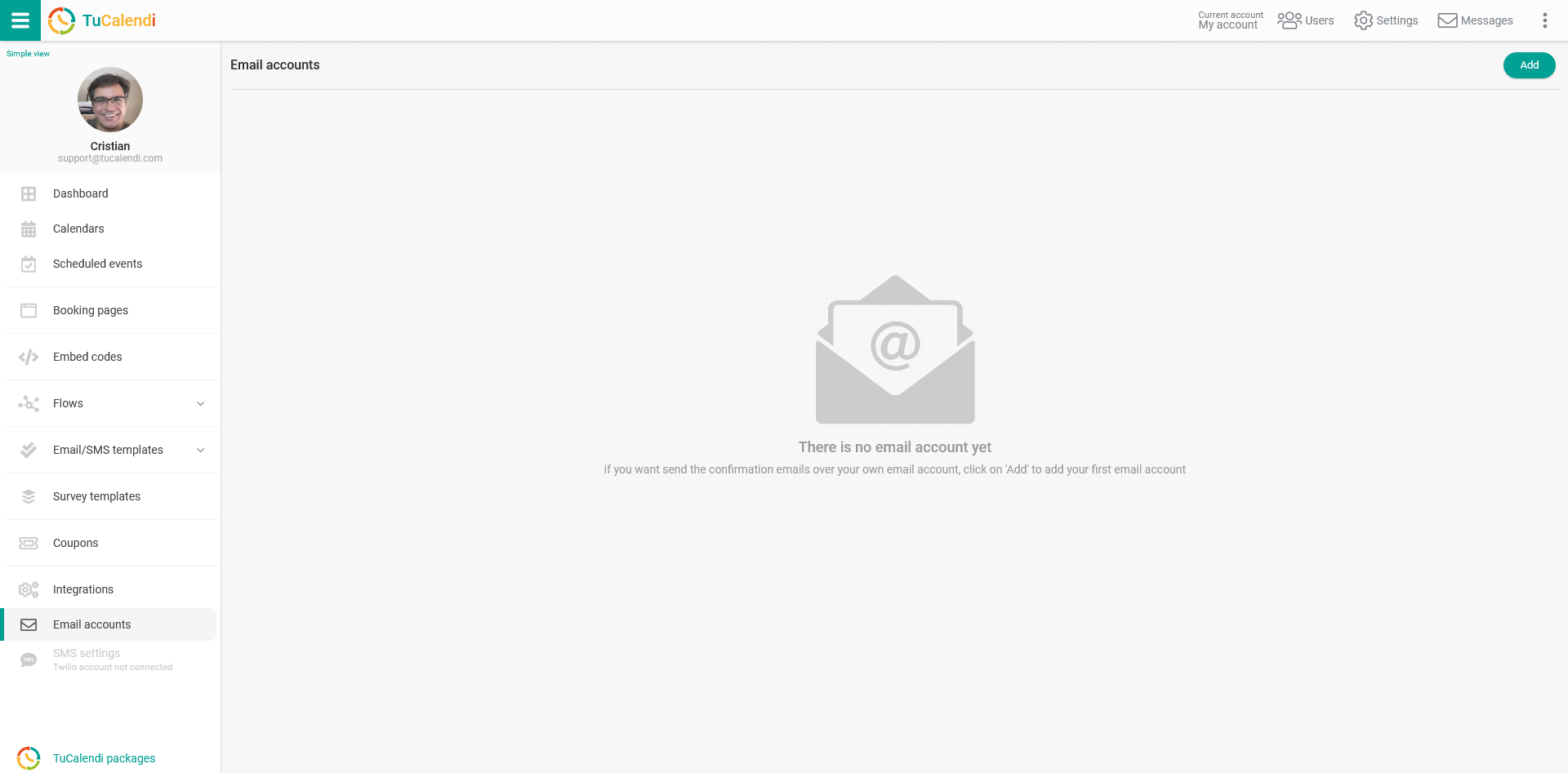
Haz clic en "Añadir" para incluir la cuenta de correo que quieres usar para enviar las notificaciones de confirmación y los recordatorios de los eventos programados.
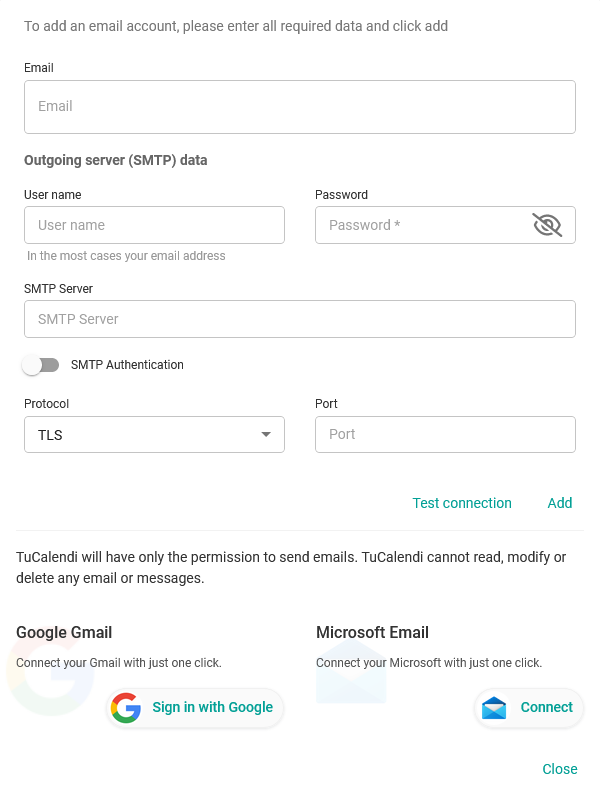
Haz clic en el botón "Iniciar sesión con Google" y selecciona la cuenta que quieres usar.
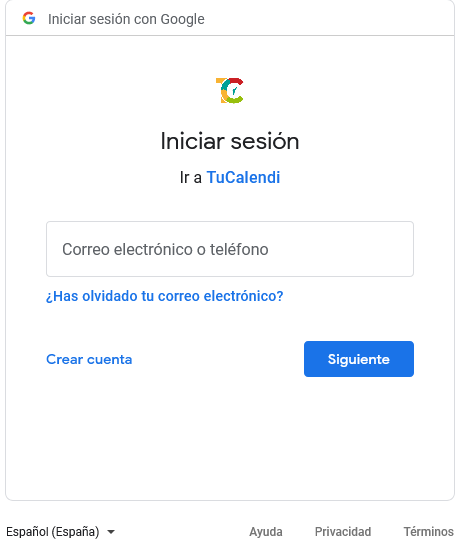
Haz clic en "Siguiente" para introducir la contraseña de tu cuenta.
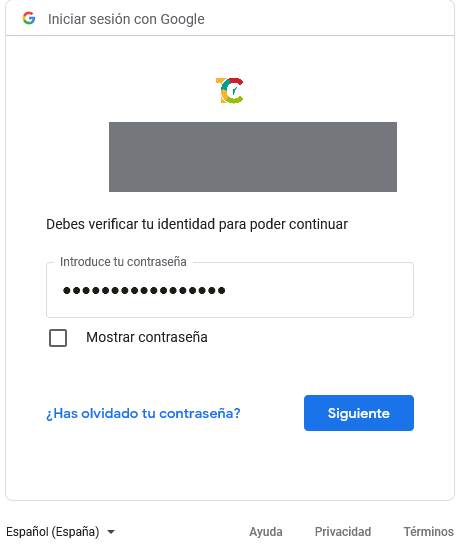
Haz clic en "Siguiente" para permitir que TuCalendi envíe notificaciones usando tu cuenta de correo.
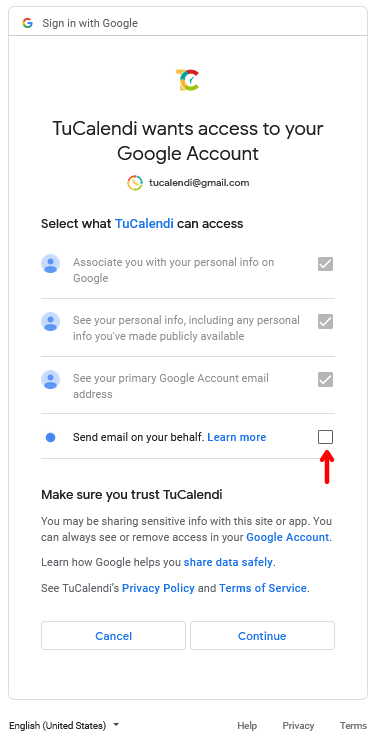
Haz clic en "Permitir" y tu cuenta de Gmail se añadirá a TuCalendi, de forma que las notificaciones se enviarán desde tu propio correo.