
Además de poder enviar recordatorios de una próxima reunión por email, también puedes añadir recordatorios por SMS en un flujo de trabajo.
Veamos cómo incluir recordatorios por SMS en un flujo de trabajo para enviar mensajes de texto a los móviles de las personas que han hecho una reserva y recordarles su próxima cita.
Para poder enviar SMS necesitas tener tu propia cuenta de Twilio y realizar la integración entre TuCalendi y Twilio.
Vamos a editar un flujo de trabajo existente y añadir la opción de enviar recordatorios por SMS.
El flujo de trabajo actual tiene tres automatizaciones:
- Enviar email de confirmación.
- Enviar dos emails de recordatorio.
- Enviar email de cancelación.
Inicia sesión en TuCalendi. Ve al menú "Flujos de trabajo":

En la opción "Flujos de trabajo (después de la reserva)" haz clic en "Seleccionar" y se mostrarán los flujos de trabajo que tienes disponibles:
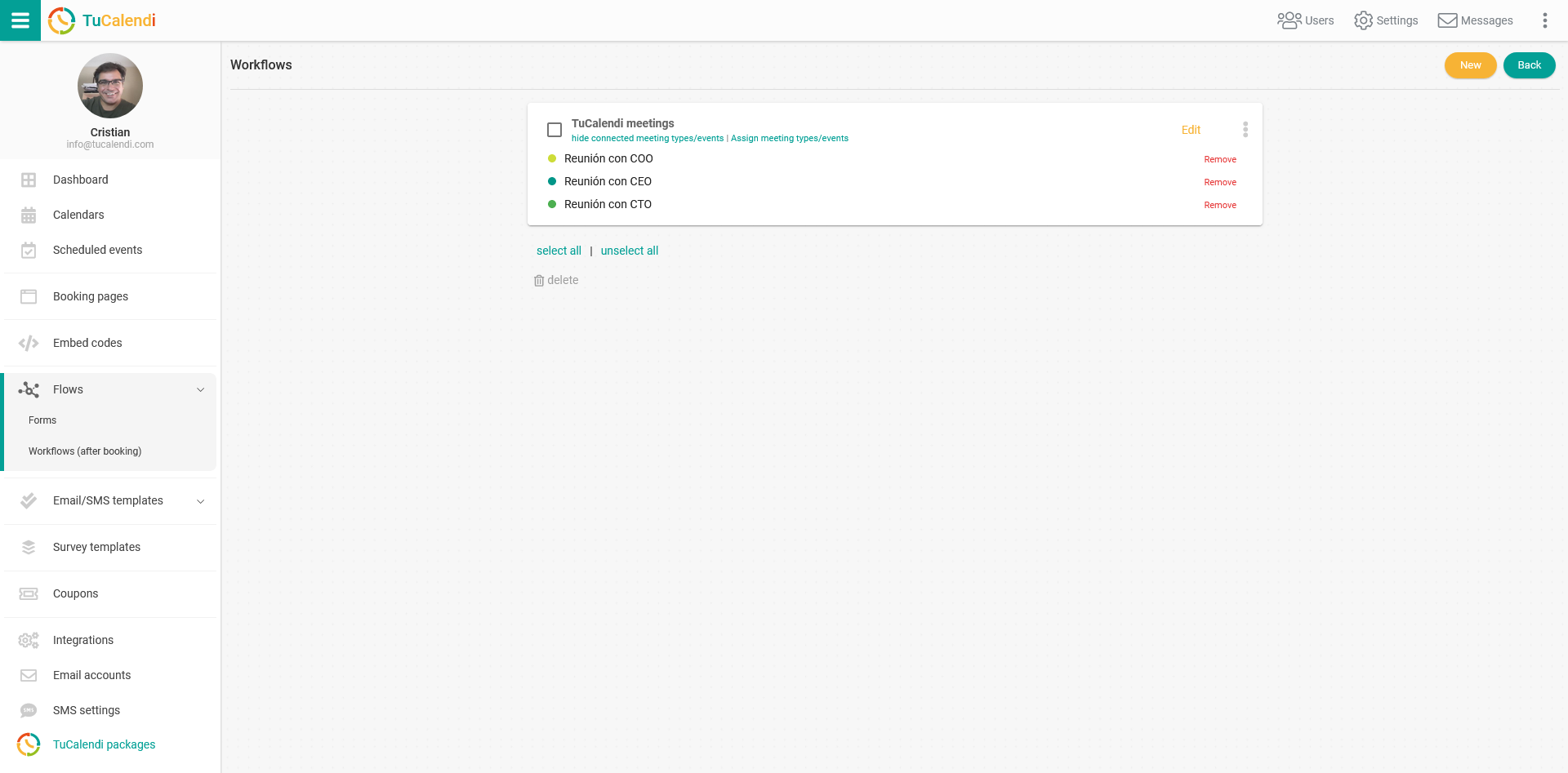
Haz clic en "Editar" en el flujo de trabajo que quieres modificar para añadir la opción de enviar recordatorios por SMS.
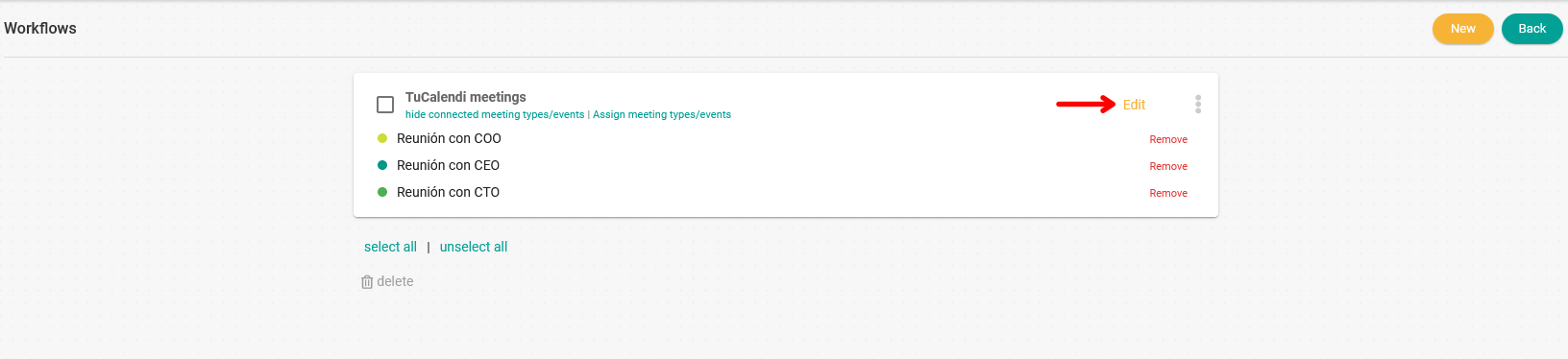
Se mostrará el flujo de trabajo en su estado actual:
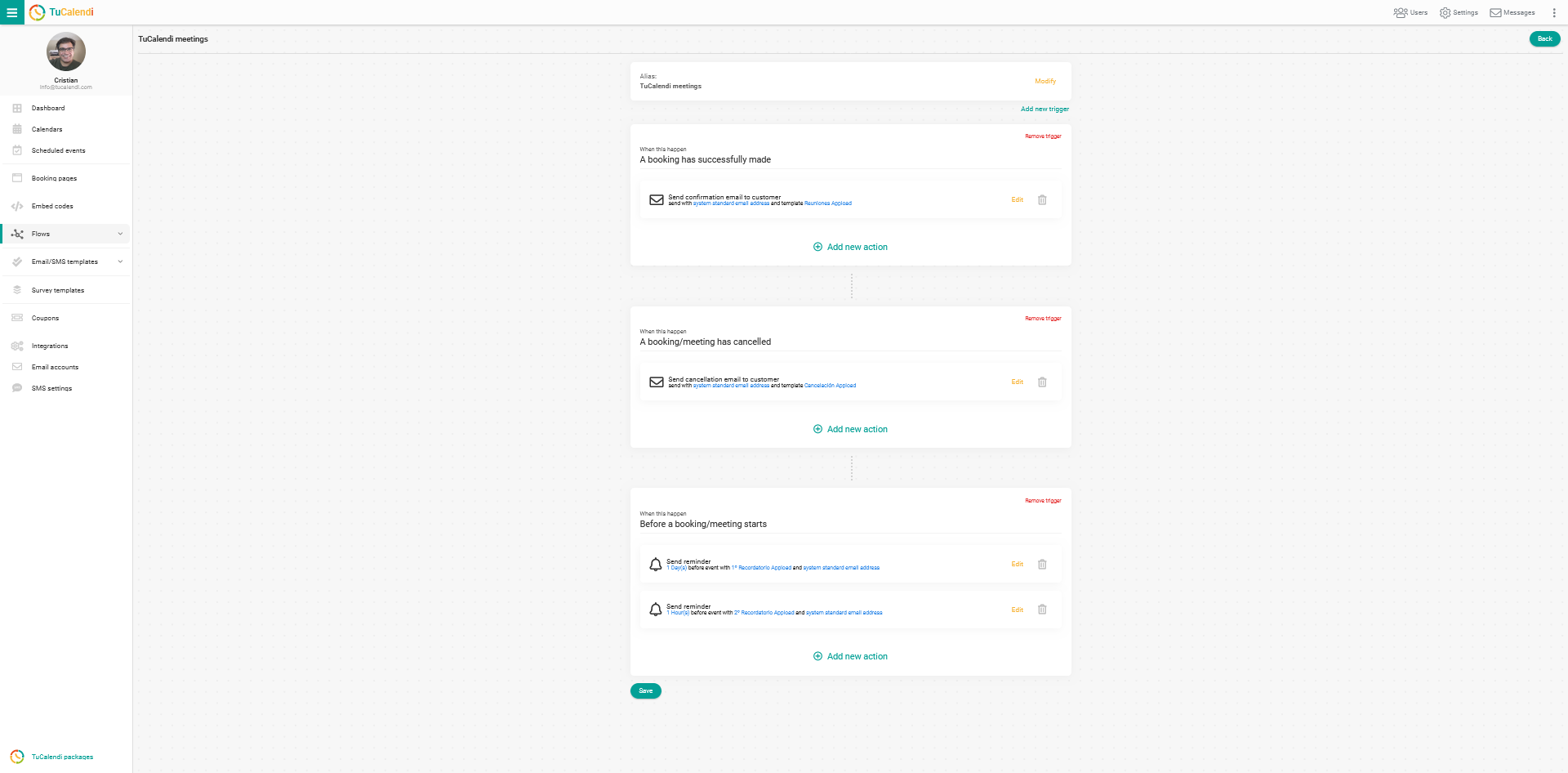
Fíjate en el disparador "Antes de que empiece una reserva/reunión", ya que es ahí donde queremos incluir la opción de enviar recordatorios por SMS.
Haz clic en "Añadir nueva acción" para incluir un nuevo recordatorio o en "Editar" para actualizar los recordatorios existentes:
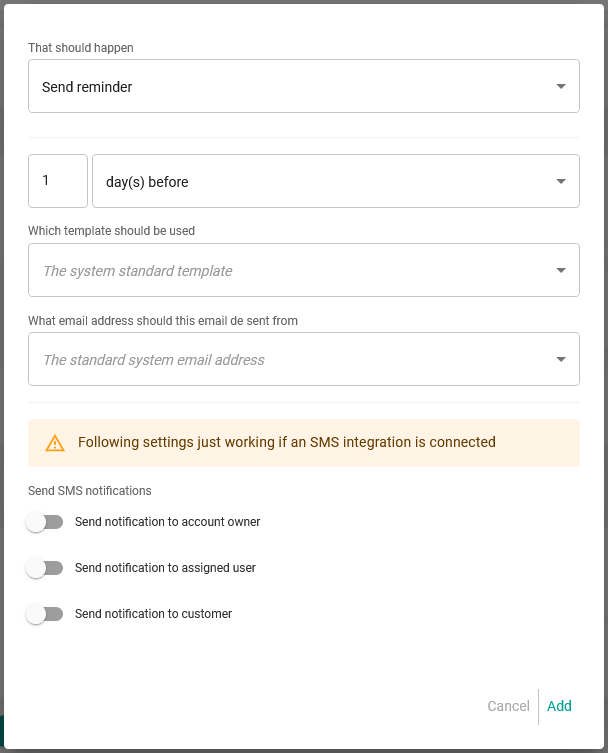
Programado cuándo quieres que se envíe el recordatorio, la plantilla de recordatorio que quieres enviar y la cuenta de email desde la que se enviará, activa en el campo "Enviar notificaciones SMS" la opción adecuada, por ejemplo "Enviar notificación al cliente".
Ten en cuenta que los recordatorios siempre se enviarán por email. El recordatorio por SMS es opcional.
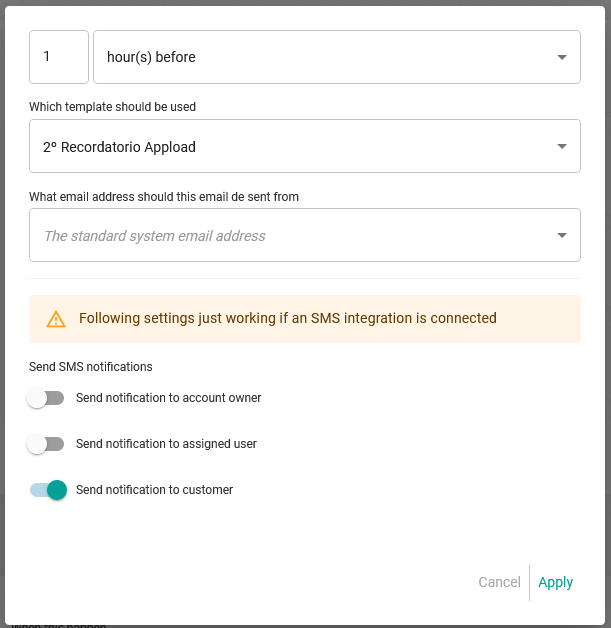
Cuando hayas configurado el recordatorio, haz clic en "Aplicar".
En nuestro caso queremos enviar dos recordatorios de la siguiente forma:
- Un día antes de la reserva, solo recordatorio por email.
- Una hora antes de la reserva, el recordatorio se enviará por email y SMS.
Para ello tenemos que añadir dos acciones al disparador.
Primero, el recordatorio para 1 día antes. Una vez añadido, haz clic en "Añadir nueva acción" e incluye el segundo recordatorio para 1 hora antes de la reunión.
En el flujo de trabajo se habrán añadido los recordatorios con la configuración que has definido y solo tienes que hacer clic en "Guardar" para que se actualicen los cambios.