
En tutoriales anteriores hemos visto cómo crear un flujo de trabajo con un solo disparador. Ahora vamos a ver cómo añadir varios disparadores en un flujo de trabajo.
Vamos a crear un flujo de trabajo después de una reserva con tres automatizaciones:
- Enviar email de confirmación.
- Enviar emails de recordatorio.
- Enviar email de cancelación.
Para que te resulte más fácil seguir este tutorial, crearemos el flujo de trabajo desde cero.
Inicia sesión en TuCalendi con tu usuario y contraseña. En el menú lateral haz clic en "Flujos de trabajo":

En la opción "Flujos de trabajo (después de la reserva)" haz clic en "Seleccionar":
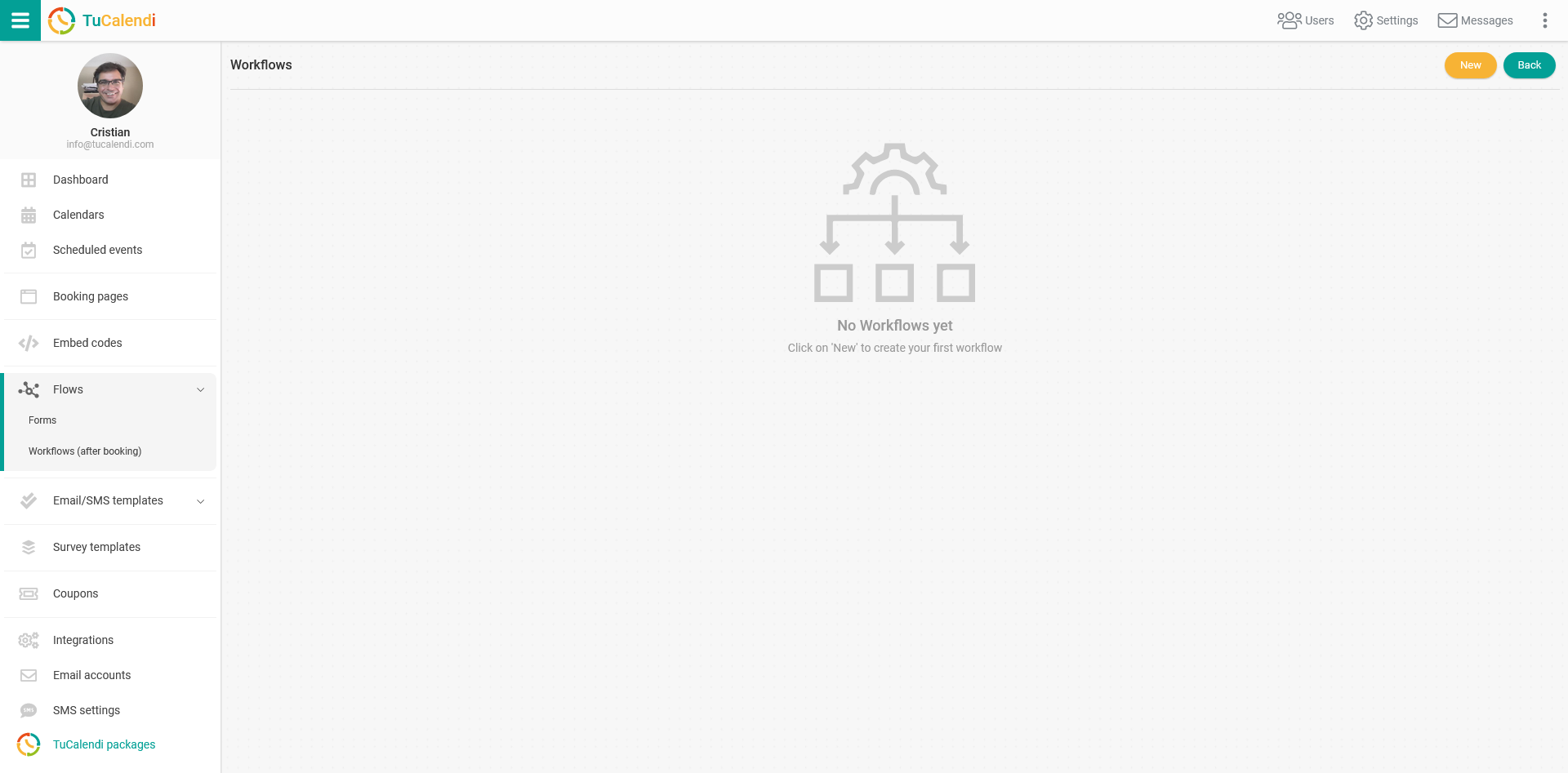
Haz clic en "Nuevo" para crear el primer flujo de trabajo:
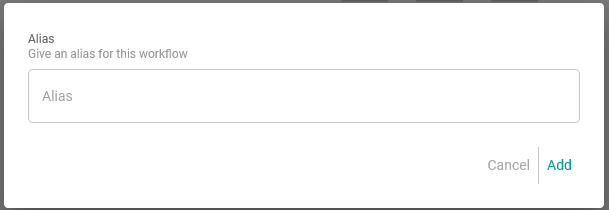
Indica el nombre del flujo de trabajo. Cuando lo hayas introducido, haz clic en "Añadir":
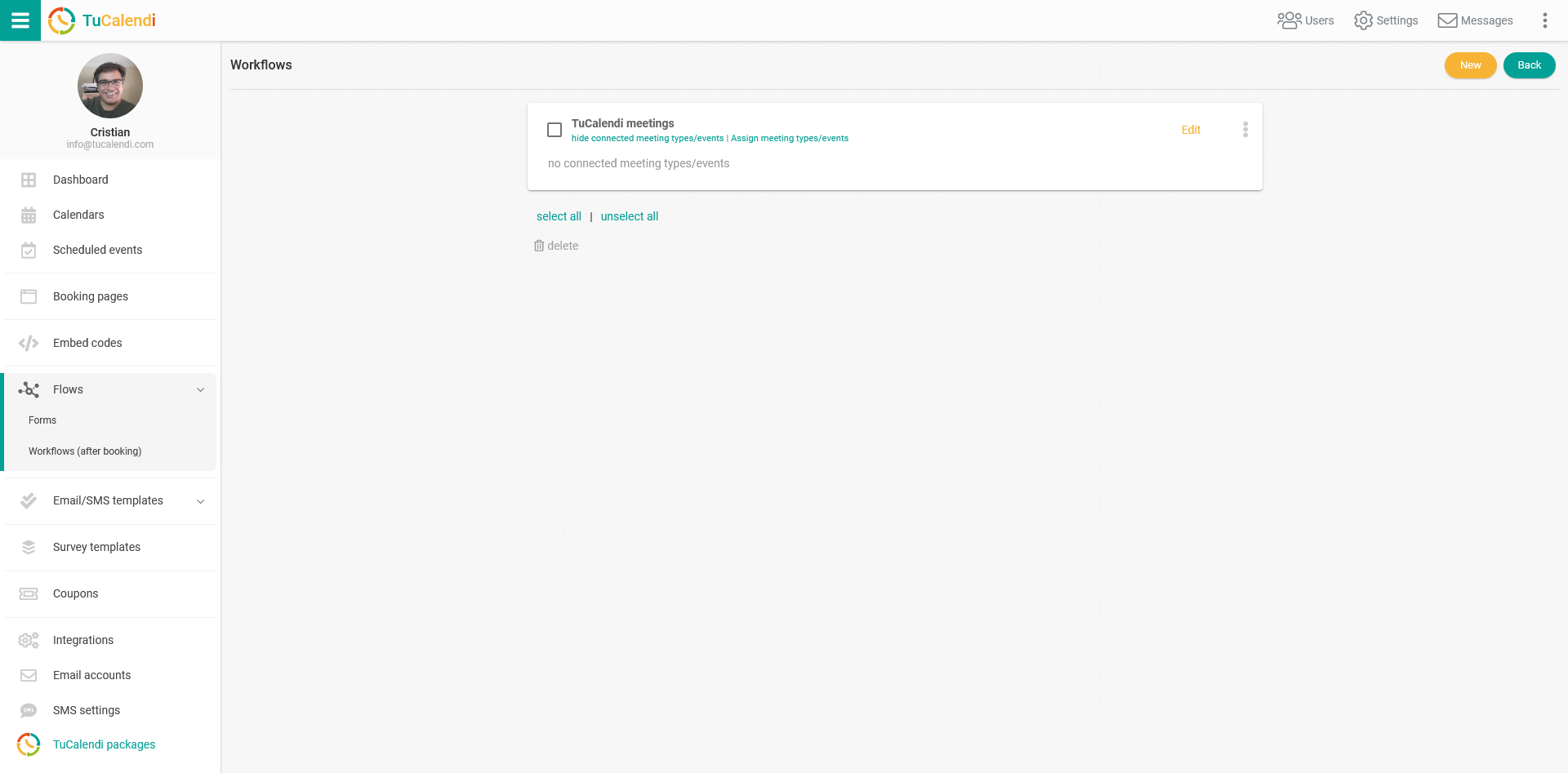
Para añadir las tres automatizaciones que queremos que tenga este flujo de trabajo, haz clic en "Editar":

Al principio el flujo no tiene ningún disparador, y eso es lo que vamos a añadir.
Primer disparador: se ha realizado una reserva correctamente
Lo primero que queremos que ocurra cuando un cliente hace una reserva es que reciba un email con la confirmación de la reserva realizada.
Haz clic en "Añadir nuevo disparador":
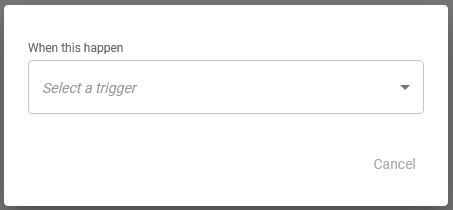
Al hacer clic en el menú desplegable, aparecerán los disparadores disponibles.
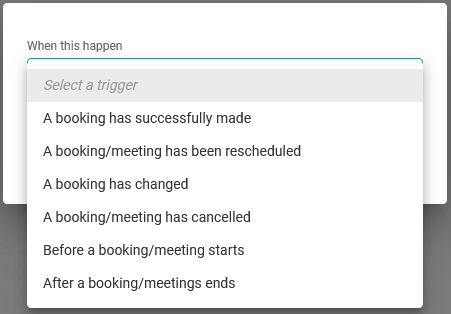
El punto de partida del flujo es cuando se ha realizado una reserva. Selecciona el disparador "Se ha realizado una reserva correctamente":
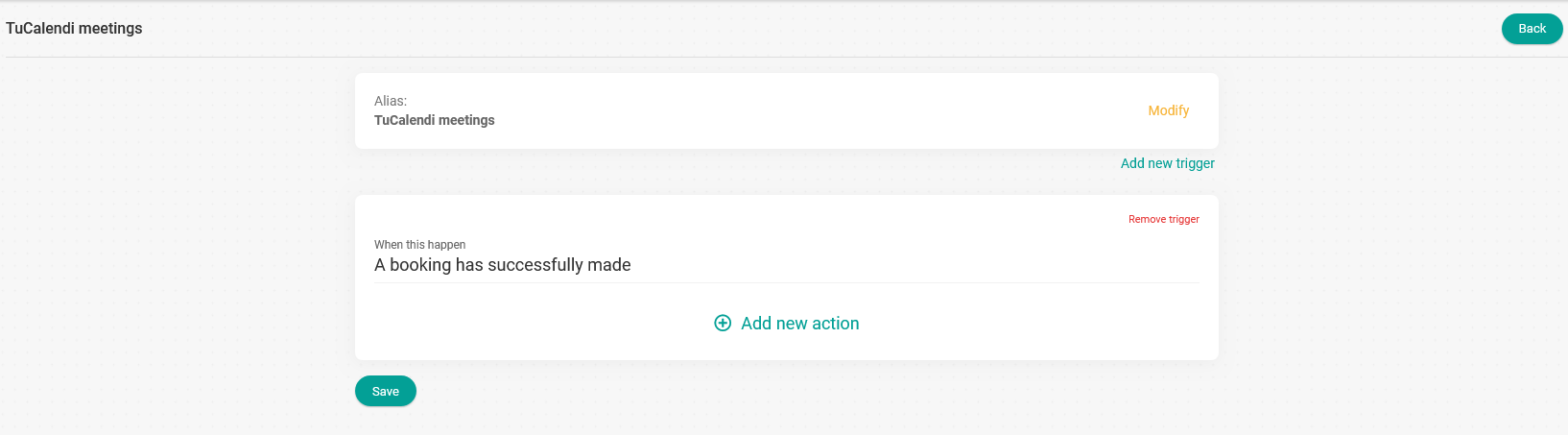
Para que una automatización funcione, un disparador debe tener al menos una acción.
Haz clic en "Añadir nueva acción":
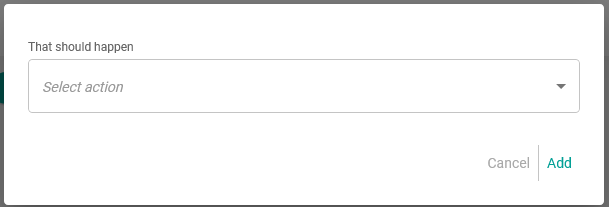
Selecciona la acción haciendo clic en el menú disponible:
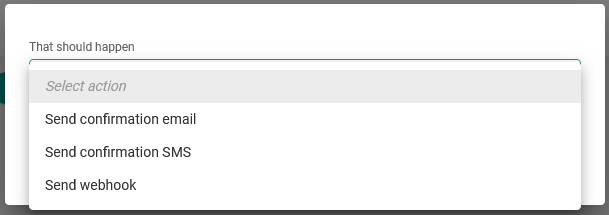
Lo que queremos es enviar el email de confirmación de que se ha realizado la reserva. Por eso tienes que seleccionar la acción "Enviar email de confirmación":
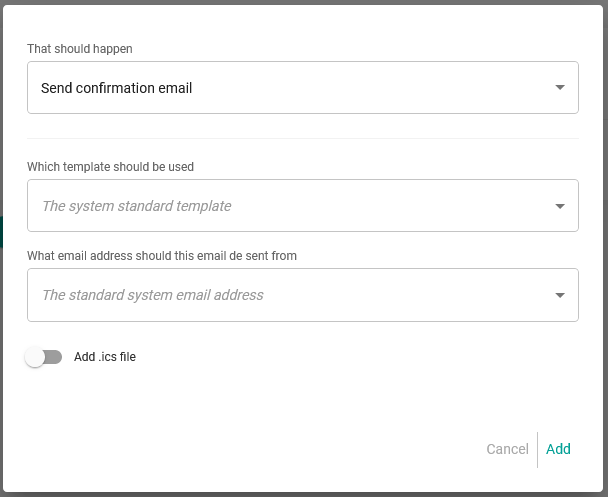
Elige la plantilla de confirmación que quieres enviar y la cuenta de email desde la que quieres que se envíe el email de confirmación. También puedes activar la opción "Adjuntar archivo .ics". Después haz clic en "Añadir":
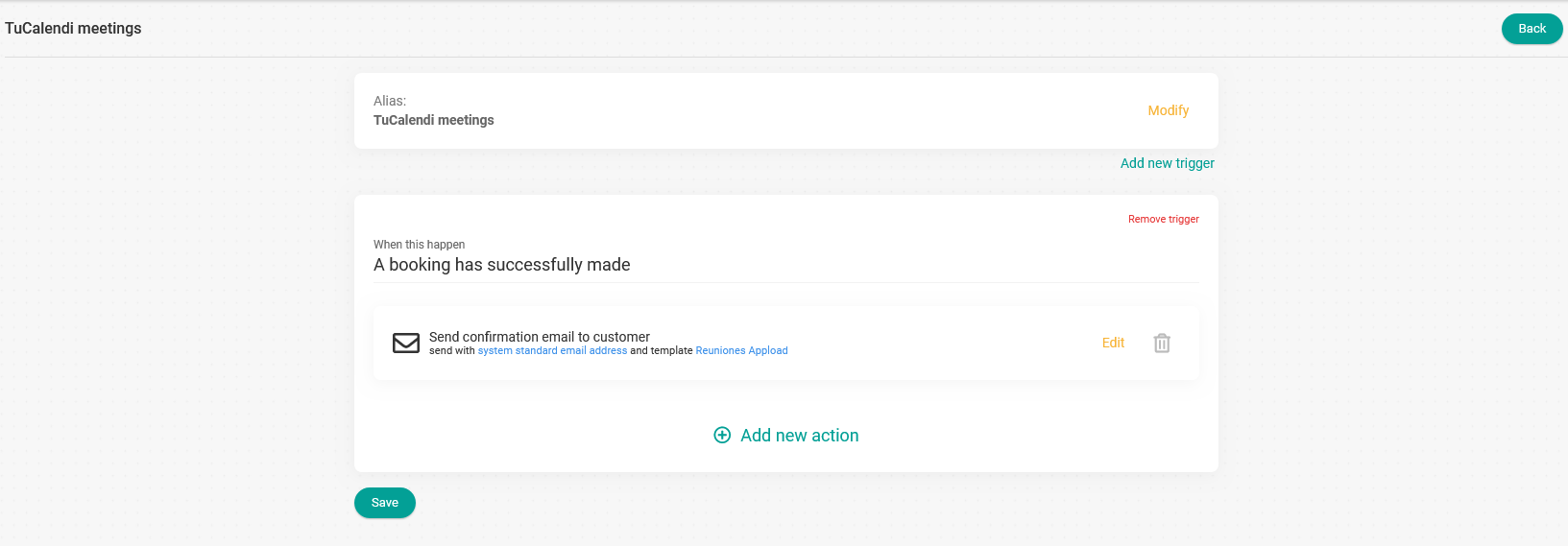
Ten en cuenta que en un mismo disparador puedes añadir las distintas acciones disponibles. Solo tienes que repetir el proceso haciendo clic en "Añadir nueva acción".
Segundo disparador: enviar recordatorios
Para que el cliente que ha reservado con nosotros no se olvide de la reunión, queremos enviarle dos recordatorios por email. Para ello tenemos que añadir al flujo de trabajo un nuevo disparador con sus acciones correspondientes.
Haz clic en "Añadir disparador":
Al hacer clic en el menú desplegable, aparecerán los disparadores disponibles.
Selecciona el disparador "Antes de que empiece una reserva/reunión":
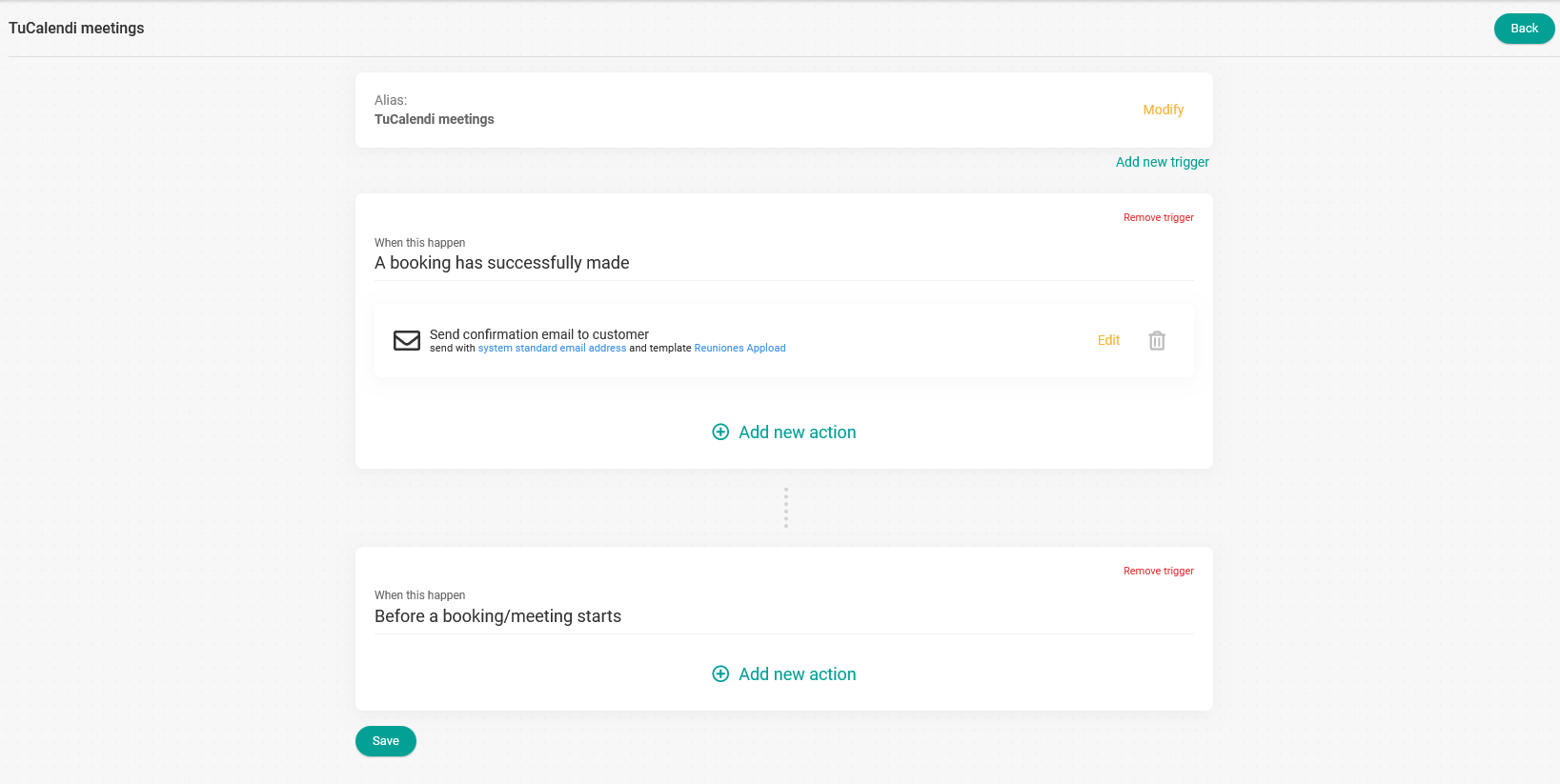
Ahora tenemos que añadir las acciones que queremos al disparador "Antes de que empiece una reserva/reunión".
Haz clic en "Añadir nueva acción" en este disparador.
Al hacer clic en el menú desplegable, aparecerá la acción disponible.
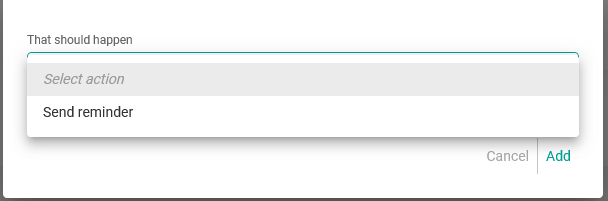
Selecciona la acción "Enviar recordatorio":
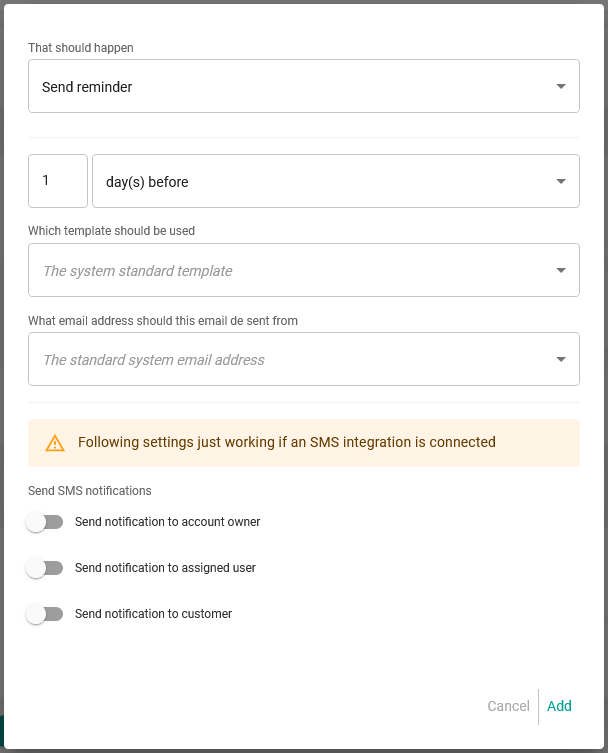
Programa cuándo quieres que se envíe el recordatorio, la plantilla de recordatorio que quieres enviar y la cuenta de email desde la que se enviará.
Si además de los recordatorios por email quieres enviar notificaciones por SMS, tienes que activar la opción correspondiente en el campo "Enviar notificaciones por SMS".
En nuestro caso queremos enviar dos recordatorios por email:
- Un día antes de la reserva.
- Una hora antes de la reserva.
Para ello tenemos que añadir dos acciones al disparador.
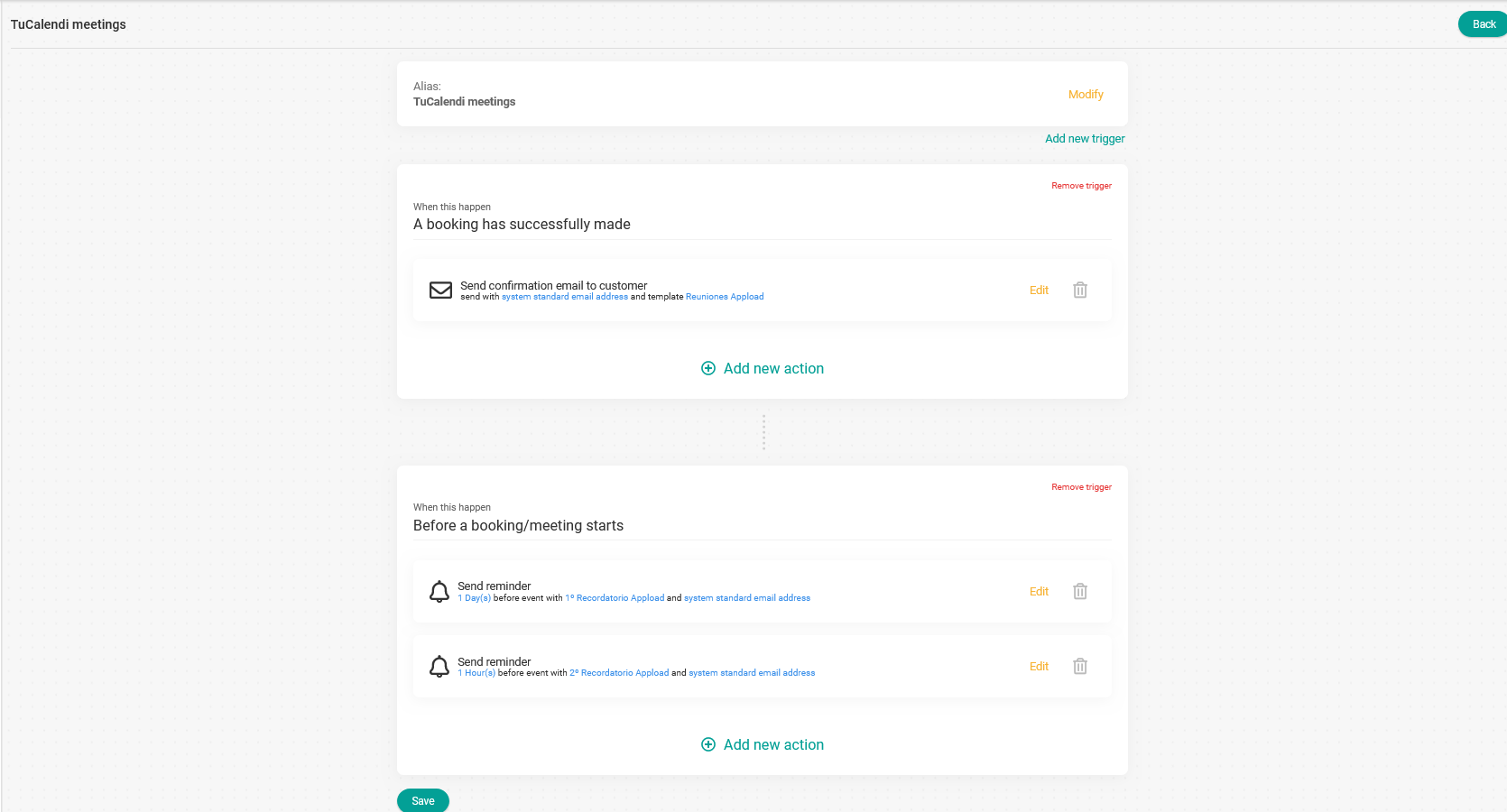
Primero el recordatorio de 1 día antes. Cuando lo hayamos añadido, hacemos clic en "Añadir nueva acción" e incluimos el segundo recordatorio de 1 hora antes de la reunión.
El resultado en el flujo es el siguiente:
Tercer disparador: se ha cancelado una reserva
Cuando un cliente ha cancelado una reunión, también es importante enviarle una notificación y darle la opción de volver a reservar. Para ello tenemos que añadir un tercer disparador al flujo de trabajo con la acción que queremos.
Haz clic en "Añadir disparador":
En el menú desplegable aparecerán los disparadores disponibles.
Selecciona el disparador "Se ha cancelado una reserva/reunión":
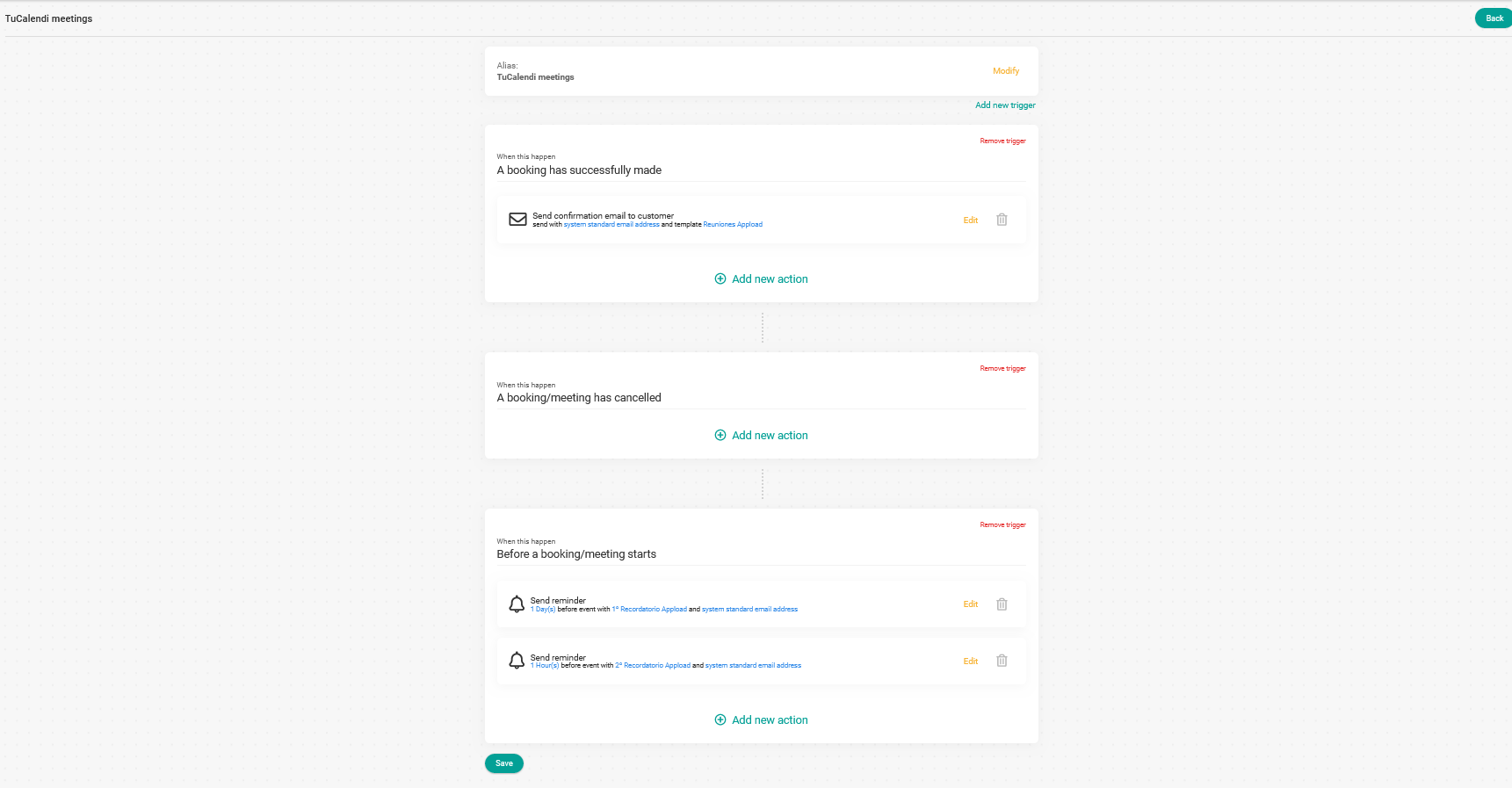
Tenemos que añadir la acción que queremos al disparador "Cuando se ha cancelado una reserva/reunión".
Haz clic en "Añadir nueva acción" en el disparador correspondiente:
Selecciona la acción haciendo clic en el menú disponible:
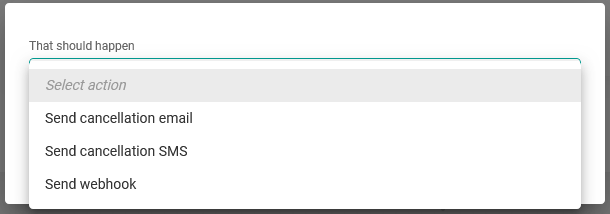
Lo que queremos es enviar el email de cancelación cuando el cliente ha cancelado la cita. Por eso tienes que seleccionar la acción "Enviar email de cancelación":
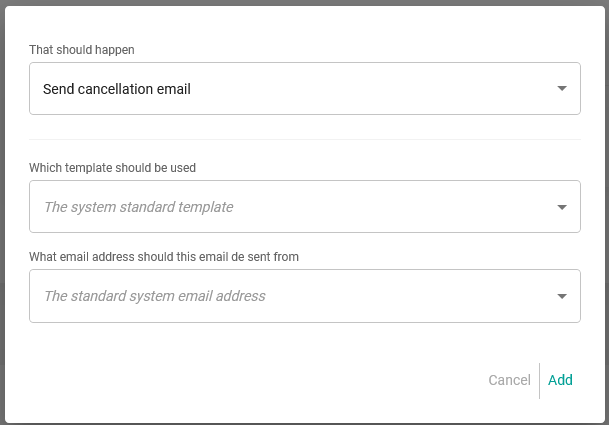
Elige la plantilla de cancelación que quieres enviar y la cuenta de email desde la que se enviará el email de cancelación, y haz clic en "Añadir":
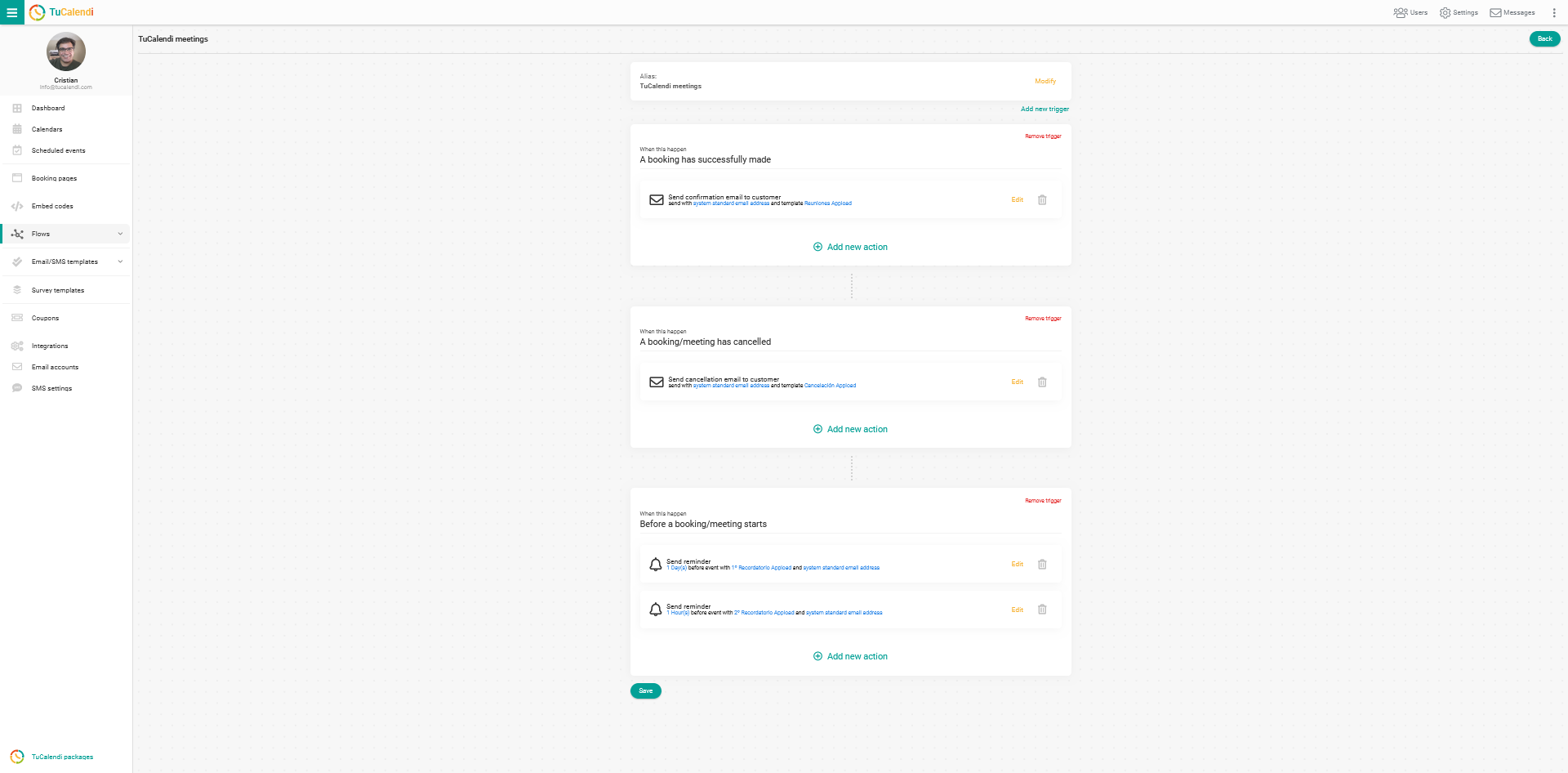
Al terminar el flujo de trabajo, o en cada paso que incluyas, haz clic en "Guardar".
Ya hemos creado el flujo de trabajo después de una reserva con las tres automatizaciones que habíamos planteado:
- Enviar email de confirmación.
- Enviar dos emails de recordatorio.
- Enviar email de cancelación.
IMPORTANTE: para terminar el flujo de trabajo y que funcione por completo, tenemos que asignar los eventos que activarán nuestro flujo de trabajo.
Para ver cómo asignar eventos a un flujo de trabajo, haz clic aquí.