
La herramienta de programación TuCalendi te ofrece la posibilidad de confirmar citas y correos electrónicos mediante doble opt-in.
¿Qué es un doble opt-in?
Con nuestra opción de doble opt-in puedes hacer que el cliente vuelva a confirmar sus citas o reuniones. Cuando un cliente o participante reserva una cita, debe hacer clic en un enlace del correo de confirmación que recibe para confirmar de nuevo su correo electrónico y la reunión. Si no lo hace, la reserva se elimina a las 2 horas y el horario vuelve a quedar disponible. Si el cliente confirma, la cita queda reservada definitivamente.
¿Por qué un doble opt-in?
El procedimiento de doble opt-in sirve principalmente como protección contra el spam y para que el envío de correos comerciales o no solicitados (seguimientos), sobre todo en los países de la UE, sea legalmente seguro y cumpla con el RGPD. Según el RGPD, las confirmaciones y recordatorios de citas NO requieren un procedimiento de doble opt-in, pero en estos correos no puede aparecer ninguna publicidad ni beneficio comercial. En cuanto se envía al cliente un correo de seguimiento con algún beneficio comercial, el cliente debe haber pasado antes por el proceso de doble opt-in y haber dado así su consentimiento para recibir más correos.
Asignar un evento con doble opt-in
Asignar un evento a un proceso de doble opt-in es muy sencillo. Para ello, haz clic en Flows en el menú y luego selecciona "Double Opt-In".
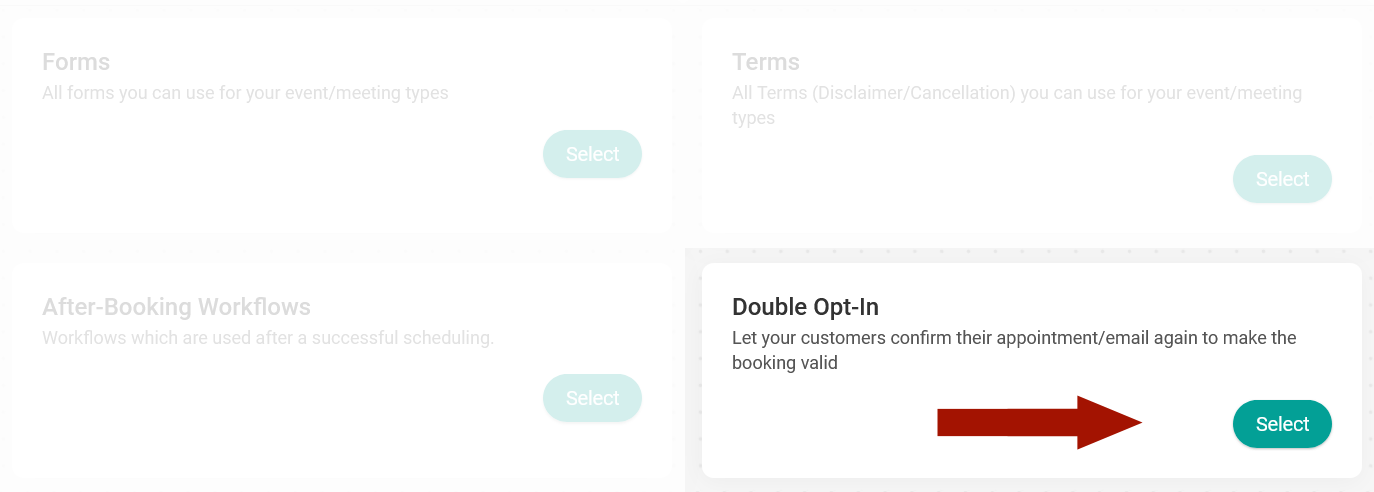
Después, haz clic en "Asignar tipos de reunión/eventos".

A continuación, elige el evento o los eventos que quieres asignar al proceso de doble opt-in.
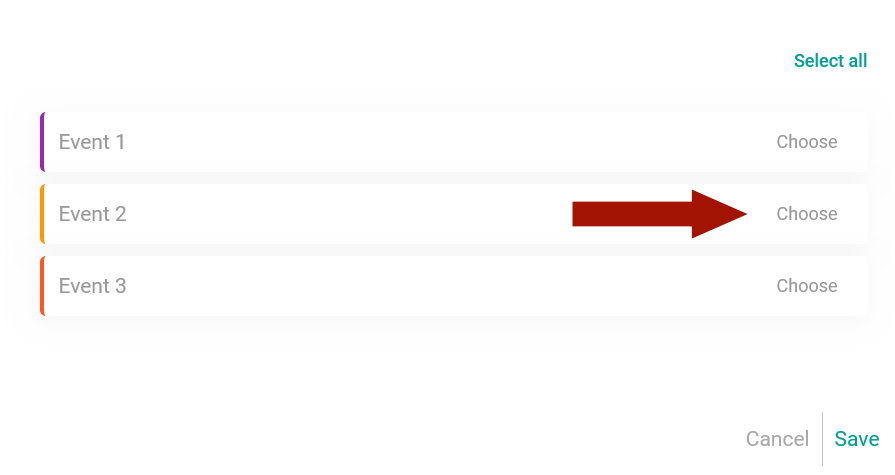
Puedes seleccionar uno o varios eventos. Cuando hayas seleccionado los eventos que quieres asignar, haz clic en "Guardar". Al hacerlo, los eventos quedarán asignados al proceso de doble opt-in. El siguiente paso es añadir el enlace de doble opt-in a la plantilla de confirmación.
MUY IMPORTANTE: Si asignas un evento con procedimiento de doble opt-in pero la plantilla de confirmación no contiene un enlace de doble opt-in, el cliente no podrá confirmar la reunión o cita, la reserva se eliminará automáticamente a las 2 horas y el horario volverá a quedar disponible.
Integrar el enlace de doble opt-in en la plantilla de confirmación
En principio, puedes integrar el enlace de doble opt-in en cualquier plantilla de confirmación, ya que si un evento sin proceso de doble opt-in asignado utiliza una plantilla de confirmación con doble opt-in, esta sección se elimina automáticamente. Así no tienes que preocuparte de que el cliente reciba un enlace de confirmación aunque no necesite confirmar la reunión o cita.
La sección del procedimiento se marca en la plantilla de confirmación con [DoubleOptIn] ... [/DoubleOptIn] y la etiqueta del enlace es: {doubleoptinlink}.
Aquí tienes un ejemplo:
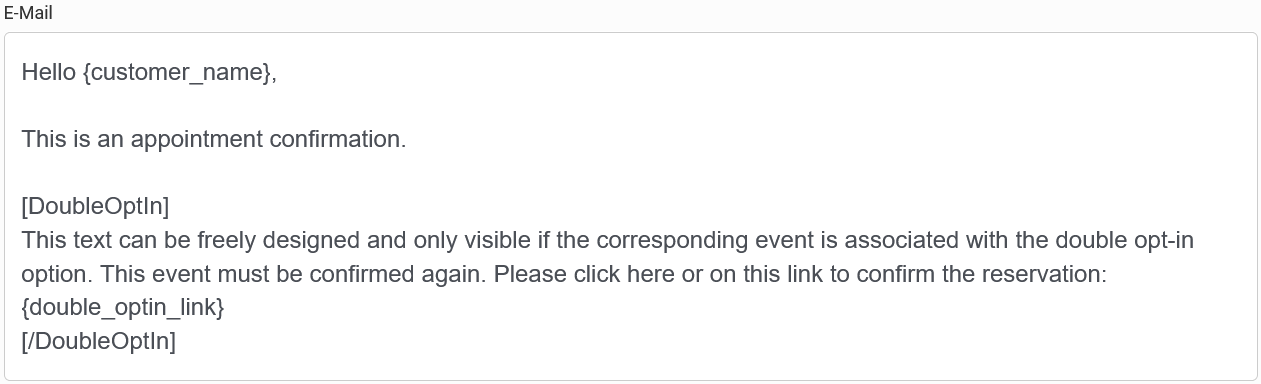
MUY IMPORTANTE: No olvides la etiqueta {doubleoptinlink}, de lo contrario no se creará ningún enlace de confirmación y el cliente no podrá confirmar la reunión o cita.
Quitar el doble opt-in de un evento
Puedes quitar el procedimiento de doble opt-in de un evento en cualquier momento. Para ello, ve a los ajustes de doble opt-in como se describe en "Asignar un evento con doble opt-in" y haz clic en "quitar" en los eventos en los que ya no quieras tener doble opt-in. Luego haz clic en "Confirmar" y los eventos se quitarán del doble opt-in.
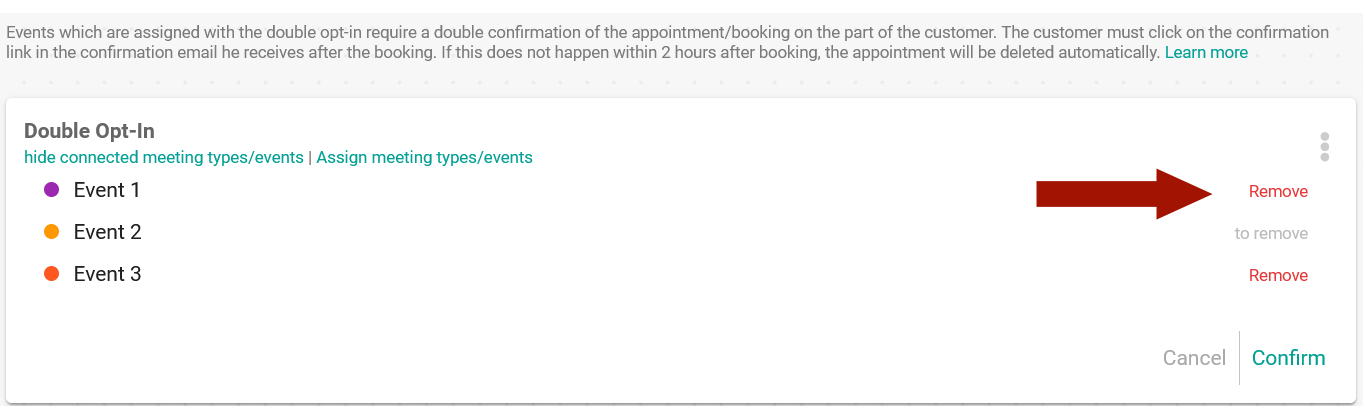
Ten en cuenta: Las reservas realizadas con un proceso de doble opt-in que no se confirmen se eliminarán automáticamente a las 2 horas.