
Conocer las reuniones, citas o cualquier tipo de evento que han sido cancelados directamente por los clientes desde los correos de confirmación, o las cancelaciones que se hacen manualmente desde el panel de control de TuCalendi, es muy fácil e intuitivo.
Una vez que hayas iniciado sesión con tu usuario y contraseña, haz clic en la opción "Eventos programados":
Verás una lista con todos los eventos que se han programado, donde puedes filtrar por fechas o buscar por los distintos campos.
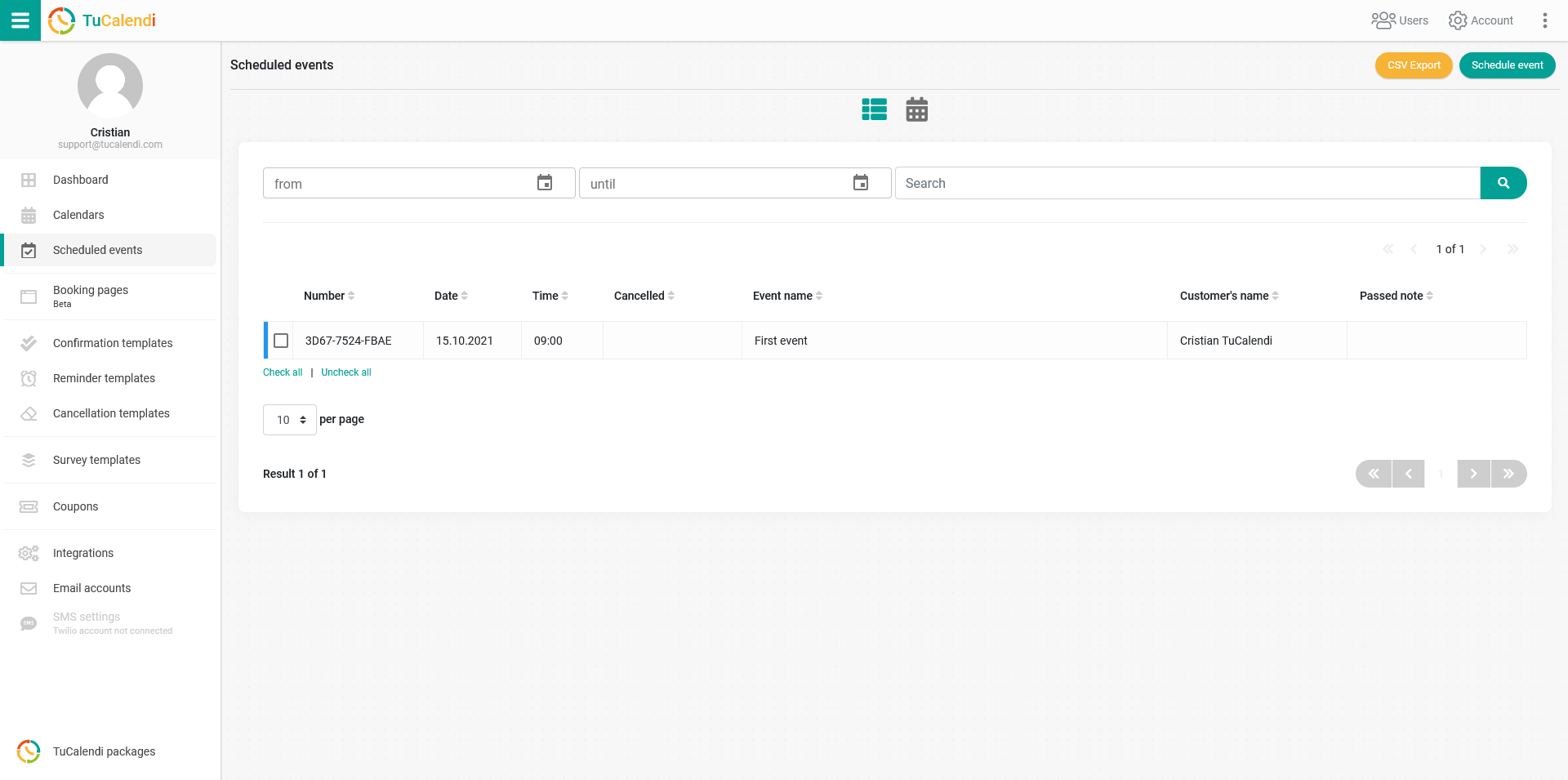
En el listado anterior puedes ver un solo evento programado y la columna "Cancelado" está vacía.
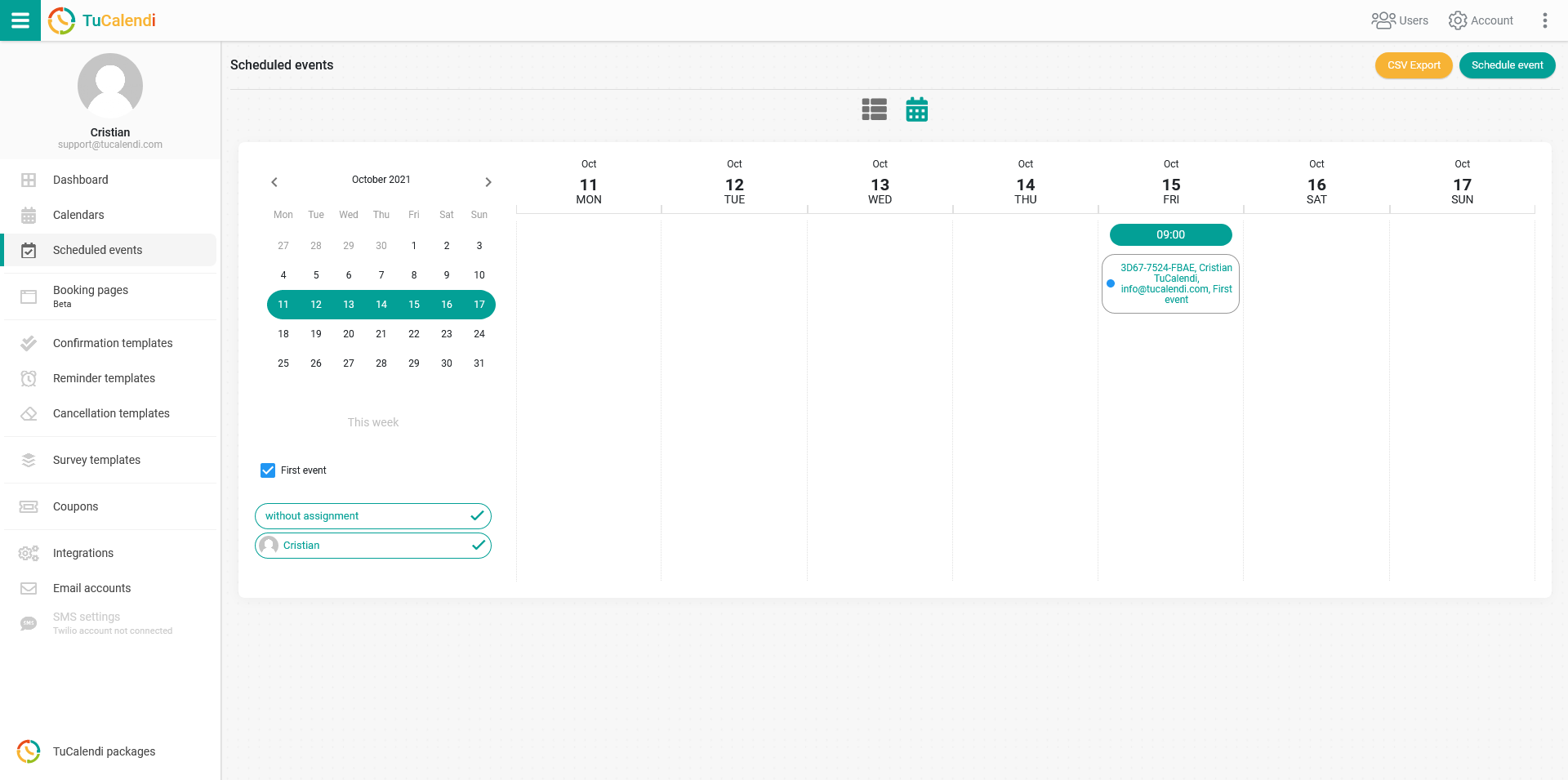
También existe una vista de los eventos programados en formato de calendario semanal. Para verla, solo tienes que hacer clic en el icono del calendario y se mostrará así:
Cuando el evento lo cancela directamente el usuario o se cancela manualmente desde el panel de control de TuCalendi, aparece en la vista de lista de la siguiente forma:
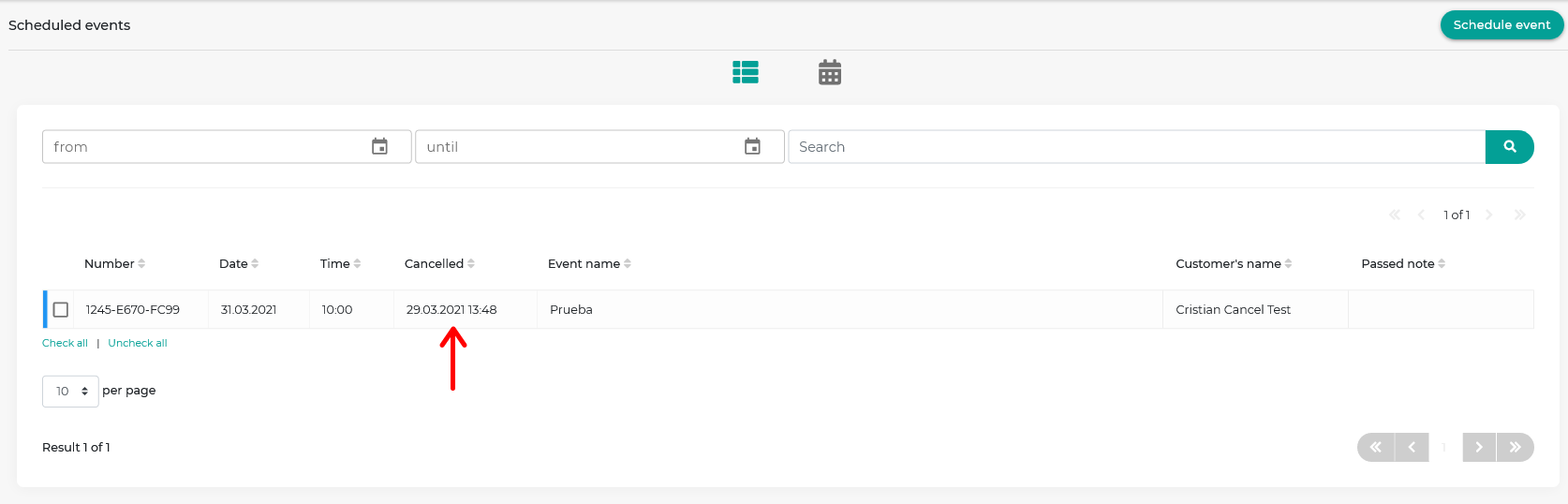
La columna "Cancelado" muestra la fecha y hora en que se canceló el evento.
Y en la vista de calendario se ve así:
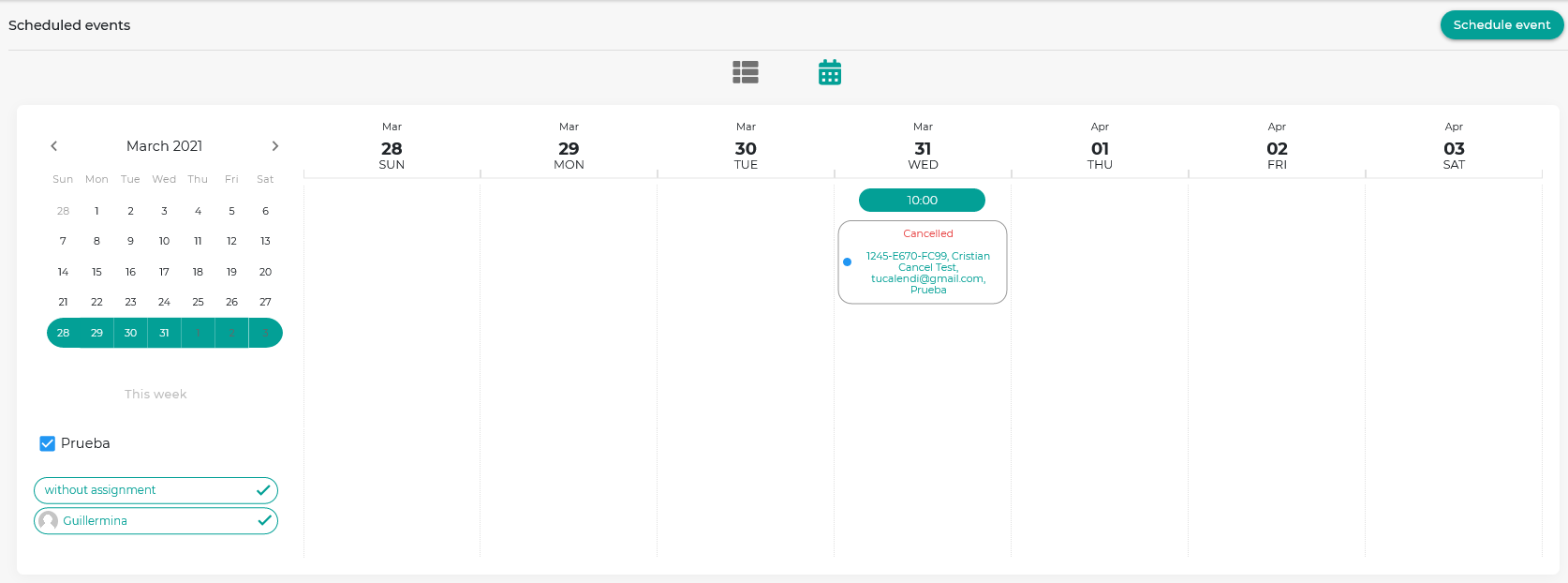
En el resumen del evento se indica en rojo que el evento fue cancelado.
En ambas vistas, cuando entras en el evento verás sus detalles y un mensaje que te informa de que "Esta reserva fue cancelada".
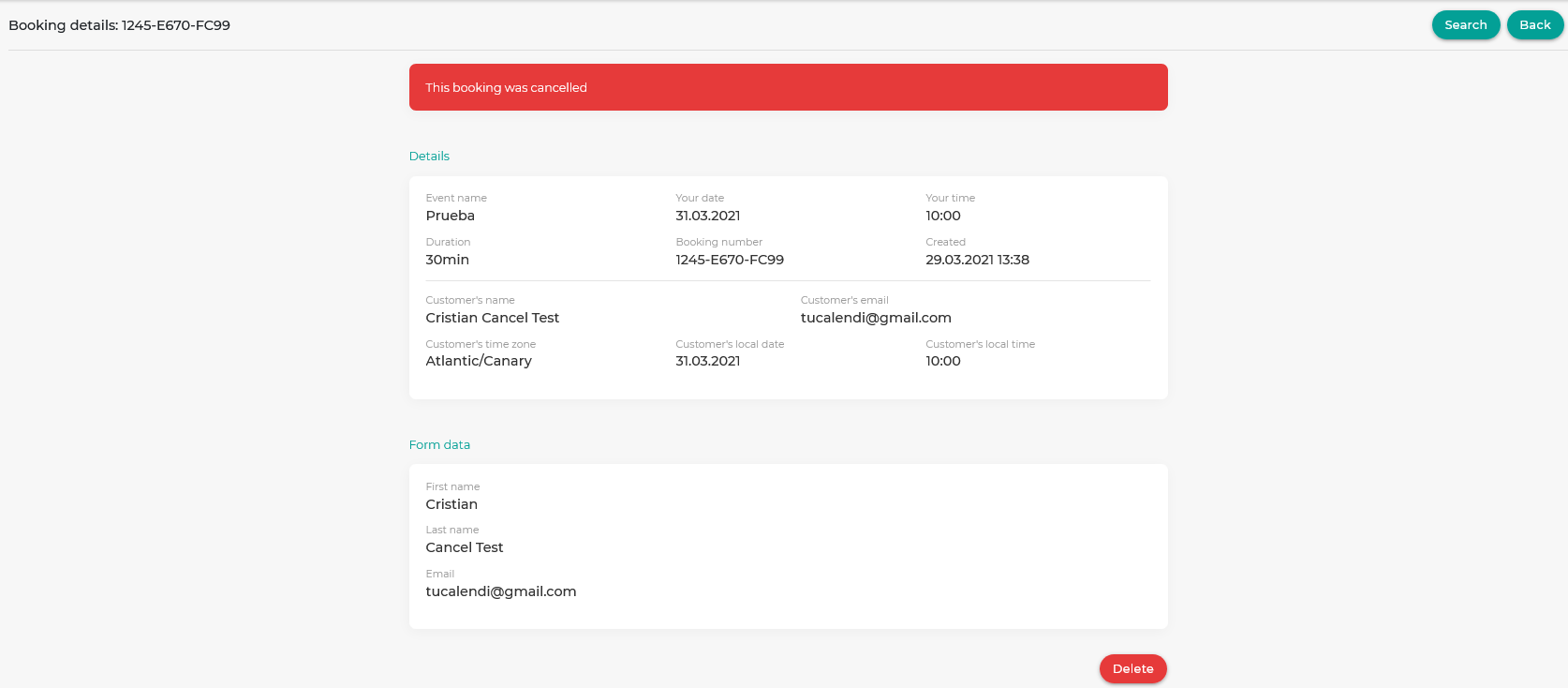
Si quieres que el evento cancelado desaparezca del calendario, solo tienes que hacer clic en "Eliminar".
Los eventos cancelados seguirán apareciendo en el calendario de eventos programados hasta que los elimines manualmente.